Common Settings
 |
|
Усі параметри роботи шухляди для паперу та способу подавання паперу супроводжуються коротким описом. Параметри за промовчанням мають позначку кинджала (
 ). ). |
 |
Зірочки (*)Параметри, позначені зірочкою (*), доступні лише за приєднання додаткового подавача паперу (шухляда 2).
|
Drawer Auto Selection On/Off
Увімкніть або вимкніть функцію автоматичного вибору шухляди для джерел паперу. Якщо під час друку документів для параметра автоматичного вибору шухляди встановлено значення <On>, апарат автоматично вибирає джерело паперу, у якому завантажено папір необхідного формату. Крім того, якщо папір закінчується, цей параметр забезпечує неперервний друк, перемикаючись з одного джерела паперу на інше, до якого завантажено папір такого самого формату.
|
Copy
Multi-Purpose Tray
Off
On
Drawer 1
Off
On
Drawer 2*
Off
On
Printer
Drawer 1
Off
On
Drawer 2*
Off
On
Receive/Fax (MF419x / MF416dw) або Receive (MF418x / MF411dw)
Multi-Purpose Tray
Off
On
Drawer 1
Off
On
Drawer 2*
Off
On
Other
Multi-Purpose Tray
Off
On
Drawer 1
Off
On
Drawer 2*
Off
On
|
<Menu>  <Common Settings> <Drawer Auto Selection On/Off> Виберіть функцію Виберіть джерело паперу Виберіть <Off> або <On> <Apply>
<Common Settings> <Drawer Auto Selection On/Off> Виберіть функцію Виберіть джерело паперу Виберіть <Off> або <On> <Apply> 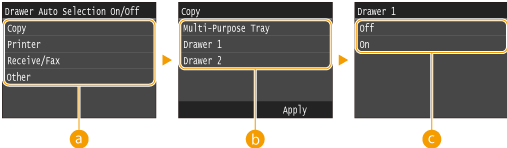
 Функції
Виберіть функцію, для якої слід налаштувати автоматичний вибір шухляди.

Для таких функцій, як друк звітів, списків та зображень із пристрою пам’яті USB, виберіть пункт <Other>.
 Джерела паперу
Виберіть потрібне джерело паперу.
<Параметр Multi-Purpose Tray> не відображається, якщо на попередньому екрані було вибрано параметр <Printer> (). Функція автоматичного вибору шухляди для паперу завжди активна під час друку на папері, завантаженому до багатоцільового лотка.
). Функція автоматичного вибору шухляди для паперу завжди активна під час друку на папері, завантаженому до багатоцільового лотка. Зміна інших параметрів
Виберіть варіант <On>, щоб увімкнути функцію автоматичного вибору шухляди для джерела паперу, обраного на попередньому екрані ().
).Переконайтеся, що вибрано пункт <On> для <Drawer 1> або <Drawer 2>. Якщо для обох шухляд вибрано варіант <Off>, конфігурацію завершити не вдасться.
Switch Paper Feed Method
Використовуйте цей параметр під час друку документа на папері з логотипами. Щоб здійснити друк на папері з логотипами, потрібно змінити розташування паперу, завантаженого до джерела паперу, залежно від того, виконується односторонній чи двосторонній друк. Однак, якщо вказати значення <Print Side Priority>, то можна використовувати однаковий спосіб завантаження паперу (лицьовою стороною догори або донизу) як для одностороннього, так і для двостороннього друку (тобто завантажувати папір стороною з логотипами догори за умови використання шухляди для паперу, або ж донизу, коли використовується багатоцільовий лоток). Щоб отримати детальнішу інформацію, див. Завантаження бланків.
|
Multi-Purpose Tray
Speed Priority
Print Side Priority
Drawer 1
Speed Priority
Print Side Priority
Drawer 2*
Speed Priority
Print Side Priority
|
<Menu> <Common Settings> <Switch Paper Feed Method> Виберіть джерело паперу Виберіть <Speed Priority> або <Print Side Priority>
<Common Settings> <Switch Paper Feed Method> Виберіть джерело паперу Виберіть <Speed Priority> або <Print Side Priority> 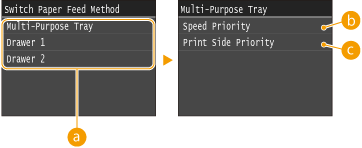
Джерела паперу
Виберіть джерело паперу, для якого потрібно внести зміни.
<Speed Priority>
Якщо використовується папір із попередньо надрукованим логотипом, то під час одно- та двостороннього друку потрібно змінити його розташування.
Рекомендовано вибрати елемент <Speed Priority>, якщо друк на конкретній стороні паперу не має вагомого значення.
<Print Side Priority>
Щоб здійснити друк на певній стороні паперу, не потрібно перевертати папір у джерелі паперу, незалежно від того, чи мова йде про односторонній, а чи про двосторонній друк.
Якщо параметр <Print Side Priority> вказано для джерела паперу, до якого завантажено непридатний для двостороннього друку папір (див. розділ Папір), до джерела паперу застосовується параметр <Speed Priority>. У такому випадку папір слід завантажувати в такий самий спосіб, як під час вибору параметра <Speed Priority> (див. розділ Завантаження бланків).
Якщо вибрано параметр <Print Side Priority>, швидкість одностороннього друку може сповільнитися.