Друк із використанням безпечного друку
У цьому розділі описано процедуру друку за допомогою програми документа як захищеного документа. У першій частині розділу описано, як надіслати захищений документ на апарат, а у другій – як роздрукувати цей документ з апарата.
Надсилання захищеного документа з комп’ютера на апарат
1
Відкрийте документ у програмі та відобразіть діалогове вікно друку.
У кожній програмі діалогове вікно друку відкривається по-різному. Для отримання докладніших відомостей, див. посібник до програми, яку ви використовуєте.
2
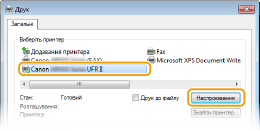
Виберіть драйвер принтера для цього апарата та натисніть кнопку [Настройки] або [Властивості].
3
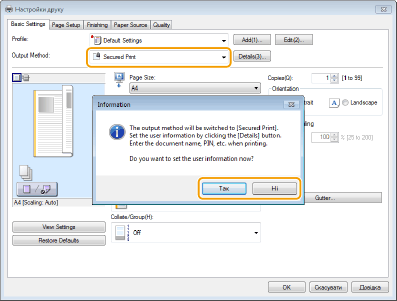
Виберіть елемент [Secured Print] (Безпечний друк) у списку [Output Method] (Спосіб виведення).
Натисніть кнопку [Так] або [Ні] у спливаючому вікні [Information] (Інформація).
Якщо щоразу потрібно використовувати однакове ім’я користувача та PIN-код, натисніть кнопку [Так]. Якщо ім’я користувача та PIN-код потрібно постійно змінювати, натисніть кнопку [Ні].
 Якщо вибрано варіант [Так]
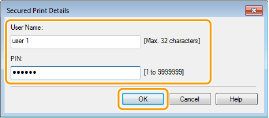
Введіть [User Name] (Ім’я користувача) і [PIN] (PIN-код), а потім натисніть кнопку [OK].
У полі [User Name] (Ім’я користувача) відображається ім’я комп’ютера (ім’я для входу в систему). Якщо його потрібно змінити, введіть нове ім’я (максимум 32 букви та цифри).
Введіть до семи цифр для [PIN] (PIN-код).
4
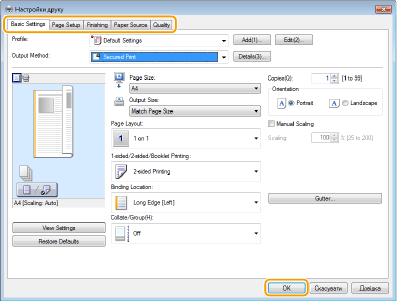
Укажіть параметри друку та натисніть кнопку [OK].
Натисніть селективну кнопку [Basic Settings] (Основні параметри), [Page Setup] (Настроювання сторінки), [Finishing] (Кінцева обробка), [Paper Source] (Джерело паперу) або [Quality] (Якість), щоб указати необхідні параметри друку на кожному екрані. Різні параметри друку
5
Клацніть [Друк] або [OK].
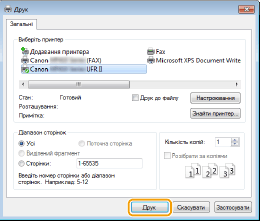
Після надсилання захищеного документа на апарат він зберігатиметься в пам’яті апарата, доки його не буде надруковано.
Якщо на кроці 3 вибрано пункт [Ні]
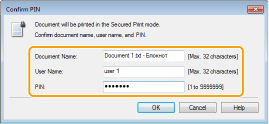
Введіть [Document Name] (Назва документа), [User Name] (Ім’я користувача) і [PIN] (PIN-код), а потім натисніть кнопку [OK].
Назва документа визначається автоматично на підставі даних прикладної програми. Щоб змінити назву документа, введіть нове ім’я документа, яке має максимально складатися із 32 букв і цифр.
У полі [User Name] (Ім’я користувача) відображається ім’я комп’ютера (ім’я для входу в систему). Якщо його потрібно змінити, введіть нове ім’я (максимум 32 букви та цифри).
Введіть до семи цифр для [PIN] (PIN-код).
Друк захищених документів
Надіславши захищений документ на апарат, надрукуйте його протягом 30 хв. Після цього захищений документ буде видалено з пам’яті апарата і його повторний друк стане неможливим.
 |
|
Якщо захищені документи залишити ненадрукованими, вони займатимуть певний обсяг пам’яті та можуть перешкоджати друку навіть звичайних (незахищених) документів. Намагайтеся роздруковувати захищені документи якомога швидше.
Можна перевірити об’єм пам’яті, який використовують захищені документи.
  <Device Status> <Secure Print Memory Usage> <Device Status> <Secure Print Memory Usage>Можна змінити час зберігання захищених документів. Зміна часу зберігання захищених документів
|
1
Натисніть клавішу  і торкніться кнопки <Secure Print>.
і торкніться кнопки <Secure Print>.
Неможливо перейти до наступного кроку, якщо відображається наведений нижче екран <Remote Scanner>. У такому випадку натисніть клавішу  , щоб закрити екран, а потім ще раз торкніться кнопки <Secure Print>.
, щоб закрити екран, а потім ще раз торкніться кнопки <Secure Print>.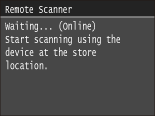
2
Виберіть захищений документ, який потрібно надрукувати.
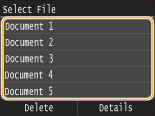
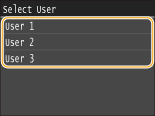
Якщо відображається екран <Select User>
Якщо в пам’яті зберігаються захищені документи кількох користувачів, спочатку відображається екран <Select User>, а потім – екран <Select File>. Виберіть своє ім’я користувача.
3
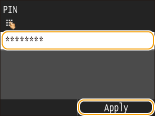
Введіть PIN-код за допомогою цифрових клавіш і торкніться кнопки <Apply>.
Розпочнеться друк.
Якщо потрібно скасувати друк, послідовно торкніться таких елементів: <Cancel> <Yes>.
<Yes>.Зміна часу зберігання захищених документів
Відповідно до фабричних налаштувань захищені документи видаляються з апарата, якщо їх не надруковано протягом 30 хв. від моменту отримання. Цей параметр можна змінити.
1
Натисніть клавішу і торкніться кнопки <Menu>.
і торкніться кнопки <Menu>.2
Торкніться кнопки <System Management Settings>.
Коли відобразиться екран для входу, введіть правильний ідентифікатор і PIN-код за допомогою цифрових клавіш, а потім натисніть клавішу  . Введення коду апарата для входу
. Введення коду апарата для входу3
Торкніться кнопки <Secure Print Settings>.
4
Торкніться кнопки <On>.
Вимкнення захищеного друку
Торкніться кнопки <Off> і перезапустіть апарат.
5
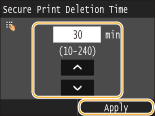
Укажіть час, протягом якого слід зберігати захищені документи, і торкніться кнопки <Apply>.
Для введення часу використовуйте цифрові клавіші або кнопки  /
/ .
.
/.Захищений документ буде видалено з пам’яті апарата, щойно мине зазначений тут час.
6
Перезапустіть апарат.
Вимкніть апарат, зачекайте принаймні 10 секунд і знову ввімкніть його.