Результати друку незадовільні
На результати друку може впливати бруд усередині апарата. Спочатку проведіть очистку й обслуговування апарата.Чищення апарата
Брудні відбитки з’являються біля нижнього краю роздруківки

 Перевірте, чи використовується правильний папір.
Перевірте підтримувані типи паперу та замініть на потрібний. Також правильно вкажіть параметри формату й типу паперу.
Папір
Завантаження паперу
Установлення формату та типу паперу
Папір
Завантаження паперу
Установлення формату та типу паперу
Чи друк даних здійснюється без полів?
Ця ознака може свідчити про те, що на драйвері принтера встановлено друк без полів. Області полів у межах перших 5 мм з відповідних країв паперу не підлягають друку (для конвертів верхня та нижня область полів у межах перших 10 мм від верхнього або нижнього краю не друкується). Переконайтеся, що в документі для друку з усіх країв є поля.
Вкладка [Finishing] (Кінцева обробка)  [Advanced Settings] (Розширені параметри) [Expand Print Region and Print] (Збільшити область друку та надрукувати) [Off] (Вимк.)
[Advanced Settings] (Розширені параметри) [Expand Print Region and Print] (Збільшити область друку та надрукувати) [Off] (Вимк.)На роздруківках з’являються плями

Перевірте, чи використовується правильний папір.
Поява плям на роздруківках залежить від типу паперу або умов експлуатації?
Змініть параметри для елемента [Special Print Adjustment A] (Особливе настроювання друку A). Ефект покращення найменший у режимі [Mode 1] (Режим 1) і найбільший у режимі [Mode 4] (Режим 4). Почніть настроювання з режиму [Mode 1] (Режим 1).
Настроювання в драйвері принтера
Відкрийте вкладку [Finishing] (Кінцева обробка) [Advanced Settings] (Розширені параметри) [Special Print Adjustment A] (Особливе настроювання друку A) Виберіть режим
[Advanced Settings] (Розширені параметри) [Special Print Adjustment A] (Особливе настроювання друку A) Виберіть режимЗазначення параметрів у меню настроювання панелі керування

Під час друку з комп’ютера параметри драйвера принтера матимуть пріоритет. Коли значення параметра [Graphics Mode] (Графічний режим) у драйвері принтера змінюється на [UFR II Mode] (Режим UFR II), пріоритет мають параметри, вибрані на панелі керування.
Неможливо встановити цей елемент, коли для параметра [Barcode Adjustment Mode] (Режим настроювання штрих-кодів) встановлено один із режимів від [Mode 1] (Режим 1) до [Mode 3] (Режим 3).
Насиченість друку буде менша, якщо вибрати більше покращення. Це також може призвести до розмиття контурів і зменшення плавності деталей.
Якщо не вдається вирішити проблему, незважаючи на встановлення цього елемента, установіть для параметра <Special Printing Mode D> значення <On>. Special Printing Mode D
Поява плям на результатах копіювання залежить від типу паперу або умов експлуатації?
Змініть параметри для елемента <Special Printing Mode Z>. Ефект покращення найменший у режимі <Mode 1> і найбільший у режимі <Mode 3>. Почніть настроювання з режиму <Mode 1>.
Special Printing Mode Z
Special Printing Mode Z
Цей елемент ефективний лише для завдань копіювання.
Насиченість друку буде менша, якщо вибрати більше покращення. Це також може призвести до розмиття контурів і зменшення плавності деталей.
Якщо не вдається вирішити проблему, незважаючи на встановлення цього елемента, установіть для параметра <Special Printing Mode D> значення <On>. Special Printing Mode D
Поява плям на роздруківках отриманих факсимільних документів, звітів або списків залежить від типу паперу або умов експлуатації?
Змініть параметр <Special Printing Mode C>. Установлення для цього елемента значення <On> може допомогти позбавитися проблеми.
Special Printing Mode C
Special Printing Mode C
Цей елемент ефективний лише для друку отриманих факсимільних документів, звітів або списків.
Якщо для цього елемента встановити значення <On>, швидкість друку знизиться.
Якщо не вдається вирішити проблему, незважаючи на встановлення цього елемента, установіть для параметра <Special Printing Mode D> значення <On>. Special Printing Mode D
Смуги з’являються одразу після заміни тонер-картриджа або під час друку після тривалої перерви?
Змініть параметри для елемента <Special Printing Mode B>. Ефект покращення найменший у режимі <Mode 1> і найбільший у режимі <Mode 3>. Почніть настроювання з режиму <Mode 1>.
Special Printing Mode B
Special Printing Mode B
Швидкість друку зменшується, коли обирається більше покращення.
З’являються плями та бризки від тонера

Чи залежить поява плям на роздруківках від типу паперу або умов експлуатації (зокрема, коли виконується друк на цупкому папері або апарат використовується в умовах зниженої вологості)?
Установіть параметр <Special Printing Mode U> на <On>.
Special Printing Mode U
Special Printing Mode U
Якщо для цього елемента вибрати значення <On>, якість друку може знизитися залежно від типу паперу або умов експлуатації (зокрема, коли виконується друк на тонкому папері, або апарат використовується в умовах підвищеної вологості).
Перевірте, чи використовується правильний папір.
На області, яка має бути пустою, з’являються залишкові зображення

Перевірте, чи використовується правильний папір.
Настав час для заміни тонер-картриджа?
Речовина всередині тонер-картриджа могла зіпсуватися. Замініть тонер-картридж.
Процедура заміни картриджів із тонером
Процедура заміни картриджів із тонером
Роздруківки тьмяні

У тонер-картриджі закінчується тонер?
Зніміть тонер-картридж, обережно струсніть його п’ять чи шість разів, щоб рівномірно розподілити тонер усередині картриджа, і знову встановіть в апарат.
Використання тонера
Використання тонера
Перевірте, чи використовується правильний папір.
Перевірте, чи використовується правильний папір, і замініть на потрібний. Також правильно вкажіть параметри формату й типу паперу.
Папір
Завантаження паперу
Установлення формату та типу паперу
Папір
Завантаження паперу
Установлення формату та типу паперу
Частина сторінки не друкується
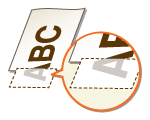
Чи встановлено напрямні точно за краями паперу?
Якщо напрямники для паперу встановлено надто вільно чи надто щільно, частина документа може не надрукуватися.
Завантаження паперу
Завантаження паперу
Чи друк даних здійснюється без полів?
Ця ознака може свідчити про те, що на драйвері принтера встановлено друк без полів. Області полів у межах перших 5 мм з відповідних країв паперу не підлягають друку (для конвертів верхня та нижня область полів у межах перших 10 мм від верхнього або нижнього краю не друкується). Переконайтеся, що в документі для друку з усіх країв є поля.
Вкладка [Finishing] (Кінцева обробка) [Advanced Settings] (Розширені параметри) [Expand Print Region and Print] (Збільшити область друку та надрукувати) [Off] (Вимк.)
[Advanced Settings] (Розширені параметри) [Expand Print Region and Print] (Збільшити область друку та надрукувати) [Off] (Вимк.)З’являються смуги, або друк нерівномірний

Чи не забруднено скло експонування?
Очистьте скло експонування та нижню частину подавача.
Скло експонування
Скло експонування
Чи очищено блок закріплення?
Очистьте блок закріплення.
Блок фіксації
Блок фіксації
У тонер-картриджі закінчується тонер?
Зніміть тонер-картридж, обережно струсніть його п’ять чи шість разів, щоб рівномірно розподілити тонер усередині картриджа, і знову встановіть в апарат.
Використання тонера
Використання тонера
Настав час для заміни тонер-картриджа?
Речовина всередині тонер-картриджа могла зіпсуватися. Замініть тонер-картридж.
Процедура заміни картриджів із тонером
Процедура заміни картриджів із тонером
З’являються білі смуги

Ви використовуєте папір, який увібрав вологу?
Замініть відповідним папером.
Завантаження паперу
Завантаження паперу
Перевірте, чи використовується правильний папір.
Настав час для заміни тонер-картриджа?
Речовина всередині тонер-картриджа могла зіпсуватися. Замініть тонер-картридж.
Процедура заміни картриджів із тонером
Процедура заміни картриджів із тонером
З’являються чорні смуги

Зворотна сторона паперу забруднена чорнилом

Можливо, завантажено папір меншого формату, ніж дані друку?
Переконайтеся, що формат паперу відповідає формату даних друку.
Чи очищено блок закріплення?
Очистьте блок закріплення.
Блок фіксації
Блок фіксації
Неможливо прочитати роздрукований штрих-код
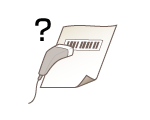
Штрих-код складається з тонких чи широких ліній?
Збільште штрих-код.
Якщо лінії штрих-коду перпендикулярні напрямку виведення паперу, поверніть зображення на 90 градусів, щоб зробити їх паралельними.
Якщо проблема не зникла навіть після виконання вказаної вище операції, змініть режим за допомогою елемента [Barcode Adjustment Mode] (Режим настроювання штрих-кодів). Ефект покращення найменший у режимі [Mode 1] (Режим 1) і найбільший у режимі [Mode 3] (Режим 3). Почніть настроювання з режиму [Mode 1] (Режим 1).
Настроювання в драйвері принтера
Відкрийте вкладку [Finishing] (Кінцева обробка) [Advanced Settings] (Розширені параметри) [Barcode Adjustment Mode] (Режим настроювання штрих-кодів) Виберіть режим
[Advanced Settings] (Розширені параметри) [Barcode Adjustment Mode] (Режим настроювання штрих-кодів) Виберіть режимЗазначення параметрів у меню настроювання панелі керування
Насиченість друку знижується, коли обирається більше покращення.
Під час друку з комп’ютера параметри драйвера принтера матимуть пріоритет. Коли значення параметра [Graphics Mode] (Графічний режим) у драйвері принтера змінюється на [UFR II Mode] (Режим UFR II) і значення [Barcode Adjustment Mode] (Режим настроювання штрих-кодів) змінюється на [Printer Default] (За промовчанням для принтера), пріоритет має параметр, вибраний на панелі керування.
Якщо встановити для [Barcode Adjustment Mode] (Режим настроювання штрих-кодів) певне значення від [Mode 1] (Режим 1) до [Mode 3] (Режим 3), то для [Special Print Adjustment A] (Особливе настроювання друку A) автоматично встановлюється значення [Off] (Вимк.).