Printimine kaitstud printimise funktsiooni abil
Selles jaotises kirjeldatakse seda, kuidas printida dokumenti rakendusest kaitstud dokumendina. Selle jaotise esimeses osas kirjeldatakse kaitstud dokumendi saatmist seadmesse ja teises osas kirjeldatakse kaitstud dokumendi printimist seadmest.
Kaitstud dokumendi saatmine arvutist seadmesse
1
Avage dokument soovitud rakenduses ja siis kuvage printimise dialoogiboks.
Printimise dialoogiboksi kuvamine võib sõltuvalt rakendusest olla teistsugune. Lisateavet leiate kasutatava rakenduse kasutusjuhendist.
2
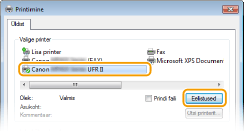
Valige oma seadme printeridraiver ja klõpsake nuppu [Eelistused] või [Atribuudid].
3
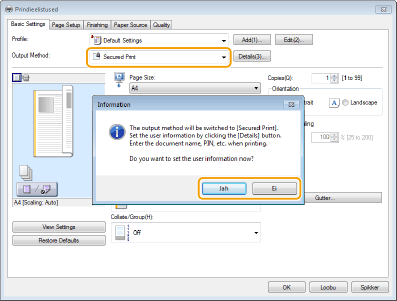
Valige [Secured Print] (Kaitstud printimine) valikus [Output Method] (Väljastusmeetod).
Klõpsake [Jah] või [Ei] hüpikaknal [Information] (Teave).
Kui soovite iga kord kasutada sama kasutajanime ja PIN-koodi, klõpsake [Jah]. Kasutajanime ja PIN-koodi muutmiseks iga kord klõpsake [Ei].
 Kui valisite [Jah]
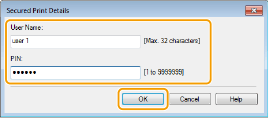
Sisestage [User Name] (Kasutajanimi) ja [PIN], ning valige [OK].
Väljal [User Name](Kasutajanimi)on kuvatud teie arvuti nimi või sisselogimisnimi. Kui soovite kasutajanime muuta, sisestage uus kuni 32 tähe- ja numbrimärgist koosnev kasutajanimi.
Sisestage kuni seitsmekohaline number [PIN].
4
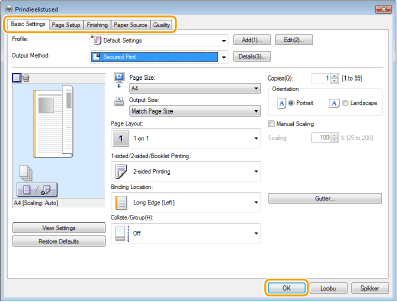
Täpsustage printimise sätted ja vajutage [OK].
Vajutage [Basic Settings] (Põhiseaded), [Page Setup] (Lehekülje häälestus), [Finishing] (Viimistlus), [Paper Source] (Paberiallikas), või [Quality] (Kvaliteet) vaheaknad, et vastavalt vajadusele määrata printimissätteid igal kuval.Mitmesugused prindiseaded
5
Klõpsake nuppu [Prindi] või [OK].
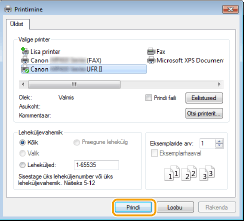
Kui kaitstud dokument on seadmesse saadetud, hoitakse seda kuni printimiseni seadme mälus.
Juhul kui valisite sammul 3 [Ei]
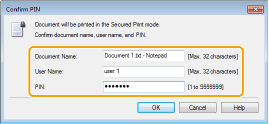
Sisestage [Document Name] (Dokumendi nimi), [User Name] (Kasutajanimi), ja [PIN] ning klõpsake [OK].
Dokumendi nimi seatakse automaatselt rakendusest pärit teabe põhjal. Kui soovite dokumendi nime muuta, sisestage uueks dokumendinimeks kuni 32-märgine nimi.
Väljal [User Name](Kasutajanimi)on kuvatud teie arvuti nimi või sisselogimisnimi. Kui soovite kasutajanime muuta, sisestage uus kuni 32 tähe- ja numbrimärgist koosnev kasutajanimi.
Sisestage kuni seitsmekohaline number [PIN].
Kaitstud dokumentide printimine
Kui olete kaitstud dokumendi seadmesse saatnud, printige see 30 minuti jooksul välja. Pärast seda kustutatakse kaitstud dokument seadme mälust ja seda ei saa enam printida.
 |
|
Kui kaitstud dokumendid jäetakse printimata, võtavad need mälus ruumi, mis võib viia selleni, et seade ei saa printida ka tavalisi (kaitsmata) dokumente. Printige kaitstud dokumendid kindlasti esimesel võimalusel välja.
Saate kontrollida, kui suure hulga mälu kaitstud dokumendid hõivavad.
  <Seadme olek> <Kaitstud prindi mälukasutus> <Seadme olek> <Kaitstud prindi mälukasutus>Kaitstud dokumentide säilitamiseks lubatud ajavahemikku saate muuta. Kaitstud dokumentide jaoks kehtiva perioodi muutmine
|
1
Vajutage nuppu  ja puudutage valikut <Kaitstud print>.
ja puudutage valikut <Kaitstud print>.
Kui kuvatakse alltoodud kuva <Kaugskanner>, ei saa järgmise juhisega jätkata. Sel juhul vajutage kuva sulgemiseks klahvi  ja siis uuesti klahvi <Kaitstud print>.
ja siis uuesti klahvi <Kaitstud print>.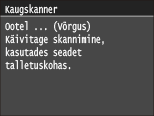
2
Valige kaitstud dokument, mida soovite printida.
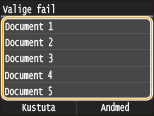
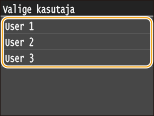
Kui näidikul kuvatakse teade <Valige kasutaja>
Kui mälus hoitakse vähemalt kahe kasutaja kaitstud dokumente, kuvatakse enne kuva <Valige fail> kuvamist kuva <Valige kasutaja>. Valige oma kasutajanimi.
3
Sisestage numbriklahvide abil PIN ning vajutage <Rakenda>.
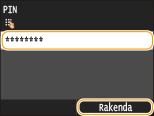
Printimine algab.
Kui soovite printimise tühistada, puudutage klahve <Tühista> <Jah>.
<Jah>.Kaitstud dokumentide jaoks kehtiva perioodi muutmine
Seadme ostmisel on see seatud kaitstud dokumente pärast vastuvõtmist kustutama 30 minuti jooksul (kui neid ei prindita), kuid seda seadet saab muuta.
1
Vajutage nuppu ja puudutage valikut <Menüü>.
ja puudutage valikut <Menüü>.2
Puudutage valikut <Süsteemihalduse seaded>.
Kui kuvatakse sisselogimiskuva, sisestage numbriklahvide abil õige ID ja PIN-kood ning vajutage siis klahvi  . Seadmesse sisselogimine
. Seadmesse sisselogimine3
Puudutage valikut <Kaitstud prindi seaded>.
4
Puudutage valikut <Sees>.
Kaitstud printimise keelamine
Puudutage <Väljas> ja taaskäivitage seade.
5
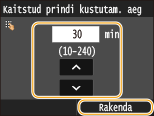
Määrake aeg, mille jooksul seade kaitstud dokumente säilitab, ja vajutage klahvi <Rakenda>.
Puudutage klahve  /
/ või numbriklahve, et sisestada aeg.
/ või numbriklahve, et sisestada aeg.Kui siin määratud aeg saab läbi, kustutatakse kaitstud dokument seadme mälust.
6
Taaskäivitage seade.
Lülitage seade välja, oodake vähemalt 10 sekundit ning lülitage seejärel uuesti sisse.