Tarkvara Remote UI (Kaugkasutajaliides) käivitamine
Seadme kaugjuhtimiseks peate sisestama seadme IP-aadressi veebibrauserisse ja käivitama Remote UI (Kaugkasutajaliidese). Kontrollige kõigepealt seadmele määratud IP-aadressi (Võrgusätete vaatamine). Küsimuste korral pöörduge oma võrguadministraatori poole.
1
Käivitage veebibrauser.
2
Sisestage aadressiväljale „http://<seadme IP-aadress>/” ja vajutage [ENTER].
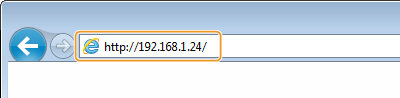
Kui soovite kasutada IPv6-aadressi, ümbritsege IPv6-aadress sulgudega (nt http://[fe80::2e9e:fcff:fe4e:dbce]/).

Turbehoiatuse kuvamise korral
Remote UI (Kaugkasutajaliidese) ühenduse krüptimise korral võidakse kuvada turbehoiatus (TLS-standardi abil krüptitud ühenduse lubamine rakenduse Remote UI (Kaugkasutajaliides) jaoks). Kui turbeseadete või TLS-seadete kohta ei kuvata hoiatusi, jätkake veebisaidi sirvimist.
3
Logige Remote UI (Kaugkasutajaliides) sisse.
 Kui osakonna ID haldus on keelatud
Valige [System Manager Mode] või [General User Mode] ja sisestage väärtus lahtrisse [Remote UI Access PIN] vastavalt vajadusele.
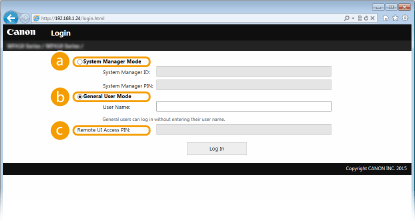
 [System Manager Mode]
Saate teha kõiki tarkvara Remote UI (Kaugkasutajaliides) toiminguid ja määrata kõiki seadeid. Kui süsteehalduri ID on määratud, siis sisestage vastav ID [System Manager ID] ja vastav PIN kood [System Manager PIN]. Süsteemihalduri ID seadmine
 [General User Mode]
Saate vaadata dokumentide või seadme olekut ja teatud seadeid muuta. Kui soovite oma prindidokumente kustutada, siis sisestage väljale [User Name] dokumentide kasutajanimi. Kasutajanimi määratakse teabe (nt arvuti nimi või arvuti sisselogimisnimi) põhjal prindidokumentidele automaatselt.
 [Remote UI Access PIN]
Kui [Remote UI Access PIN] on määratud, siis sisestage PIN. Remote UI (Kaugkasutajaliidese) PIN-koodi sätted
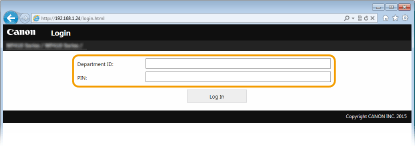
Kui osakonna ID haldus on lubatud
Sisestage väljale [Department ID] sobiv ID ning väljale [PIN]sobiv PIN. Osakonna ID halduse seadmine
4
Klõpsake klahvi [Log In].
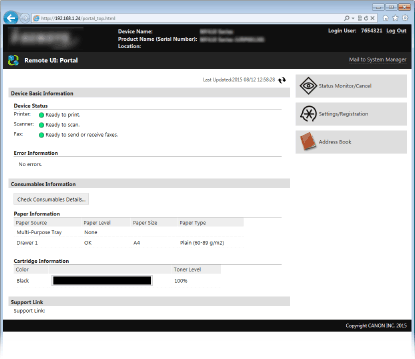
Kuvatakse avaleht. Tarkvara Remote UI (Kaugkasutajaliides) kuvad