
Remote UI (Kaugkasutajaliidese) PIN-koodi sätted
Saate seadistada PIN-koodi Remote UI (Kaugkasutajaliidesele) juurdepääsu tagamiseks. Kõik kasutajad kasutavad ühist PIN-koodi.
|
Kui osakonna ID haldus on lubatud, siis seda sätet ei ole vaja. Osakonna ID halduse seadmine
|
1
Käivitage Remote UI (Kaugkasutajaliides) ja logige sisse süsteemihaldurirežiimis. Tarkvara Remote UI (Kaugkasutajaliides) käivitamine
2
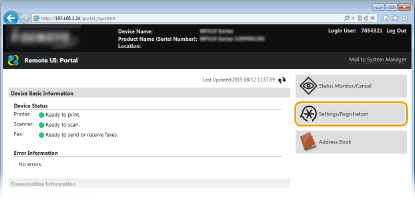
Klõpsake klahvi [Settings/Registration].
3
Puudutage valikut [Security Settings]  [Remote UI Settings].
[Remote UI Settings].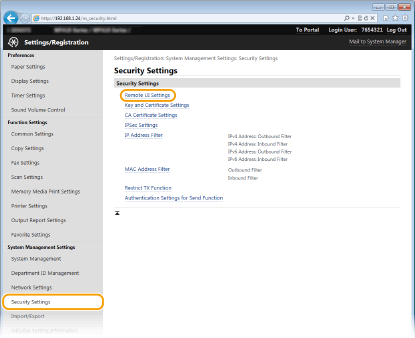
4
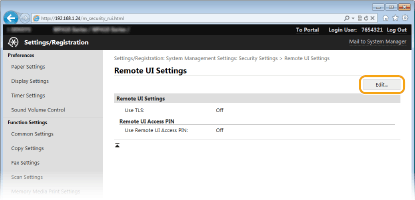
Klõpsake klahvi [Edit].
5
Märkige valiku [Use Remote UI Access PIN] ruut ja seadistage PIN-kood.
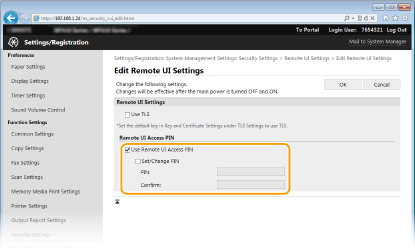
[Use Remote UI Access PIN]
Kui märgite selle ruudu, peate Remote UI-le (Kaugkasutajaliides) juurdepääsu saamiseks sisestama PIN-koodi.
Kui märgite selle ruudu, peate Remote UI-le (Kaugkasutajaliides) juurdepääsu saamiseks sisestama PIN-koodi.
[Set/Change PIN]
PIN-koodi seadmiseks märkige ruut ning sisestage kuni seitsmekohaline number ruutudesse [PIN] ja [Confirm].
PIN-koodi seadmiseks märkige ruut ning sisestage kuni seitsmekohaline number ruutudesse [PIN] ja [Confirm].
6
Klõpsake klahvi [OK].
Juhtpaneeli kasutamineRemote UI (Kaugkasutajaliides) juurdepääsu PIN-koodi sätetele pääsete ligi ka siit <Menüü> kuval Avamenüü . Kaug-kasutajaliidese seaded
Kui Remote UI (Kaugkasutajaliidese) sätted lähtestatakseRemote UI (Kaugkasutajaliides) juurdepääsu PIN-kood lähtestatakse samuti. Pärast lähtestamist sisestage uuesti PIN-kood. Menüü lähtestamine
|