
Aadressiraamatu sihtkohtade salvestamine tarkvara Remote UI (Kaugkasutajaliides) kaudu
Teil on arvuti abil võimalik salvestada masina aadressiraamatusse sihtkohti ning salvestatud sihtkohtade teavet muuta.Määrake ühiskaust või FTP serveri aadress siia.
|
|
|
Seadeid saab muuta ainult siis, kui olete sisse logitud süsteemihaldurirežiimis.
|
1
Käivitage Remote UI (Kaugkasutajaliides). Tarkvara Remote UI (Kaugkasutajaliides) käivitamine
2
Klõpsake klahvi [Address Book].
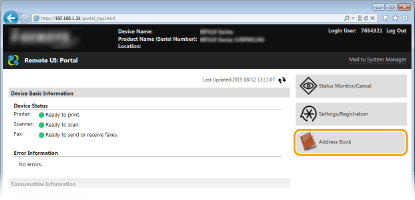

Juhul kui kuvatakse PIN-koodi sisestamise lehekülg
Aadressiraamat on kaitstud PIN-koodiga. Sisestage [PIN] ja klõpsake [OK].
3
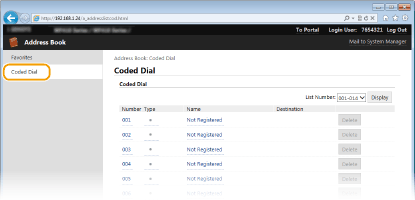
Klõpsake klahvi [Coded Dial].
Sihtkohti saab salvestada ka loendisse Lemmikud. Sel juhul klõpsake nuppu [Favorites] (mitte [Coded Dial]). Lemmikud
4
Klõpsake linki, mis asub valiku [Number], [Type] või [Name] all, et seadistada üksus „Not Registered.”
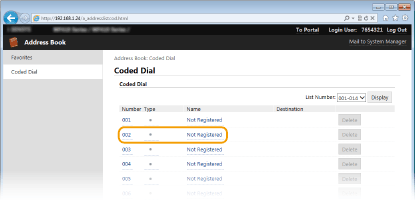
Salvestamata üksuse muutmiseks klõpsake seade [Number], [Type] või [Name] all olevat tekstilinki.
Salvestatud sihtkoha kustutamiseks klõpsake vastaval [Delete] nupul.
5
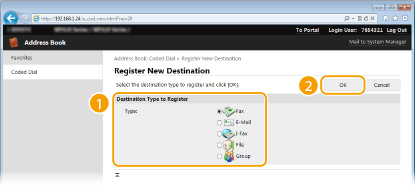
Valige [Destination Type to Register] ja klõpsake nuppu [OK].
Ühiskausta või FTP-serveri aadressi salvestamiseks valige [File].
6
Määrake sihtkoht.
 Faksi sihtkoha salvestamiseks
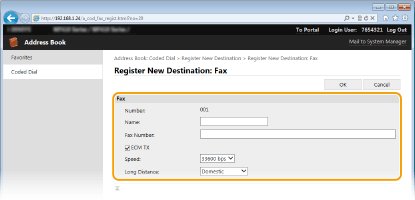
[Name]
Sisestage sihtkoha nimi.
Sisestage sihtkoha nimi.
[Fax Number]
Sisestage sihtkoha faksi number.
Sisestage sihtkoha faksi number.
[ECM TX]
Valige antud kast lubamaks järgnevat: kui saadetava pildiga juhtub tõrge, siis viga kontrollitakse ning korrigeeritaks, et ei saadetaks vigast pilti.
Valige antud kast lubamaks järgnevat: kui saadetava pildiga juhtub tõrge, siis viga kontrollitakse ning korrigeeritaks, et ei saadetaks vigast pilti.
[Speed]
Kui saatmise alustamine võtab aega, näiteks kui telefoniühendus on kehv, saate saatmise alguse kiirust vähendada, alustades kiirusest [33600 bps].
Kui saatmise alustamine võtab aega, näiteks kui telefoniühendus on kehv, saate saatmise alguse kiirust vähendada, alustades kiirusest [33600 bps].
[Long Distance]
Määrake [International (1)] kuni[International (3)] vastavalt saatmistingimustele kui salvestate faksinumbreid teisest riigist.
Määrake [International (1)] kuni[International (3)] vastavalt saatmistingimustele kui salvestate faksinumbreid teisest riigist.
|
Te saate määrata ka [ECM TX] ning[Speed] valikust <Faksiseaded> (Faksiseaded (MF419x / MF416dw)) juhtpaneelilt. Siiski sätteid mis on määratud <Aadressirmt> on siiski lubatud aadressiraamatus registreeritud sihtkohtade detailse seadistamise jaoks.
|
E-posti või I-faksi sihtkoha salvestamine.
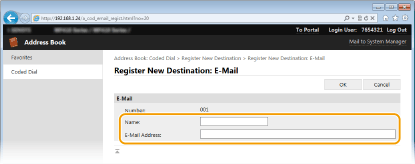
[Name]
Sisestage sihtkoha nimi.
Sisestage sihtkoha nimi.
[E-Mail Address]/[I-Fax Address]
Sisestage sihtkoha e-posti aadress.
Sisestage sihtkoha e-posti aadress.
Ühiskausta või FTP-serveri aadressi salvestamiseks
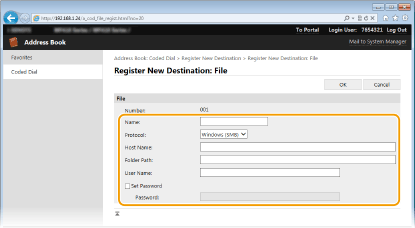
[Name]
Sisestage sihtkoha nimi.
Sisestage sihtkoha nimi.
[Protocol]
Valige sihtkoha protokoll.
Valige sihtkoha protokoll.
|
[Windows (SMB)]
|
Valige see, kui salvestate sihtkohana ühiskausta.
|
|
[FTP]
|
Valige see, kui salvestate sihtkohana FTP serverit.
|
[Host Name]
Ühiskausta tarvis
Sisestage arvuti nimi või IP-aadress kuni 120 tähemärki. Te võite sisestada rada ühiskaustani kas arvuti nime või IP-aadressiga (nt „\\swan\share” või „\\192.168.2.100\share”).
Sisestage arvuti nimi või IP-aadress kuni 120 tähemärki. Te võite sisestada rada ühiskaustani kas arvuti nime või IP-aadressiga (nt „\\swan\share” või „\\192.168.2.100\share”).
FTP serverile
Sisestage FTP serveri IP-aadress kuni 120 tähemärgiga (nt. „192.168.2.100”).
Sisestage FTP serveri IP-aadress kuni 120 tähemärgiga (nt. „192.168.2.100”).
|
DNS-serveri kasutamine
Võite arvutinime või IP-aadressi asemel sisestada ka hosti nime (või FQDN) (näiteks ühiskausta jaoks: „\\swan.organization.company.com\share”).
|
[Folder Path]
Sisestage kausta asukoht, kuhu andmed saadetakse (kuni 120 tähemärki).
Sisestage kausta asukoht, kuhu andmed saadetakse (kuni 120 tähemärki).
Ühiskausta
jaoks kasutage eraldajana „\”. Määrake aste mis järgneb teele [Host Name].
jaoks kasutage eraldajana „\”. Määrake aste mis järgneb teele [Host Name].
FTP serveri
jaoks kasutage eraldajana „/”. See rada on absoluutne rada kui „/” on paigutatud algusesse, vastasel juhul on see relatiivne rada sõltuvalt konkreetsest sisselogitud kasutajast.
jaoks kasutage eraldajana „/”. See rada on absoluutne rada kui „/” on paigutatud algusesse, vastasel juhul on see relatiivne rada sõltuvalt konkreetsest sisselogitud kasutajast.
[User Name]
Sisestage ühiskausta või FTP-serveri jaoks seadistatud kasutajanimi (kuni 32 tähemärki).
Sisestage ühiskausta või FTP-serveri jaoks seadistatud kasutajanimi (kuni 32 tähemärki).
[Set Password]
Ühiskausta või FTP-serveri jaoks parooli seadistamiseks valige see märkeruut ja sisestage kuni 32 tähemärgist koosnev parool [Password].
Ühiskausta või FTP-serveri jaoks parooli seadistamiseks valige see märkeruut ja sisestage kuni 32 tähemärgist koosnev parool [Password].
 |
Veenduge, et arvuti ja Remote UI (Kaugkasutajaliides) jaoks oleks valitud ühine kuvamiskeel.[Host Name] ja [Folder Path] ei pruugita kuvada õigesti või need ei pruugi olla viidatavad.
|
7
Klõpsake klahvi [OK].