
Prilagajanje zaslona Domov
Bližnjične gumbe, prikazane na zaslonu Domov, lahko dodajate/brišete glede na uporabo ali želeno razporeditev. Spremenite lahko tudi vrstni red prikaza gumbov.
Dodajanje gumbov na zaslon Domov
Na zaslon Domov lahko dodate bližnjične gumbe za pogosto uporabljene funkcije, kot so <Kopiraj>, <Faks> in <Opt. branje>. Opravila lahko izvajate hitreje in učinkoviteje tako, da gumbu dodelite niz nastavitev (npr. »Skeniraj obe strani dokumenta, shrani ga kot datoteko PDF z visoko stopnjo stiskanja in ga pošlji po elektronski pošti«).
|
|
|
Nastavitve, ki jih boste dodali v obliki bližnjičnega gumba, je treba predhodno registrirati kot priljubljene nastavitve.
Registriranje pogosto uporabljenih nastavitev kopiranja Registriranje pogosto uporabljenih nastavitev faksiranja Registriranje pogosto uporabljenih nastavitev skeniranja (e-pošta/I-faks/mapa v skupni rabi/strežnik FTP) Registrirate lahko do 11 bližnjičnih gumbov.
|
1
Pritisnite  in tapnite <Nast. dom. zaslona>.
in tapnite <Nast. dom. zaslona>.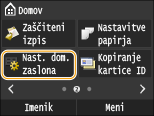
Če se odpre zaslon za prijavo, s številskimi tipkami vnesite pravilna ID in PIN in pritisnite  . Prijava v napravo
. Prijava v napravo2
Tapnite <Izberite gumb za prikaz>.
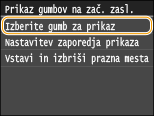
3
Izberite funkcijo s priljubljenimi nastavitvami, ki jih želite dodati kot gumb.
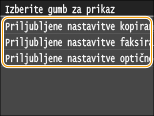
4
Izberite potrditveno polje za vse nastavitve, ki bodo prikazane na zaslonu Domov, in tapnite <Uporabi>.
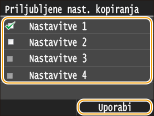

Počistite potrditveno polje za ime gumba, ki ga želite odstraniti, in nato tapnite <Uporabi>. Ko ste odstranili registrirani gumb, na mestu gumba na zaslonu Domov ostane prazen prostor. Po potrebi lahko ta prostor izbrišete. Vnašanje praznega prostora
5
Preberite prikazano sporočilo in tapnite <OK>.
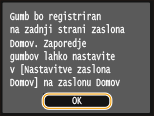
Gumb za na novo izbrane nastavitve je dodan na zaslon Domov.
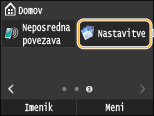
Če na zaslonu Domov ni več prostora in ni več mogoče registrirati nobene nastavitve, izbrišite registrirane gumbe in prazne prostore v <Nast. dom. zaslona>.
Spreminjanje razporeditve gumbov
Da bi bilo gumbe lažje uporabljati, jih lahko poljubno razporedite. Najbolj pogosto uporabljene funkcije, na primer, lahko postavite na prvo mesto ali funkcijske gumbe razporedite skupaj z bližnjičnimi gumbi za priljubljene nastavitve.
1
Pritisnite in tapnite <Nast. dom. zaslona>.
in tapnite <Nast. dom. zaslona>.Če se odpre zaslon za prijavo, s številskimi tipkami vnesite pravilna ID in PIN in pritisnite . Prijava v napravo
. Prijava v napravo2
Tapnite <Nastavitev zaporedja prikaza>.
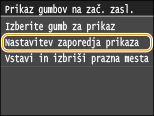
3
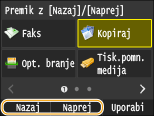
Izberite gumb, ki ga želite premakniti.
Izbrani gumb se obarva. Znova tapnite izbrani gumb, da prekličete izbiro.
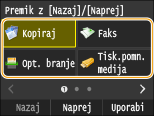
4
Tapnite <Nazaj> ali <Naprej>.
Gumb se premakne tolikokrat, kolikor ste ga tapnili.
Z dolgim pritiskom <Nazaj>/<Naprej> lahko gumb neprekinjeno pomikate.
5
Tapnite <Uporabi>.
Vnašanje praznega prostora
Za večjo preglednost zaslona Domov lahko namesto gumbov vnesete prazne prostore.
1
Pritisnite in tapnite <Nast. dom. zaslona>.
in tapnite <Nast. dom. zaslona>.Če se odpre zaslon za prijavo, s številskimi tipkami vnesite pravilna ID in PIN in pritisnite . Prijava v napravo
. Prijava v napravo2
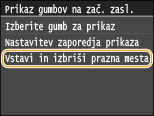
Tapnite <Vstavi in izbriši prazna mesta>.
3
Izberite gumb, kjer želite vstaviti prazen prostor, in tapnite <Vstavi>.
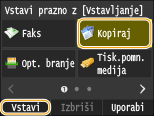
Pred izbranim gumbom je vnesen prazen prostor.
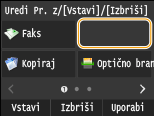
Brisanje praznih prostorov
Izberite prazen prostor, ki ga želite izbrisati, in tapnite <Izbriši>.
4
Tapnite <Uporabi>.