
Nastavitev povezave z izbiro brezžičnega usmerjevalnika
Poiščete lahko brezžične usmerjevalnike (ali dostopne točke), ki so na voljo za povezavo, in z zaslona naprave izberete želenega. Za omrežni ključ vnesite ključ WEP ali PSK. Preden izberete brezžični usmerjevalnik, preverite in zapišite zahtevane namestitvene podatke, vključno s SSID in omrežnim ključem (Preverjanje SSID in omrežnega ključa).
|
|
Varnostne nastavitveČe vzpostavite povezavo z izbiro brezžičnega usmerjevalnika, se za način overjanja WEP nastavi <Odprti sistem>, za način šifriranja WPA/WPA2 pa <Samodejno> (AES-CCMP ali TKIP). Če želite za overjanje WEP izbrati <Ključ v souporabi> ali za šifriranje WPA/WPA2 izbrati <AES-CCMP>, morate povezavo nastaviti ročno (Nastavitev povezave z vnosom podrobnih nastavitev).
|
1
Tapnite <Meni> na zaslonu Domov.
2
Tapnite <Omrežne nastavitve>.
Če se odpre zaslon za prijavo, s številskimi tipkami vnesite pravilna ID in PIN in pritisnite  . Prijava v napravo
. Prijava v napravo3
Tapnite <Nastavitve brezžičnega omrežja LAN>.
Če se prikaže sporočilo <Ali želite omogočiti brezžično omrežje LAN?>, tapnite <Da>.
4
Preberite prikazano sporočilo in tapnite <OK>.
5
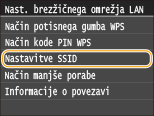
Tapnite <Nastavitve SSID>.
6
Tapnite <Izbira dostopne točke>.
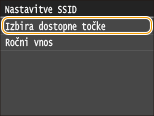
Naprava začne iskati razpoložljive brezžične usmerjevalnike.
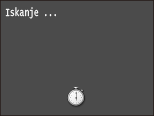

Če je prikazano sporočilo <Dostopne točke ni mogoče najti.>, glejte Če se prikaže sporočilo o napaki.
7
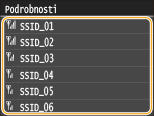
Izberite brezžični usmerjevalnik LAN.
Tapnite usmerjevalnik, katerega SSID se ujema s tistim, ki ste ga zapisali.
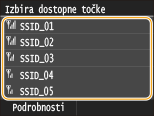
Če si želite ogledati podrobnosti varnostnih nastavitev
Tapnite <Podrobnosti> in izberite za brezžični LAN. Če se želite vrniti na prvotni zaslon, dvakrat tapnite <Zapri> in nato pritisnite  .
.
.
Če ni mogoče najti brezžičnega usmerjevalnika
Preverite, ali je naprava pravilno nameščena in pripravljena na povezavo z omrežjem. Težava z namestitvijo/nastavitvijo
8
Vnesite zapisani omrežni ključ.
S številskimi tipkami vnesite omrežni ključ in tapnite <Uporabi>.
Za informacije o vnašanju besedila glejte Vnos besedila.
|
|
WEP
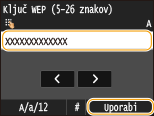 |
|
WPA-PSK ali WPA2-PSK
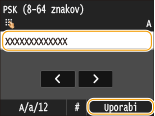 |
|
|
|
|
|
|
|
|
|
9
Tapnite <Da>.
Če se med namestitvijo prikaže sporočilo o napaki
Tapnite <Zapri>, preverite omrežni ključ in se vrnite na 5. korak.
10
Preverite, ali na operacijski plošči utripa lučka za Wi-Fi.
Lučka za Wi-Fi utripa, če je brezžični usmerjevalnik zaznan.
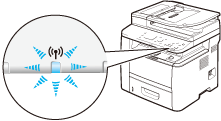
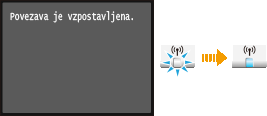
Ko je namestitev končana, se prikaže spodnji zaslon in približno 2 sekundi pozneje zasveti indikator za Wi-Fi. Počakajte približno 2 minuti (da se konča samodejno nastavljanje naslova IP in drugih elementov).

Moč signala
Če je za povezavo na voljo več brezžičnih usmerjevalnikov, se bo naprava povezala s tistim, ki ima najmočnejši signal. Moč signala se meri v enotah RSSI (Received Signal Strength Indication).
Naslov IP lahko nastavite ročno. Nastavitev naslovov IP
|
|
Zmanjšanje porabe energijeNapravo lahko nastavite, da preklopi v <Način manjše porabe> glede na signale, ki jih pošilja brezžični usmerjevalnik. Način manjše porabe
Če se naslov IP naprave spremeniV okolju DHCP se lahko naslov IP naprave samodejno spremeni. V tem primeru se povezava ohrani, dokler sta naprava in računalnik v istem podomrežju.
|