
Ogled omrežnih nastavitev
|
|
|
Naslov IP ni pravilno konfiguriran, če je prikazano »0.0.0.0«.
Če napravo povežete z zvezdiščem ali omrežnim mostom, lahko pride do napake pri povezavi tudi, če je naslov IP konfiguriran pravilno. To težavo lahko rešite tako, da nastavite časovni interval, po katerem začne naprava komunicirati. Nastavitev premora pred vzpostavitvijo povezave z omrežjem
Natisnete lahko seznam trenutnih omrežnih nastavitev. Seznam uporabniških podatkov/Seznam podatkov Ureditev sistema
|
Ogled nastavitev IPv4

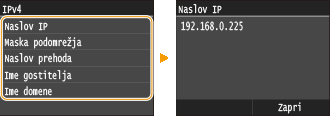
 <Omrežni podatki> <IPv4> Izberite nastavitev, ki si jo želite ogledati Preverite nastavitve
Ogled nastavitev IPv6
<Omrežni podatki> <IPv6> Izberite nastavitev, ki si jo želite ogledati Preverite nastavitve 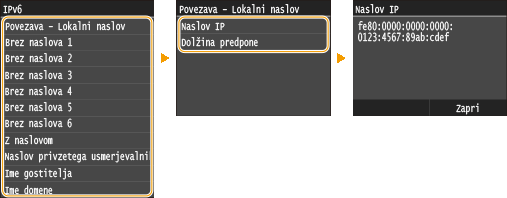
Ogled naslova MAC za žični LAN
1
Tapnite <Meni> na zaslonu Domov.
2
Tapnite <Omrežne nastavitve>.
Če se odpre zaslon za prijavo, s številskimi tipkami vnesite pravilna ID in PIN in pritisnite  . Prijava v napravo
. Prijava v napravo3
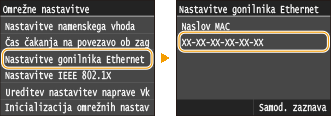
Tapnite <Nastavitve gonilnika Ethernet>.
Ogled naslova MAC in podatkov za brezžični LAN
1
Tapnite <Meni> na zaslonu Domov.
2
Tapnite <Omrežne nastavitve>.
Če se odpre zaslon za prijavo, s številskimi tipkami vnesite pravilna ID in PIN in pritisnite . Prijava v napravo
. Prijava v napravo3
Tapnite <Nastavitve brezžičnega omrežja LAN>.
Če se prikaže sporočilo <Ali želite omogočiti brezžično omrežje LAN?>, tapnite <Da>.
4
Preberite prikazano sporočilo in tapnite <OK>.
5
Tapnite <Informacije o povezavi>.
6
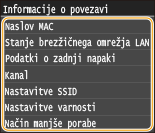
Izberite nastavitev, ki si jo želite ogledati.
 Ogled podatkov za WEP in WPA/WPA2-PSK
|
1
|
Tapnite <Nastavitve varnosti>.
|
||||||||
|
2
|
Potrdite in tapnite trenutno varnostno nastavitev.
Če varnostne nastavitve niso konfigurirane, se prikaže <Brez>.
|
||||||||
|
3
|
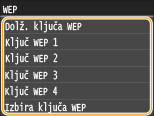
Izberite nastavitev, ki si jo želite ogledati.
|


<Stanje brezžičnega omrežja LAN> in <Podatki o zadnji napaki> si lahko ogledate v . Pritisnite <Omrežni podatki> <Metoda omrežne povezave> <Povezano. Inf.> in izberite nastavitev, ki si jo želite ogledati.
. Pritisnite <Omrežni podatki> <Metoda omrežne povezave> <Povezano. Inf.> in izberite nastavitev, ki si jo želite ogledati.