
Konfiguriranje vrat tiskalnika
Če se je naslov IP naprave spremenil ali če ste ga dodali v mapo s tiskalniki v sistemu Windows, lahko pride do napak pri tiskanju. Napake navadno povzročijo nepravilne nastavitve vrat tiskalnika. Morda ste vnesli nepravilno številko ali vrsto vrat. V tem primeru tiskanje ne bo uspelo, saj podatki dokumenta ne pridejo do naprave. To težavo odpravite tako, da konfigurirate nastavitve vrat tiskalnika v računalniku.
|
|
|
Za naslednji postopek se prijavite v računalnik kot uporabnik s skrbniškimi pravicami.
|
1
Odprite mapo s tiskalniki. Odpiranje mape s tiskalniki
2
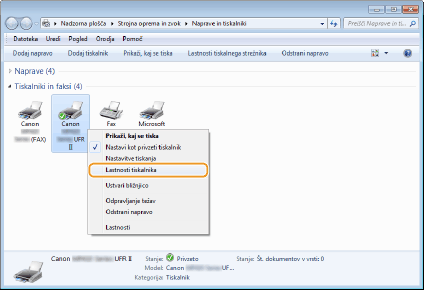
Z desno tipko miške kliknite ikono gonilnika tiskalnika ali ikono gonilnika faksa za to napravo in izberite [Lastnosti tiskalnika] ali [Lastnosti].
3
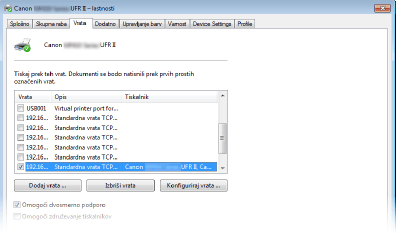
Kliknite zavihek [Vrata] in konfigurirajte zahtevane nastavitve.
 Dodajanje vrat
Če so bila pri namestitvi gonilnika tiskalnika ali gonilnika faksa iz mape s tiskalniki v sistemu Windows izbrana napačna vrata, dodajte nova vrata. Obstajata dve vrsti vrat: »vrata MFNP« in »standardna vrata TCP/IP«. Izberite vrsto vrat glede na svoje okolje.
|
Vrata MFNP
(samo za okolje IPv4)
|
To so vrata, ki omogočajo samodejno zaznavanje naslova IP naprave. Tudi če se naslov IP naprave spremeni, se povezava ohrani, če sta naprava in računalnik v istem podomrežju. Ni vam treba dodajati novih vrat pri vsaki spremembi naslova IP. Če uporabljate napravo v okolju IPv4, morate običajno izbrati to vrsto vrat.
 Vrata MFNP lahko dodate samo, če ste namestili gonilnik tiskalnika ali gonilnik faksa s priloženega DVD-ROM ali če ste gonilnik tiskalnika ali gonilnik faksa prenesli in namestili s spletnega mesta družbe Canon.
|
|
Standardna vrata TCP/IP
|
To so standardna vrata sistema Windows. Če uporabljate to vrsto vrat, morate dodati nova vrata pri vsaki spremembi naslova IP naprave. To vrsto vrat izberite, če uporabljate napravo v okolju IPv6 in če ne morete dodati vrat MFNP.
|
Dodajanje vrat MFNP
|
1
|
Kliknite [Dodaj vrata].
|
|
2
|
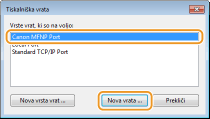
Izberite [Canon MFNP Port] v [Vrste vrat, ki so na voljo] in kliknite [Nova vrata].
 |
|
3
|
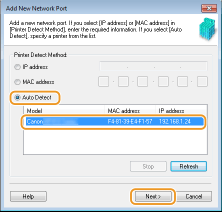
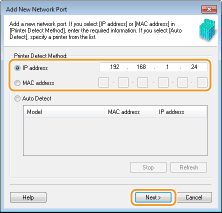
Izberite [Auto Detect] (Samozaznava), izberite napravo, ko je zaznana, in kliknite [Next] (Naprej).
  Če naprave ni mogoče zaznati
Kliknite [Refresh] (Osveži). Če težave ne odpravite, izberite [IP address] (Naslov IP) ali [MAC address] (Naslov MAC), vnesite naslov IP ali naslov MAC naprave (Ogled omrežnih nastavitev) in kliknite [Next] (Naprej).
 |
|
4
|
Kliknite [Dodaj]
 [Dokončaj]. [Dokončaj]. |
|
5
|
Kliknite [Zapri].
|
Dodajanje standardnih vrat TCP/IP
|
1
|
Kliknite [Dodaj vrata].
|
|
2
|
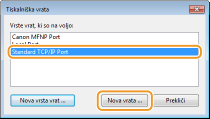
Izberite [Standard TCP/IP Port] (Standardna vrata TCP/IP) v [Vrste vrat, ki so na voljo] in kliknite [Nova vrata].
 |
|
3
|
Kliknite [Naprej].
|
|
4
|
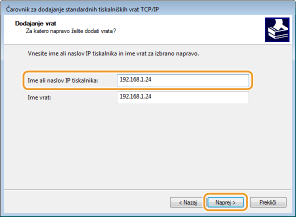
Vnesite naslov IP ali ime DNS naprave in kliknite [Naprej].
[Ime vrat] se vnese samodejno. Po potrebi ga lahko spremenite.
 Ko se prikaže naslednji zaslon, upoštevajte navodila na zaslonu.
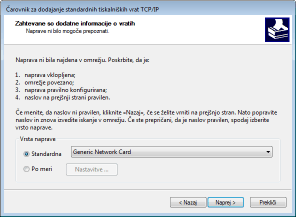 * Ko izberete možnost [Vrsta naprave], izberite [Omrežna tiskalna naprava Canon s P9100] pod [Standardna].
|
|
5
|
Kliknite [Dokončaj].
|
|
6
|
Kliknite [Zapri].
|
Spreminjanje vrste ali številke vrat
Če ste v napravi spremenili tiskalniški protokol (LPD ali RAW) (Konfiguriranje tiskalniških protokolov in funkcij WSD) ali številko vrat (Spreminjanje številk vrat), morate konfigurirati tudi ustrezne nastavitve v računalniku. Ta postopek ni potreben za vrata WSD.
Vrata MFNP
|
1
|
Kliknite [Konfiguriraj vrata].
|
|
2
|
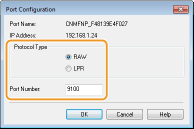
Pri [Protocol Type] (Vrsta protokola) izberite [RAW] ali [LPR] in spremenite nastavitev [Port Number] (Številka vrat).
 |
|
3
|
Kliknite [OK] (V redu).
|
Standardna vrata TCP/IP
|
1
|
Kliknite [Konfiguriraj vrata].
|
|
2
|
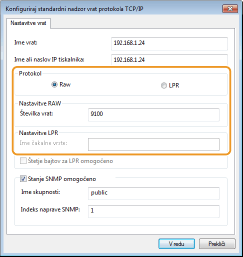
Pri [Protokol] izberite [Raw] ali [LPR].
Če ste izbrali [Raw], spremenite nastavitev [Številka vrat].
Če ste izbrali [LPR], vnesite »lp« v [Ime čakalne vrste].
 |
|
3
|
Kliknite [V redu].
|
4
Kliknite [Zapri].