Ustvarjanje parov ključev
Par ključev se lahko ustvari z napravo, kadar je potreben za šifriranje komunikacije prek protokola Transport Layer Security (TLS). TLS lahko uporabljate, kadar želite dostopiti do naprave prek vmesnika Remote UI (Oddaljeni uporabniški vmesnik). Za napravo je mogoče ustvariti največ pet parov ključev (vključno s prednameščenimi pari). Samopodpisana potrdila se uporabljajo s pari ključev, ki so ustvarjena v »Omrežni komunikaciji«. Z »zahtevo za ključe in podpis potrdila« (CSR) lahko za par ključev, ki jih ustvari naprava, zahtevate digitalno potrdilo, ki ga izda CA.
Ustvarjanje ključa za omrežno komunikacijo
1
Zaženite Remote UI (Oddaljeni uporabniški vmesnik) in se prijavite v načinu upravitelja sistema. Zagon vmesnika Remote UI (Oddaljeni uporabniški vmesnik)
2
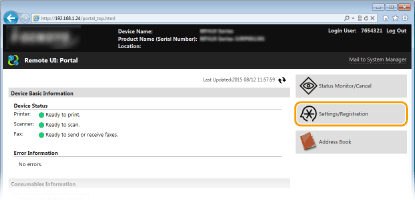
Kliknite [Settings/Registration].
3
Kliknite [Security Settings]  [Key and Certificate Settings].
[Key and Certificate Settings].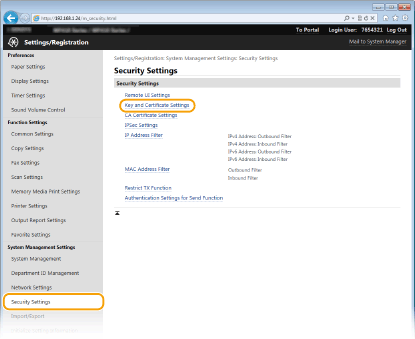
4
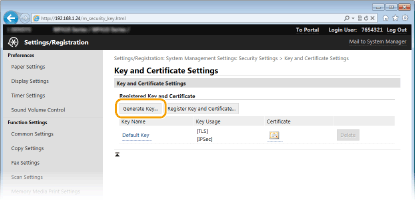
Kliknite [Generate Key].

Brisanje registriranega para ključev
Kliknite [Delete] desno od para ključev, ki ga želite izbrisati kliknite [OK].
kliknite [OK].Para ključev ni mogoče izbrisati, če se trenutno uporablja za določen namen; prikazano je na primer »[TLS]« ali »[IEEE 802.1X]« pod [Key Usage]. V tem primeru onemogočite funkcijo ali zamenjajte par ključev, preden ga izbrišete.
5
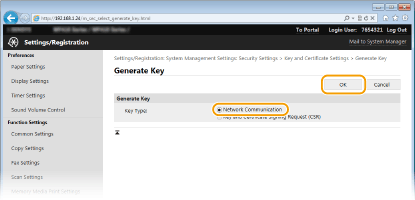
Izberite [Network Communication] in kliknite [OK].
6
Določite nastavitve ključa in potrdila.
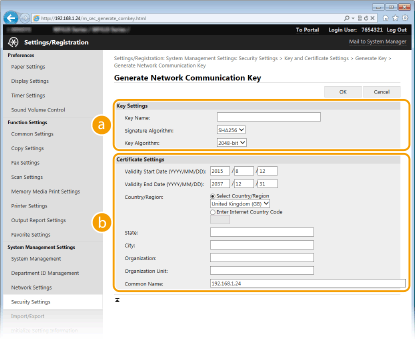
 [Key Settings]
[Key Name]
Vnesite največ 24 alfanumeričnih znakov za poimenovanje para ključev. Določite ime, ki ga boste pozneje hitro našli na seznamu.
Vnesite največ 24 alfanumeričnih znakov za poimenovanje para ključev. Določite ime, ki ga boste pozneje hitro našli na seznamu.
[Signature Algorithm]
Na spustnem seznamu izberite algoritem podpisa.
Na spustnem seznamu izberite algoritem podpisa.
[Key Algorithm]
Za izdelavo para ključev se uporabi RSA. Na spustnem seznamu izberite dolžino ključa. Večja dolžina ključa pomeni počasnejšo komunikacijo. Hkrati pa pomeni tudi večjo varnost.
Za izdelavo para ključev se uporabi RSA. Na spustnem seznamu izberite dolžino ključa. Večja dolžina ključa pomeni počasnejšo komunikacijo. Hkrati pa pomeni tudi večjo varnost.
|
|
|
|
Možnosti [512-bit] ne morete izbrati za dolžino ključa, če je možnost [SHA384] ali [SHA512] izbrana za [Signature Algorithm].
|
 [Certificate Settings]
[Validity Start Date (YYYY/MM/DD)]
Vnesite datum začetka veljavnosti potrdila med 01/01/2000 in 31/12/2037 v naslednjem vrstnem redu: leto, mesec, dan.
Vnesite datum začetka veljavnosti potrdila med 01/01/2000 in 31/12/2037 v naslednjem vrstnem redu: leto, mesec, dan.
[Validity End Date (YYYY/MM/DD)]
Vnesite datum konca veljavnosti potrdila med 01/01/2000 in 31/12/2037 v naslednjem vrstnem redu: leto, mesec, dan. Datuma pred [Validity Start Date (YYYY/MM/DD)] ni mogoče nastaviti.
Vnesite datum konca veljavnosti potrdila med 01/01/2000 in 31/12/2037 v naslednjem vrstnem redu: leto, mesec, dan. Datuma pred [Validity Start Date (YYYY/MM/DD)] ni mogoče nastaviti.
[Country/Region]
Kliknite izbirni gumb [Select Country/Region] in na spustnem seznamu izberite državo/regijo. Ali pa kliknite izbirni gumb [Enter Internet Country Code] in vnesite kodo države, na primer »US« za ZDA.
Kliknite izbirni gumb [Select Country/Region] in na spustnem seznamu izberite državo/regijo. Ali pa kliknite izbirni gumb [Enter Internet Country Code] in vnesite kodo države, na primer »US« za ZDA.
[State]/[City]
Po potrebi vnesite največ 24 alfanumeričnih znakov za lokacijo.
Po potrebi vnesite največ 24 alfanumeričnih znakov za lokacijo.
[Organization]/[Organization Unit]
Po potrebi vnesite največ 24 alfanumeričnih znakov za ime organizacije.
Po potrebi vnesite največ 24 alfanumeričnih znakov za ime organizacije.
[Common Name]
Po potrebi vnesite največ 48 alfanumeričnih znakov za običajno ime potrdila. »Običajno ime« se pogosto označuje s »CN«.
Po potrebi vnesite največ 48 alfanumeričnih znakov za običajno ime potrdila. »Običajno ime« se pogosto označuje s »CN«.
7
Kliknite [OK].
Za ustvarjanje ključev za omrežno komunikacijo potrebujete približno 10–15 minut.
Ko ustvarite par ključev, je par samodejno registriran v napravi.
Ustvarjanje ključa in zahteve za podpis potrdila (CSR)
1
Zaženite Remote UI (Oddaljeni uporabniški vmesnik) in se prijavite v načinu upravitelja sistema.
Zagon vmesnika Remote UI (Oddaljeni uporabniški vmesnik)
Zagon vmesnika Remote UI (Oddaljeni uporabniški vmesnik)
2
Kliknite [Settings/Registration].
3
Kliknite [Security Settings] [Key and Certificate Settings].
[Key and Certificate Settings].4
Kliknite [Generate Key].
Brisanje registriranega para ključev
Kliknite [Delete] desno od para ključev, ki ga želite izbrisati kliknite [OK].
kliknite [OK].Para ključev ni mogoče izbrisati, če se trenutno uporablja za določen namen; prikazano je na primer »[TLS]« ali »[IEEE 802.1X]« pod [Key Usage]. V tem primeru onemogočite funkcijo ali zamenjajte par ključev, preden ga izbrišete.
5
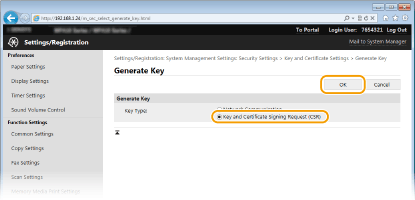
Izberite [Key and Certificate Signing Request (CSR)] in kliknite [OK].
6
Določite nastavitve ključa in potrdila.
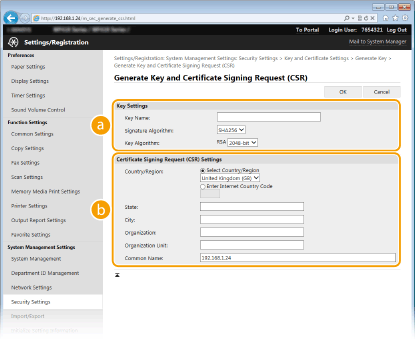 [Key Settings]
[Key Name]
Vnesite največ 24 alfanumeričnih znakov za poimenovanje para ključev. Določite ime, ki ga boste pozneje hitro našli na seznamu.
Vnesite največ 24 alfanumeričnih znakov za poimenovanje para ključev. Določite ime, ki ga boste pozneje hitro našli na seznamu.
[Signature Algorithm]
Na spustnem seznamu izberite algoritem podpisa.
Na spustnem seznamu izberite algoritem podpisa.
[Key Algorithm]
Za izdelavo para ključev se uporabi RSA. Na spustnem seznamu izberite dolžino ključa. Večja dolžina ključa pomeni počasnejšo komunikacijo. Hkrati pa pomeni tudi večjo varnost.
Za izdelavo para ključev se uporabi RSA. Na spustnem seznamu izberite dolžino ključa. Večja dolžina ključa pomeni počasnejšo komunikacijo. Hkrati pa pomeni tudi večjo varnost.
|
|
|
|
Možnosti [512-bit] ne morete izbrati za dolžino ključa, če je možnost [SHA384] ali [SHA512] izbrana za [Signature Algorithm].
|
[Certificate Signing Request (CSR) Settings][Country/Region]
Kliknite izbirni gumb [Select Country/Region] in na spustnem seznamu izberite državo/regijo. Ali pa kliknite izbirni gumb [Enter Internet Country Code] in vnesite kodo države, na primer »US« za ZDA.
Kliknite izbirni gumb [Select Country/Region] in na spustnem seznamu izberite državo/regijo. Ali pa kliknite izbirni gumb [Enter Internet Country Code] in vnesite kodo države, na primer »US« za ZDA.
[State]/[City]
Po potrebi vnesite največ 24 alfanumeričnih znakov za lokacijo.
Po potrebi vnesite največ 24 alfanumeričnih znakov za lokacijo.
[Organization]/[Organization Unit]
Po potrebi vnesite največ 24 alfanumeričnih znakov za ime organizacije.
Po potrebi vnesite največ 24 alfanumeričnih znakov za ime organizacije.
[Common Name]
Po potrebi vnesite največ 48 alfanumeričnih znakov za običajno ime potrdila. »Običajno ime« se pogosto označuje s »CN«.
Po potrebi vnesite največ 48 alfanumeričnih znakov za običajno ime potrdila. »Običajno ime« se pogosto označuje s »CN«.
7
Kliknite [OK].
Za ustvarjanje ključa in zahteve za podpis potrdila (CSR) potrebujete približno 10–15 minut.
8
Kliknite [Store in File].
Prikaže se pogovorno okno za shranjevanje datoteke. Izberite lokacijo za shranjevanje datoteke in kliknite [Save] (Shrani).
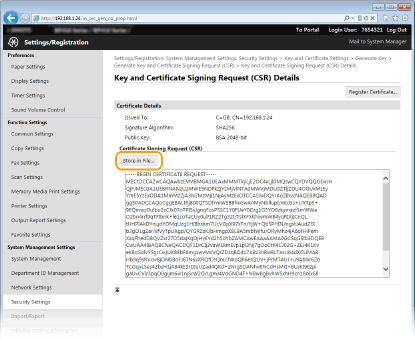
Datoteka ključa in zahteva za podpis potrdila (CSR) sta shranjeni na računalniku.
9
Priložite shranjeno datoteko in aplikacijo posredujte izdajatelju potrdil.
Registriranje digitalnega potrdila CA
Para ključev, registriranega z zahtevo za podpis potrdila (CSR), ne morete uporabiti, dokler ni potrdilo registrirano. Ko izdajatelj potrdil izda digitalno potrdilo, ga registrirajte s spodnjim postopkom.
1
Zaženite Remote UI (Oddaljeni uporabniški vmesnik) in se prijavite v način upravitelja.
Zagon vmesnika Remote UI (Oddaljeni uporabniški vmesnik)
Zagon vmesnika Remote UI (Oddaljeni uporabniški vmesnik)
2
Kliknite [Settings/Registration].
3
Kliknite [Security Settings] [Key and Certificate Settings].
[Key and Certificate Settings].4
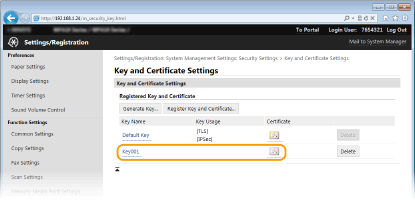
Če želite registrirati potrdilo, kliknite [Key Name] ali [Certificate].
5
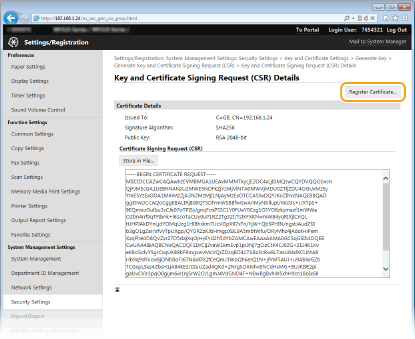
Kliknite [Register Certificate].
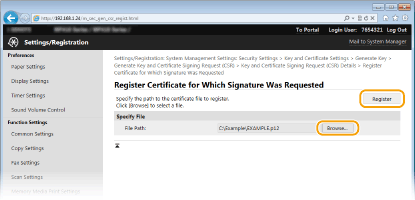
6
Kliknite [Browse] (Prebrskaj), navedite datoteko za zahtevo za podpis potrdila in kliknite [Register].