العمليات الأساسية لنظام التشغيل Windows
عرض مجلد الطابعة
Windows Vista
[بدء]

حدد [لوحة التحكم]
[الطابعة].
Windows 7/Server 2008 R2[بدء]
حدد [الأجهزة والطابعات].
Windows 8/Server 2012
انقر بزر الماوس الأيمن فوق الزاوية السفلية اليسرى من الشاشة
حدد [لوحة التحكم]
[عرض الأجهزة والطابعات].
Windows 8.1/Server 2012 R2
انقر بزر الماوس الأيمن فوق [بدء]
وحدد [لوحة التحكم]
[عرض الأجهزة والطابعات].
Windows Server 2003
[ابدأ]
قم باختيار [الطابعات والفاكسات].
Windows Server 2008
[ابدأ]
حدد [لوحة التحكم]
انقر نقرًا مزدوجًا فوق [طابعات].
تمكين [اكتشاف الشبكة]
إذا كنت تستخدم Windows Vista/7/8/Server 2008/Server 2012، قم بتمكين [اكتشاف الشبكة] لعرض أجهزة الكمبيوتر على شبكتك.
Windows Vista[ابدأ]
حدد [لوحة التحكم]
[عرض حالة الشبكة ومهامها]
حدد [تشغيل اكتشاف الشبكة] تحت [اكتشاف الشبكة].
Windows 7/Server 2008 R2[ابدأ]
حدد [لوحة التحكم]
[عرض حالة الشبكة ومهامها]
[تغيير إعدادات المشاركة المتقدمة]
حدد [تشغيل اكتشاف الشبكة] تحت [اكتشاف الشبكة].
Windows 8/Server 2012انقر بزر الماوس الأيمن فوق الزاوية السفلية اليسرى من الشاشة
حدد [لوحة التحكم]
[عرض حالة الشبكة ومهامها]
[تغيير إعدادات المشاركة المتقدمة]
حدد [تشغيل اكتشاف الشبكة] تحت [اكتشاف الشبكة].
Windows 8.1/Server 2012 R2انقر بالزر الأيمن فوق [ابدأ]
حدد [لوحة التحكم]
[عرض حالة الشبكة ومهامها]
[تغيير إعدادات المشاركة المتقدمة]
حدد [تشغيل اكتشاف الشبكة] تحت [اكتشاف الشبكة].
Windows Server 2008[ابدأ]
حدد [لوحة التحكم]
انقر نقرًا مزدوجًا فوق [مركز الشبكة والمشاركة]
حدد [تشغيل اكتشاف الشبكة] تحت [اكتشاف الشبكة].
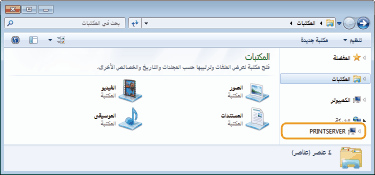
عرض الطابعات المشتركة في خادم الطباعة
1
افتح مستكشف Windows.
Windows Vista/7/Server 2003/Server 2008
[بدء]
قم باختيار [كافة البرامج] أو [البرامج]
[ملحقات]
[مستكشف Windows].
Windows 8/Server 2012
انقر بزر الماوس الأيمن فوق الزاوية السفلية اليسرى من الشاشة
حدد [مستكشف الملفات].
Windows 8.1/Server 2012 R2
انقر بزر الماوس الأيمن فوق [بدء]
حدد[مستكشف الملفات].
2
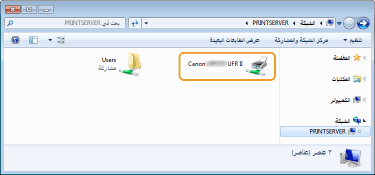
قم باختيار [الشبكة] أو [مواضع الشبكة] في خادم الطابعة.
لعرض أجهزة الكمبيوتر الموجودة على الشبكة، قد تحتاج إلى تشغيل اكتشاف الشبكة أو البحث عن الشبكة الخاصة بأجهزة الكمبيوتر.
يتم عرض الطابعات المشتركة.
عرض شاشة [إعداد البرامج/الأدلة]
إذا لم يعرض جهاز الكمبيوتر الخاص بك شاشة [إعداد البرامج/الأدلة] بعد إدراج أسطوانة DVD المرفق، اتبع الإجراء أدناه. يُشار إلى اسم محرك أسطوانة DVD بـ "D:" في هذا الدليل. قد يختلف اسم محرك أقراص أسطوانة DVD وفقًا للكمبيوتر الذي تستخدمه.
Windows Vista/7/Server 2008
[بدء]
أدخل المسار "D:\MInst.exe" في [بحث عن برامج وملفات] أو [بدء البحث]
اضغط المفتاح [ENTER].
Windows 8/Server 2012
انقر بزر الماوس الأيمن فوق الزاوية السفلية اليسرى من الشاشة
[تشغيل]
أدخل "D:\MInst.exe"
انقر [موافق]
Windows 8.1/Server 2012 R2
انقر بزر الماوس الأيمن فوق [بدء]
[تشغيل]
أدخل "D:\MInst.exe"
انقر على [موافق]
Windows Server 2003
[بدء]
[تشغيل]
أدخل "D:\MInst.exe"
انقر على [موافق]
طباعة صفحة اختبار في نظام Windows
يمكنك التحقق مما إذا كنت ترغب في تشغيل برنامج تشغيل الطابعة عن طريق طباعة صفحة اختبار في نظام Windows.
1
قم بتحميل حجم الورق A4 في علبة الورق متعددة الأغراض.
تحميل الورق في علبة الورق متعددة الأغراض2
افتح مجلد الطابعة.
عرض مجلد الطابعة3
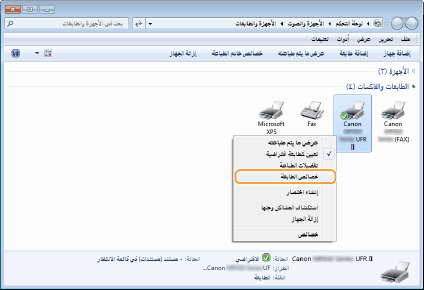
انقر بزر الماوس الأيمن على أيقونة برنامج تشغيل طابعة الجهاز ومن ثم انقر على [خصائص الطابعة] أو [خصائص].
4
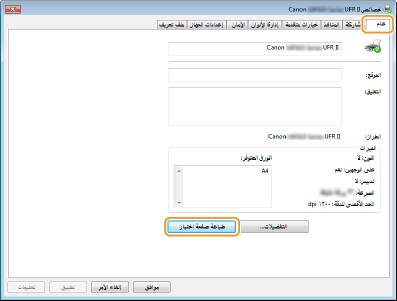
انقر على [طباعة صفحة كاختبار] في الحقل [عام].
تمت طباعة صفحة الاختبار.
التحقق من هندسة البت
إذا لم تكن متأكدًا مما إذا كان جهاز الكمبيوتر الخاص بك يعمل بنظام التشغيل Windows ۳۲ بت أو ٦٤ بت، فاتبع الإجراء أدناه للتحقق من ذلك.
1
عرض [لوحة التحكم].
Windows Vista/7/Server 2008
[بدء]
قم باختيار [لوحة التحكم].
Windows 8/Server 2012
انقر بزر الماوس الأيمن فوق الزاوية السفلية اليسرى من الشاشة
حدد [لوحة التحكم].
Windows 8.1/Server 2012 R2
انقر بزر الماوس الأيمن فوق [بدء]
وحدد [لوحة التحكم].
2
قم بعرض [النظام].
Windows Vista/7/8/Server 2008 R2/Server 2012
انقر على [النظام والصيانة] أو [النظام والأمان]
[النظام].
Windows Server 2008
انقر نقرًا مزدوجًا فوق [النظام].
3
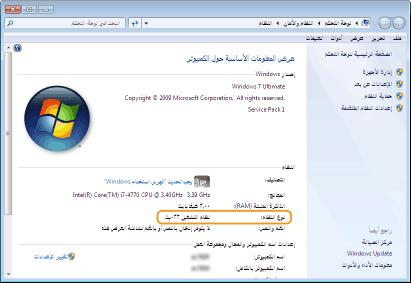
تحقق من هندسة البت.
لإصدارات نظام تشغيل 32 بت
يتم عرض [نظام تشغيل ۳۲ بت].
لإصدارات نظام تشغيل ٦٤ بت
يتم عرض [نظام تشغيل ٦٤ بت].
التحقق من اسم جهاز الكمبيوتر
Windows Vista/7/8/Server 2008/Server 2012
|
1
|
عرض [لوحة التحكم].
Windows Vista/7/Server 2008
[بدء] قم باختيار [لوحة التحكم].
Windows 8/Server 2012
انقر بزر الماوس الأيمن فوق الزاوية السفلية اليسرى من الشاشة حدد [لوحة التحكم].
Windows 8.1/Server 2012 R2انقر بزر الماوس الأيمن فوق [بدء] وحدد [لوحة التحكم]
|
|
2
|
قم بعرض [النظام].
Windows Vista/7/8/Server 2008 R2/Server 2012
انقر على [النظام والصيانة] أو [النظام والأمان] [النظام].
Windows Server 2008
انقر نقرًا مزدوجًا فوق [النظام].
|
|
3
|
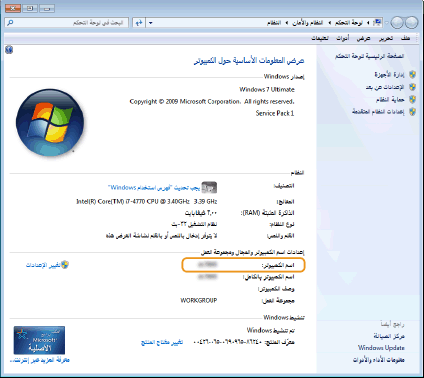
تحقق من اسم جهاز الكمبيوتر.
|
Windows Server 2003
|
1
|
[بدء] حدد [لوحة التحكم] [النظام]. |
|
2
|
انقر فوق [تغيير ] في علامة التبويب [اسم الكمبيوتر].
|
|
3
|
تحقق من اسم جهاز الكمبيوتر.
|
التحقق من منفذ الطابعة
1
افتح مجلد الطابعة.
عرض مجلد الطابعة2
انقر بزر الماوس الأيمن على أيقونة برنامج تشغيل طابعة الجهاز ومن ثم انقر على [خصائص الطابعة] أو [خصائص].
3
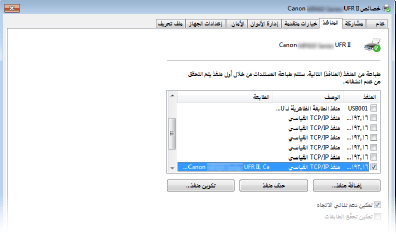
تحقق من تحديد المنفذ الصحيح للطابعة في علامة التبويب [منافذ].
|
|
إذا كنت تستخدم اتصال شبكة وقمت بتغيير عنوان IP الخاص بالجهاز
إذا كان [الوصف] للمنفذ المحدد هو [منفذ Canon MFNP]، وكان الجهاز والكمبيوتر على نفس الشبكة الفرعية، فسيتم الحفاظ على الاتصال. ولست بحاجة إلى إضافة منفذ جديد. وإذا كنت تستخدم [منفذ TCP/IP قياسي]، فستحتاج إلى إضافة منفذ جديد. ضبط منافذ الطابعة |
التحقق من الاتصال ثنائي الاتجاه
1
افتح مجلد الطابعة.
عرض مجلد الطابعة2
انقر بزر الماوس الأيمن على أيقونة برنامج تشغيل طابعة الجهاز ومن ثم انقر على [خصائص الطابعة] أو [خصائص].
3
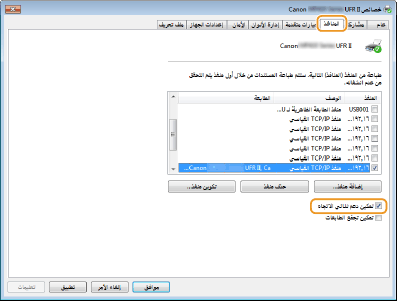
تأكد من تحديد مربع الاختيار [تمكين دعم ثنائي الاتجاه] في علامة التبويب [منافذ].
التحقق من مفتاح SSID الذي يتصل به جهاز الكمبيوتر الخاص بك
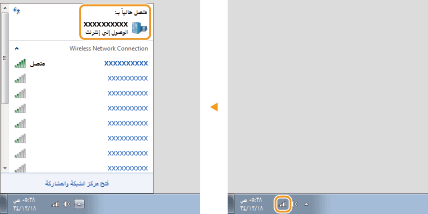
إذا كان جهاز الكمبيوتر الخاص بك متصلاً بشبكة LAN لاسلكية، انقر فوق

أو

أو

في أدوات النظام لعرض SSID لموجه شبكة LAN اللاسلكية المتصل.