في لوحة التشغيل. استخدم هذه الشاشة لتحديد الإعدادات وتسجيل الوظائف.
الشاشة
تظهر الشاشة الرئيسية أو شاشة الإعدادات على شاشة العرض، مما يتيح لك بدء تشغيل الوظائف مثل النسخ أو المسح الضوئي. كما يمكنك استعمال شاشة العرض لتفقد المعلومات مثل رسائل الخطأ والحالة التشغيلية للجهاز. الشاشة أيضًا عبارة عن لوحة تعمل باللمس، مما يتيح لك تنفيذ عمليات التشغيل من خلال لمس الشاشة مباشرةً.
الرئيسية الشاشة
يتم عرض الشاشة الرئيسية عند تشغيل الطاقة أو عن طريق الضغط على في لوحة التشغيل. استخدم هذه الشاشة لتحديد الإعدادات وتسجيل الوظائف.
في لوحة التشغيل. استخدم هذه الشاشة لتحديد الإعدادات وتسجيل الوظائف.
 |
|
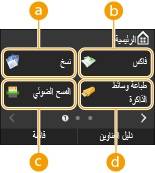
 <نسخ> <نسخ>استعمل هذا الزر لبدء النسخ. النسخ
 <فاكس> (MF419x / MF416dw) <فاكس> (MF419x / MF416dw)استعمل هذا الزر لإرسال فاكس من الجهاز. الفاكس
 <المسح الضوئي> <المسح الضوئي>يمسح المستند ضوئيًا ويحوّله إلى ملف إلكتروني. يمكنك حفظ الملفات الممسوحة ضوئيًا على جهازك الكمبيوتر أو إرسالها بواسطة البريد الإلكتروني. استخدام الجهاز كماسحة ضوئية
 <طباعة وسائط الذاكرة> <طباعة وسائط الذاكرة>يطبع الملفات المخزنة على وسيطة الذاكرة USB. الطباعة من ذاكرة USB (طباعة من وسائط الذاكرة)
|
 |
|
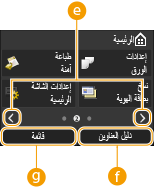
 تغيير زر الصفحة تغيير زر الصفحةاستعمل هذا لعرض صفحة أخرى على الشاشة الرئيسية . يعمل هذا بنفس طريقة النقف يسارًا/يمينًا.
 <دليل العناوين> <دليل العناوين>استعمل هذا لتسجيل أو تعديل جهات الاتصال لعناوين البريد الإلكتروني والفاكسات. يمكنك أيضًا عرض وجهة اتصال مسجلة عند إرسال بريد إلكتروني أو فاكس.التسجيل في دفتر العناوين
 <قائمة> <قائمة><إعدادات المؤقت>, <التفضيلات>, ويمكن تشغيل الكثير من الإعدادات الأخرى للجهاز من هذا الزر. إعداد قائمة القوائم
|
 |
|
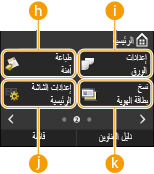
 <طباعة آمنة> <طباعة آمنة>استعمل هذه الوظيفة لطباعة مستند مضمون. طباعة مستند محمي برمز PIN (الطباعة الآمنة)
 <إعدادات الورق> <إعدادات الورق>كما يستخدم هذا الزر لتحديد حجم ونوع الورق الذي يتم تحميله في درج الورق وعلبة الورق متعددة الأغراض. تحديد حجم ونوع الورق
 <إعدادات الشاشة الرئيسية> <إعدادات الشاشة الرئيسية>يتيح لك إمكانية تغيير ترتيب عرض أزرار شاشة الرئيسية. الضبط المخصص للشاشة الرئيسية
 <نسخ بطاقة الهوية> <نسخ بطاقة الهوية>يتم التسجيل المسبق للإعدادات لنسخ الوجهين الأمامي والخلفي لرخصة قيادة أو بطاقة أخرى على وجه واحد من الصفحة بالحجم الفعلي. النسخ على كلا الجانبين لبطاقة هوية على صفحة واحدة
|
 |
|
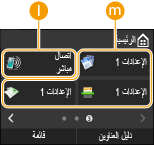
 <اتصال مباشر> <اتصال مباشر> استعمل هذا لتأسيس اتصال لاسلكي مباشر بالجهاز المحمول.إجراء التوصيل المباشر (وضع نقطة الوصول Access Point)
 أزرار الاختصار أزرار الاختصارعرض "الإعدادات المفضلة" المسجلة على النسخ والفاكس والمسح الضوئي. إضافة أزرار إلى الشاشة الرئيسية
|
<شاشة <مراقبة الحالة>
عندما تقوم بضغط  ، تظهر شاشة تمكنك من تفقد حالة المستندات الجاري طباعتها أو إرسالها او استلامها، بالإضافة إلى حالة الجهاز (كمية الحبر المتبقية في الخرطوشة، إلخ) وإعدادات الشبكة مثل عنوان IP الخاص بالجهاز.
، تظهر شاشة تمكنك من تفقد حالة المستندات الجاري طباعتها أو إرسالها او استلامها، بالإضافة إلى حالة الجهاز (كمية الحبر المتبقية في الخرطوشة، إلخ) وإعدادات الشبكة مثل عنوان IP الخاص بالجهاز.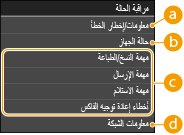
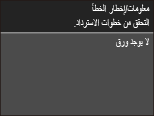
<معلومات/إخطار الخطأ>
يعرض تفاصيل أي أخطاء حدثت. عند ظهور رسالة خطأ
<حالة الجهاز>
يعرض حالة الجهاز، مثل كمية الورق أو الحبر المتبقية في الخراطيش.
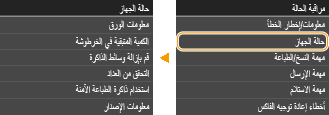
<معلومات الورق>
يعرض ما إذا كان الورق محمّلاً في كل مصدر من مصادر الورق.
يعرض ما إذا كان الورق محمّلاً في كل مصدر من مصادر الورق.
يعرض <الكمية المتبقية في الخرطوشة>
كمية الحبر المتبقية في الخراطيش. قد تصل الأجزاء الداخلية الأخرى إلى نهاية عمرها الافتراضي قبل أن ينفذ الحبر.
كمية الحبر المتبقية في الخراطيش. قد تصل الأجزاء الداخلية الأخرى إلى نهاية عمرها الافتراضي قبل أن ينفذ الحبر.
<قم بإزالة وسائط الذاكرة>
استعمله لإخراج جهاز ذاكرة USB بطريقة آمنة. الطباعة من ذاكرة USB (طباعة من وسائط الذاكرة) المسح الضوئي للمستندات إلى ذاكرة USB مباشرة
استعمله لإخراج جهاز ذاكرة USB بطريقة آمنة. الطباعة من ذاكرة USB (طباعة من وسائط الذاكرة) المسح الضوئي للمستندات إلى ذاكرة USB مباشرة
<التحقق من العداد> (MF416dw / MF411dw)
يعرض الرقم الإجمالي للأوراق المطبوعة حتى الآن. عرض قيمة العداد
يعرض الرقم الإجمالي للأوراق المطبوعة حتى الآن. عرض قيمة العداد
<استخدام ذاكرة الطباعة الآمنة>
يعرض مقدار الذاكرة المستخدمة حاليًا لتخزين بيانات المستندات المضمونة. طباعة مستند محمي برمز PIN (الطباعة الآمنة)
يعرض مقدار الذاكرة المستخدمة حاليًا لتخزين بيانات المستندات المضمونة. طباعة مستند محمي برمز PIN (الطباعة الآمنة)
<معلومات الإصدار>
يعرض المعلومات الخاصة بنسخة إصدار البرنامج الثابت (الأساسي).
يعرض المعلومات الخاصة بنسخة إصدار البرنامج الثابت (الأساسي).
<الرقم التسلسلي>
يعرض الرقم التسلسلي.
يعرض الرقم التسلسلي.
حالة مهام النسخ/الطباعة/الإرسال/الاستلام
يعرض الحالة الحالية للعنصر المحدد. وتظهر شاشة <حالة مهمة النسخ/الطباعة> فيما يلي كمثال.
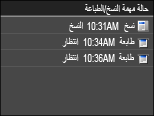
<معلومات الشبكة>
يعرض إعدادات الشبكة مثل عنوان IP الخاص بالجهاز وحالته مثل حالة اتصالات شبكة LAN اللاسلكية. مشاهدة إعدادات الشبكة
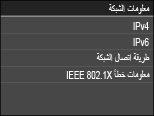
<التحقق من العداد> شاشة (MF419x / MF418x)
عندما تضغط  (
( )، يتم عرض الشاشة <التحقق من العداد>. من هذه الشاشة، يمكنك مشاهدة قيم عدادات المطبوعات وكذلك الرقم التسلسلي للجهاز وتكوين الجهاز.
()، يتم عرض الشاشة <التحقق من العداد>. من هذه الشاشة، يمكنك مشاهدة قيم عدادات المطبوعات وكذلك الرقم التسلسلي للجهاز وتكوين الجهاز.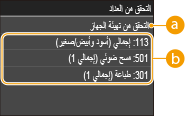
<التحقق من تهيئة الجهاز>
يعرض الرقم التسلسلي للجهاز وقائمة المعدات الملحقة (المركّبة) أو المفعّلة.
العدادات
قم باختيار العداد للتحقق من قيمته (قراءته). عرض قيمة العداد
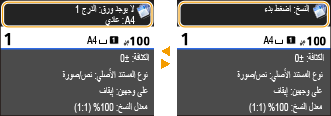
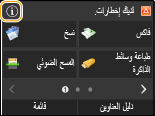
متى يتم عرض رسائل
يتم عرض الرسائل بأعلى الشاشة في حالات مثل حالة نفاد الورق أو انتهاء العمر الافتراضي للخرطوشة. يتم التبديل دوريًا بين عرض الشاشة العادية وعرض الرسالة.
 |
عند عرض
|

عند حدوث خطأ
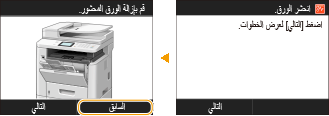
في بعض الحالات عند حدوث خطأ ما، يتم عرض إرشادات حول كيفية التعامل مع الخطأ. اتبع الإرشادات التي تظهر على الشاشة لحل المشكلة. وتكون الشاشة المعروضة عند حدوث انحشار ورق كما هو موضح على النحو التالي كمثال.