 を押したときは、ホーム画面が表示されます。この画面から各機能の設定や登録を行います。
ディスプレー
ディスプレーには、コピーやスキャンなど各機能の操作を始めるためのホーム画面や設定画面が表示されます。また、エラーメッセージや動作状況などの情報もディスプレーから確認できます。タッチパネルになっているので、操作はディスプレーに直接触れて行います。
ホーム画面
電源を入れたときや、 を押したときは、ホーム画面が表示されます。この画面から各機能の設定や登録を行います。
を押したときは、ホーム画面が表示されます。この画面から各機能の設定や登録を行います。
 |
|
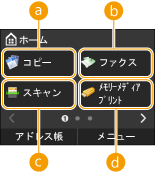
 <コピー> <コピー>コピーするときは、このボタンから始めます。コピーする
 <ファクス> <ファクス>本機からファクス送信するときに使います。ファクスする
 <スキャン> <スキャン>原稿をスキャンして電子ファイルに変換します。スキャンしたファイルはPCに保存したり、Eメールなどで送信したりすることができます。スキャナーとして使う
 <メモリーメディアプリント> <メモリーメディアプリント>USBメモリー内のファイルを印刷します。USBメモリーから印刷する(メモリーメディアプリント)
|
 |
|
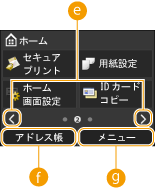
 ページ切り替えボタン ページ切り替えボタンホーム画面のページを切り替えるときに使います。左右にフリックしても同じ操作になります。
 <アドレス帳> <アドレス帳>ファクスやEメールなどの宛先を登録/編集するときに使います。登録した宛先を呼び出してから送信することもできます。アドレス帳に登録する
 <メニュー> <メニュー><タイマー設定>や<環境設定>など、本機で行う設定の多くはこのボタンから始めます。設定メニュー一覧
|
 |
|
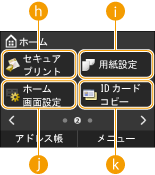
 <セキュアプリント> <セキュアプリント>セキュア文書を印刷するときに使います。暗証番号を入力して印刷する(セキュアプリント)
 <用紙設定> <用紙設定>給紙カセットや手差しトレイにセットした用紙のサイズや種類を設定するときに使います。用紙サイズと種類を設定する
 <ホーム画面設定> <ホーム画面設定>ホーム画面のボタンの表示順を変更することができます。ホーム画面をカスタマイズする
 <IDカードコピー> <IDカードコピー>運転免許証や健康保険証など、カード類の表裏を1枚の用紙に割り付けてコピーできます。IDカードの表裏を並べてコピーする
|
 |
|
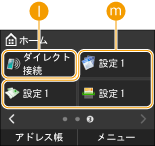
 <ダイレクト接続> <ダイレクト接続>モバイル機器と直接無線接続するときに使います。ダイレクト接続する(アクセスポイントモード)
 ショートカットボタン ショートカットボタンコピー/ファクス/スキャンで登録した、「よく使う設定」を呼び出します。ホーム画面にボタンを追加する
|
<状況確認>画面
 を押すと、印刷や送受信といった文書の状況だけでなく、トナーカートリッジ残量などの本体の状況や、IPアドレスなどのネットワーク設定の情報も確認できる画面が表示されます。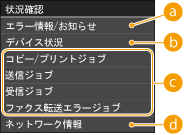
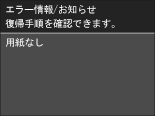
<エラー情報/お知らせ>
本機に何らかのエラーが発生しているときに、エラーの内容が表示されます。メッセージが表示されたら
<デバイス状況>
用紙やトナーカートリッジの残量などの本体の状況を確認できます。
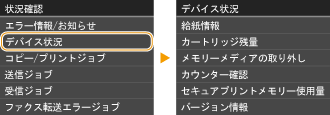
<給紙情報>
給紙部ごとに用紙の残量を表示します。
給紙部ごとに用紙の残量を表示します。
<カートリッジ残量>
トナーカートリッジの残量を表示します。トナーがなくなる前に他の内部の部品が寿命に達する場合があります。
トナーカートリッジの残量を表示します。トナーがなくなる前に他の内部の部品が寿命に達する場合があります。
<メモリーメディアの取り外し>
USBメモリーを安全に取り外すときに使用します。USBメモリーが接続されている場合のみ表示されます。USBメモリーから印刷する(メモリーメディアプリント)直接USBメモリーに保存する
USBメモリーを安全に取り外すときに使用します。USBメモリーが接続されている場合のみ表示されます。USBメモリーから印刷する(メモリーメディアプリント)直接USBメモリーに保存する
<カウンター確認>
これまでの総印刷枚数を表示します。印刷ページ数を確認する
これまでの総印刷枚数を表示します。印刷ページ数を確認する
<バージョン情報>
ファームウェアのバージョン情報を表示します。
ファームウェアのバージョン情報を表示します。
<シリアルNo.>
シリアルナンバーを表示します。
シリアルナンバーを表示します。
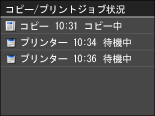
コピー/印刷/送受信文書の状況
選んだ項目に応じて、現在の状況を表示します。以下の画面は、<コピー/プリントジョブ状況>の表示例です。
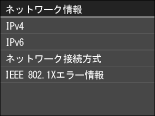
<ネットワーク情報>
IPアドレスなどのネットワークの設定内容や、無線LANの通信状況が良好であるかどうかなどを確認できます。ネットワークの設定を確認する
メッセージが表示されたとき
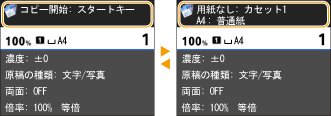
用紙がなくなったときや、トナーカートリッジが寿命に達したときなどに、画面上部にメッセージが表示されます。メッセージは、図のように交互に切り替わります。
 |
|
 が表示されたとき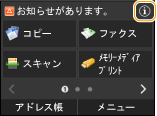
エラーが発生したとき
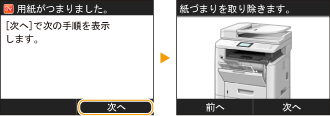
エラー発生時に対処方法が表示されることがあります。画面の指示に従って操作を進めてください。以下の画面は、紙づまりが発生したときの表示例です。
 関連項目
関連項目