
홈 화면 사용자 정의
응용 프로그램 또는 원하는 배열에 따라 홈 화면에 표시되는 단축 버튼을 추가/삭제할 수 있습니다. 버튼이 표시되는 순서 또한 변경 가능합니다.
홈 화면에 버튼 추가
<복사>, <팩스> 및 <스캔> 등과 같이 자주 사용되는 기능에 대해서 홈 화면에 단축 버튼을 추가할 수 있습니다. 예를 들면, 하나의 버튼에 일련의 설정("문서의 양면을 스캔해서 고압축 PDF로 저장해서 이메일을 통해 송신"하는 등의 설정)을 할당함으로써 작업을 더욱 신속하고 효율적으로 실행할 수 있습니다.
|
|
|
단축 버튼으로 추가할 설정을 즐겨찾기 설정으로 사전에 등록해야 합니다.
자주 사용하는 복사 설정 등록 팩스 번호 및 기기명 등록 자주 사용하는 스캔 설정 등록하기(이메일/I-팩스/공유 폴더/ FTP 서버) 최대 11개의 버튼을 등록할 수 있습니다.
|
1
 를 눌러 <홈 화면 설정>를 클릭합니다.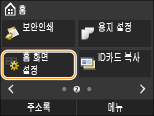
로그인 화면이 나타나면 숫자 키를 사용하여 정확한 ID와 PIN을 입력한 다음  를 누릅니다. 기기에 로그온
를 누릅니다. 기기에 로그온2
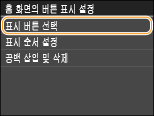
<표시 버튼 선택>을 누릅니다.
3
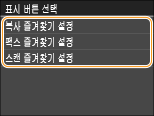
버튼으로서 추가하고자 하는 즐겨찾기 설정으로 기능을 선택합니다.
4
홈 화면에 표시되는 모든 설정에 대한 확인란을 선택하고 <확정>을 누릅니다.
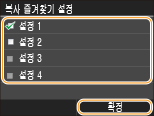

제거할 버튼 이름에 대한 확인란의 선택을 해제한 다음 <확정>을 누릅니다. 등록된 버튼을 제거하고나면 홈 화면에 버튼이 표시되었던 위치에 공백이 나타납니다. 필요 시 공백을 삭제하십시오. 공백 삽입
5
표시된 메시지를 읽고 <확인>을 누릅니다.
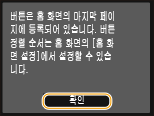
새로 선택한 설정에 대한 버튼이 홈 화면에 추가됩니다.
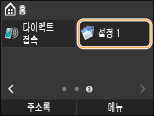
홈 화면이 가득 차서 설정을 더 이상 등록할 수 없는 경우, <홈 화면 설정>에서 등록한 버튼과 공백을 삭제하십시오.
버튼 배열 변경하기
버튼을 사용하기 쉽게 하기 위해 원하는 대로 버튼을 재배치할 수 있습니다. 예를 들면, 가장 빈번하게 사용되는 기능을 첫번째로 넣거나, 즐겨찾기 설정에 대한 단축 버튼과 함께 기능 버튼을 배치할 수 있습니다.
1
를 눌러 <홈 화면 설정>를 클릭합니다.로그인 화면이 나타나면 숫자 키를 사용하여 정확한 ID와 PIN을 입력한 다음 를 누릅니다. 기기에 로그온
를 누릅니다. 기기에 로그온2
<표시 순서 설정>을 누릅니다.
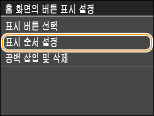
3
이동할 버튼을 선택합니다.
선택한 버튼이 강조 표시됩니다. 선택한 버튼을 다시 누르면 선택 해제합니다.
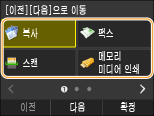
4
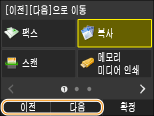
<이전> 또는 <다음>을 누릅니다.
버튼은 누른만큼 이동합니다.
버튼을 연속적으로 이동시키려면 <이전>/<다음>을 길게 터치합니다.
5
<확정>을 누릅니다.
공백 삽입
홈 화면을 보기 쉽게 만들려면 버튼 대신 공백을 삽입할 수 있습니다.
1
를 눌러 <홈 화면 설정>를 클릭합니다.로그인 화면이 나타나면 숫자 키를 사용하여 정확한 ID와 PIN을 입력한 다음 를 누릅니다. 기기에 로그온
를 누릅니다. 기기에 로그온2
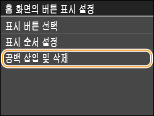
<공백 삽입 및 삭제>을 누릅니다.
3
공백을 삽입하려는 버튼을 선택한 후 <삽입>을 누릅니다.
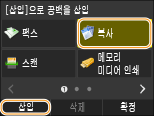
선택한 버튼 앞에 공백이 삽입됩니다.
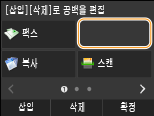
공백 삭제
공백을 삭제하려면, 삭제할 공백을 선택해서 <삭제>를 누릅니다.
4
<확정>을 누릅니다.