프린터 설정
 |
|
프린터에 대한 모든 설정이 간단한 설명과 함께 나열됩니다. 기본 설정에는 칼표(
 )가 표시됩니다. )가 표시됩니다. |
 |
별표(*)별표(*)가 표시된 설정은 옵션 용지 피더(카세트 2)가 부착되어있는 경우에만 사용할 수 있습니다.
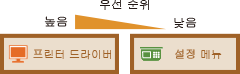
설정 우선 순위인쇄 설정이 프린터 드라이버와 기기의 조작 패널 양쪽에서 모두 지정된 경우 프린터 드라이버의 사양이 조작 패널의 사양보다 우선합니다. 조작 패널의 사양은 PS/PCL 인쇄를 수행하거나 기기의 프린터 드라이버를 사용할 수 없는 UNIX 또는 기타 운영 체제에서 인쇄하는 경우와 같은, 일부 특정한 경우에 효과적입니다.
 |
드라이버 설정 우선 출력
홈 화면의 <용지 설정>에서 각 용지 공급원에 지정한 설정보다 우선하여 프린터 드라이버의 용지 크기 및 종류 설정에 따라 인쇄를 수행할지 여부를 선택합니다.<설정>을 선택하면 기기의 용지 설정과 상관없이 프린터 드라이버에 지정된 용지 공급원에서 인쇄할 수 있습니다. 적재된 용지 크기가 프린터 드라이버에 설정된 크기와 상당히 다른 경우 오류 메시지를 표시하도록 설정할 수 있습니다.
|
수동 급지대
해제
설정
강제 출력
에러 표시
카세트1
해제
설정
강제 출력
에러 표시
카세트2*
해제
설정
강제 출력
에러 표시
|
<메뉴>  <프린터 설정> <드라이버 설정 우선 출력> 용지 공급원을 선택합니다. <설정> <강제 출력> 또는 <에러 표시> 를 선택합니다.
<프린터 설정> <드라이버 설정 우선 출력> 용지 공급원을 선택합니다. <설정> <강제 출력> 또는 <에러 표시> 를 선택합니다. 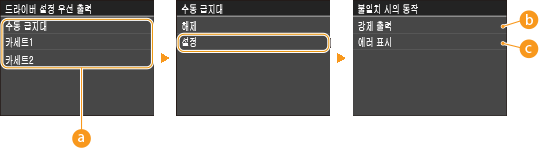
 용지 공급원
활성화하려는 용지 공급원을 선택합니다.
 <강제 출력>
프린터 드라이브의 용지 크기 설정과 적재된 용지의 크기가 상당히 다른 경우에도 인쇄를 계속합니다.
 <에러 표시>
프린터 드라이버의 용지 크기 설정과 적재된 용지가 상당히 다르면 오류 메시지가 표시되고 인쇄가 중지됩니다.
 |
|
<설정>을 선택한 상태에서 프린터 드라이버의 설정이 적재된 용지의 크기 및 종류와 일치하지 않으면 용지 걸림이나 인쇄 오류가 발생할 수 있습니다.
|
부
인쇄 매수를 설정합니다.
|
1
~ 99 |
<메뉴> <프린터 설정> <부> 인쇄 매수를 설정합니다. <확정>
<프린터 설정> <부> 인쇄 매수를 설정합니다. <확정> 양면인쇄
양면에 인쇄할지 여부를 선택합니다.
|
해제
설정 |
<메뉴> <프린터 설정> <양면인쇄> <해제> 또는 <설정> 를 선택합니다.
<프린터 설정> <양면인쇄> <해제> 또는 <설정> 를 선택합니다. 기본 용지
기본 용지 크기 및 종류를 설정합니다. 프린터 드라이버를 지원하지 않는 OS에서 인쇄하거나 용지 크기 및 종류 설정을 지원하지 않는 모바일 장치 또는 기타 장치에서 인쇄하려는 경우 여기에 설정된 용지 크기 및 종류로 인쇄가 수행됩니다. 용지
<메뉴> <프린터 설정> <기본 용지> 용지 크기를 선택합니다. 용지의 종류를 선택합니다.
<프린터 설정> <기본 용지> 용지 크기를 선택합니다. 용지의 종류를 선택합니다. 용지크기 치환
A4 및 LTR 크기 용지 중 하나만 적재되고 다른 하나는 적재되지 않은 경우 인쇄 용지를 전환할지 여부를 선택합니다. 기기에서 프린터 설정 구성
|
해제
설정 |
인쇄 품질
인쇄 품질과 관련된 설정을 변경할 수 있습니다.
농도
토너 농도를 조정합니다.인쇄 농도 조정
|
17단계
미세조정
고농도
17단계
중간농도
17단계
저농도
17단계
|
|
|
|
<토너 절약>이 활성화된 경우 <농도>에 대해 지정된 설정이 비활성화됩니다.
|
토너 절약
토너 소비량을 절약할 수 있습니다. 대량 작업의 마지막 인쇄를 진행하기 전에 레이아웃 또는 기타 외관 특징을 확인하려면 <설정>을 선택합니다.
|
해제
설정 |
<메뉴> <프린터 설정> <인쇄 품질> <토너 절약> <해제> 또는 <설정> 를 선택하십시오.
<프린터 설정> <인쇄 품질> <토너 절약> <해제> 또는 <설정> 를 선택하십시오. 해상도
인쇄 데이터 처리에 사용될 해상도를 지정합니다.
|
1200 dpi
600 dpi
|
<메뉴> <프린터 설정> <인쇄 품질> <해상도> <1200 dpi> 또는 <600 dpi> 를 선택하십시오.
<프린터 설정> <인쇄 품질> <해상도> <1200 dpi> 또는 <600 dpi> 를 선택하십시오. 바코드 조정 모드
이 기기에서 인쇄된 바코드를 읽을 수 없는 경우 이 항목을 설정하십시오. 개선 효과는 <모드 1>에서 가장 낮고 <모드 3>에서 가장 높습니다.
|
해제
모드 1
모드 2
모드 3
|
<메뉴> <프린터 설정> <인쇄 품질> <바코드 조정 모드> 모드를 선택합니다.
<프린터 설정> <인쇄 품질> <바코드 조정 모드> 모드를 선택합니다. |
|
|
더 높은 개선 효과를 선택할수록 인쇄 농도는 옅어집니다.
컴퓨터에서 인쇄 시, 프린터 드라이버의 설정이 우선적으로 적용됩니다. 프린터 드라이버에서 프린터 드라이버의 [그래픽 모드] 설정을 [UFR II 모드] 로 변경하고 [바코드 조정 모드] 를 [프린터 기본값]으로 변경하면 조작 패널의 설정이 우선적으로 적용됩니다.
이 항목을 <모드 1> 중에서 <모드 3>로 설정하면, <특수 인쇄 모드 A>가 자동으로 <해제>로 설정됩니다. 특수 인쇄 모드 A
|
레이아웃
제본 위치 및 여백 값과 같은 페이지 레이아웃 설정을 지정합니다.
제본 방향
스테이플러와 같은 제본 도구로 출력물을 제본하는 경우 이 항목을 사용하여 긴 가장자리 또는 짧은 가장자리 중 어느 쪽으로 제본할지를 지정합니다. 제본 위치의 여백을 지정하는 <중앙여백>와 함께 이 항목의 설정을 지정합니다.
|
긴 가장자리
짧은 가장자리
|
<메뉴> <프린터 설정> <레이아웃> <제본 방향> <긴 가장자리> 또는 <짧은 가장자리> 를 선택하십시오.
<프린터 설정> <레이아웃> <제본 방향> <긴 가장자리> 또는 <짧은 가장자리> 를 선택하십시오. 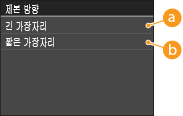
<긴 가장자리>
용지의 긴 가장자리로 제본하려면 이 항목을 지정합니다.

<짧은 가장자리>
용지의 짧은 가장자리로 제본하려면 이 항목을 지정합니다.

중앙여백
<제본 방향>에서 지정된 제본 가장자리의 여백을 조정하려면 인쇄 위치를 변경합니다. "00.0" 값은 제본 여백에 영향을 미치지 않습니다.
|
-50.0 ~ 00.0
~ +50.0(mm) |
<메뉴> <프린터 설정> <레이아웃> <중앙여백> 제본 여백을 지정합니다. <확정>
<프린터 설정> <레이아웃> <중앙여백> 제본 여백을 지정합니다. <확정> 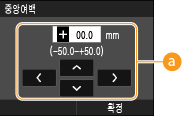
설정 값 입력
인쇄 위치 변경 방향 및 변경 너비를 지정합니다. 설정 값이 "+" 값인지 또는 "-" 값인지에 따라 제본 가장자리의 여백이 정해집니다. 0.5mm 단위로 제본 여백을 조정할 수 있습니다.  /
/ 를 사용하여 커서를 이동하며,
  /
/ 를 사용하여 "+" / "-" 를 전환하여 값을 늘리거나 줄입니다.
/를 사용하여 커서를 이동하며, /를 사용하여 "+" / "-" 를 전환하여 값을 늘리거나 줄입니다.|
설정 값
|
긴 가장자리
|
짧은 가장자리
|
|
"+" 부호가 있는 값
|
용지의 왼쪽 가장자리
 |
용지의 위쪽 가장자리
 |
|
"-" 부호가 있는 값
|
용지의 오른쪽 가장자리
 |
용지의 아래쪽 가장자리
 |
짧은 가장자리 오프셋 인쇄/긴 가장자리 오프셋 인쇄
용지 공급원과 상관없이, 모든 인쇄 작업에 대해 0.5mm 단위로 인쇄 위치를 변경할 수 있습니다.
|
-50.0 ~ 00.0
~ +50.0(mm) |
<메뉴> <프린터 설정> <레이아웃> 조정 방향 및 인쇄면 조합을 선택합니다. 오프셋 값을 지정합니다. <확정>
<프린터 설정> <레이아웃> 조정 방향 및 인쇄면 조합을 선택합니다. 오프셋 값을 지정합니다. <확정> 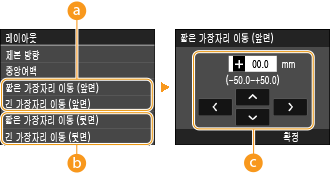
<짧은 가장자리 이동 (앞면)>/<긴 가장자리 이동 (앞면)>
용지면의 인쇄 위치를 위로 향하도록 변경합니다.
<짧은 가장자리 이동 (뒷면)>/<긴 가장자리 이동 (뒷면)>
용지면의 인쇄 위치를 아래로 향하도록 변경합니다.
설정 값 입력
<짧은 가장자리 이동 (앞면)>/<짧은 가장자리 이동 (뒷면)>에 대해 "+" 기호가 있는 값을 지정하여 인쇄 위치를 왼쪽에서 오른쪽 방향으로 바꿉니다. <긴 가장자리 이동 (앞면)>/<긴 가장자리 이동 (뒷면)>에 대해 "+" 기호가 있는 값을 지정하여 인쇄 위치를 위쪽에서 아래쪽 방향으로 바꿉니다. 반대 방향으로 바꾸려면 "-" 기호가 있는 값을 지정합니다. /를 사용하여 커서를 이동하며, /를 사용하여 "+" / "-"를 전환하여 값을 늘리거나 줄입니다.
/를 사용하여 커서를 이동하며, /를 사용하여 "+" / "-"를 전환하여 값을 늘리거나 줄입니다.|
|
<짧은 가장자리 이동 (앞면)>
<짧은 가장자리 이동 (뒷면)> 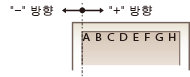 |
|
<긴 가장자리 이동 (앞면)>
<긴 가장자리 이동 (뒷면)> 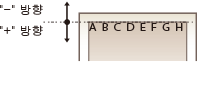 |
 |
|
인쇄 위치를 바꾸려면 프린터 드라이버에서 [그래픽 모드] 설정을 [UFR II 모드]로 변경합니다.
|
자동 에러스킵
진행 중에 오류가 발생할 경우 인쇄가 중단됩니다. 하지만 이 항목을 <설정>로 설정하면 일부 오류를 건너뛰고 인쇄를 계속할 수 있습니다. 이 항목은 일반적으로 <해제>으로 설정하십시오.
|
해제
설정 |
<메뉴> <프린터 설정> <자동 에러스킵> <해제> 또는 <설정> 를 선택합니다.
<프린터 설정> <자동 에러스킵> <해제> 또는 <설정> 를 선택합니다. 타임아웃
인쇄 데이터 수신이 중단된 경우에 현재 인쇄 작업이 자동으로 취소된 후의 경과 시간을 설정합니다.
|
5 ~ 15
~ 300(초) |
<메뉴> <프린터 설정> <타임아웃> 시간 간격을 설정합니다. <확정>
<프린터 설정> <타임아웃> 시간 간격을 설정합니다. <확정> 프린터 동작 모드
문서 데이터의 형식을 알 수 없을 경우, 기기가 작동하게 될 모드를 지정합니다.
|
자동
PS
PCL
PDF
XPS
|
<메뉴> <프린터 설정> <프린터 동작 모드> 특성 모드를 선택합니다.
<프린터 설정> <프린터 동작 모드> 특성 모드를 선택합니다. 수동 급지대 우선
용지 자동 선택이 활성화된 경우 다목적 트레이에서 용지를 공급할지를 지정합니다. <설정>을 선택하면, 동일한 크기 및 종류의 용지가 다목적 트레이와 용지 카세트에 적재된 경우 다목적 트레이에서 용지가 공급됩니다.
|
해제
설정 |
<메뉴> <프린터 설정> <수동 급지대 우선> <해제> 또는 <설정> 선택
<프린터 설정> <수동 급지대 우선> <해제> 또는 <설정> 선택 UFR II
UFR II 프린터 드라이버에서 인쇄 시 사용할 수 있는 설정을 변경할 수 있습니다.
하프톤
인쇄 방법을 선택하여 최적의 이미지 화질로 중간톤(이미지의 밝은 영역과 어두운 영역 사이의 중간 범위)을 재현할 수 있습니다. 이미지 유형에 따라 각 문서를 설정할 수 있습니다.
|
문자
해상도
색조
계조
고해상도
그래픽
해상도
색조
계조
고해상도
이미지
해상도
색조
계조
고해상도
|
<메뉴> <프린터 설정> <UFR II> <하프톤> 이미지 유형을 선택합니다.. 중간톤 재현 방식을 선택합니다.
<프린터 설정> <UFR II> <하프톤> 이미지 유형을 선택합니다.. 중간톤 재현 방식을 선택합니다. 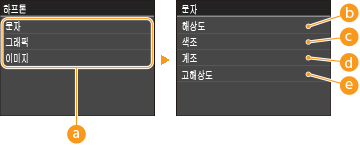
이미지 유형
설정을 변경할 개체를 선택합니다. <문자>는 글자와 문자를 나타내고 <그래픽>은 선과 그림을 나타내며 <이미지>는 사진과 이미지를 나타냅니다.
<해상도>
텍스트의 테두리가 선명한, 작은 문자를 인쇄합니다. 문자 및 가는 선을 인쇄하기에 적합합니다.
<색조>
밝기와 어둡기의 대비가 강한, 선명한 문자를 인쇄합니다. 사진 이미지 데이터와 같은 이미지 데이터 인쇄에 적합합니다.
 <계조>
<계조>
계조나 가장자리가 매끄러운 문자를 인쇄합니다. 계조 영역이 포함된 그림 또는 그래픽 인쇄에 적합합니다.
 <고해상도>
<해상도>와 비교 시, 이 설정으로 더 세밀하게 인쇄할 수 있지만 품질 안정성은 약간 더 낮습니다. 이 설정은 문자 데이터나 가는 선 데이터 또는 가장자리가 선명한 CAD 데이터를 인쇄하는 데 적합합니다.
PCL
페이지 레이아웃 및 인쇄 품질 등 PCL 인쇄 설정을 지정합니다.
용지절약
문서의 빈 페이지를 출력하지 않는 방식으로 용지를 절약할지 여부를 선택합니다. <설정>을 선택하면 기기가 빈 페이지를 출력하지 않습니다. 인쇄할 때 문서에 삽입한 빈 페이지를 포함하여 모든 문서 데이터를 출력하려면 <해제>를 선택합니다.
|
해제
설정 |
<메뉴> <프린터 설정> <PCL> <용지절약> <해제> 또는 <설정> 를 선택하십시오.
<프린터 설정> <PCL> <용지절약> <해제> 또는 <설정> 를 선택하십시오. 방향
페이지 인쇄 방향에 대해 <세로>(세로 방향) 또는 <가로>(가로 방향)를 선택합니다.
|
세로
가로
|
<메뉴> <프린터 설정> <PCL> <방향> <세로> 또는 <가로> 를 선택하십시오.
<프린터 설정> <PCL> <방향> <세로> 또는 <가로> 를 선택하십시오. 폰트번호
해당 글꼴 ID 번호를 선택하여 사용할 글꼴을 지정합니다. 조작 패널에서 글꼴 샘플이 있는 PCL 글꼴 목록을 인쇄할 수 있습니다. PCL 글꼴 목록
MF419dw
|
0
~ 104 |
MF416dw
|
0
~ 54 |
<메뉴> <프린터 설정> <PCL> <폰트번호> 글꼴 번호를 선택합니다. <확정>
<프린터 설정> <PCL> <폰트번호> 글꼴 번호를 선택합니다. <확정> 문자크기
글꼴 크기를 포인트 단위로 설정하며 0.25 단위로 조정할 수 있습니다. <폰트번호>에서 비례 간격 윤곽선 글꼴을 선택한 경우에만 이 설정을 지정할 수 있습니다.
|
4.00 ~ 12.00
~ 999.75(포인트) |
<메뉴> <프린터 설정> <PCL> <문자크기> 포인트 크기를 지정합니다. <확정>
<프린터 설정> <PCL> <문자크기> 포인트 크기를 지정합니다. <확정> 문자수
글꼴 피치 또는 cpi(characters per inch)를 설정하며 0.01 단위로 조정할 수 있습니다. <폰트번호>에서 고정 피치 윤곽선 글꼴 또는 비트맵 글꼴을 선택한 경우에만 이 설정을 지정할 수 있습니다.
|
0.44 ~ 10.00
~ 99.99(cpi) |
<메뉴> <프린터 설정> <PCL> <문자수> 피치 값을 지정합니다. <확정>
<프린터 설정> <PCL> <문자수> 피치 값을 지정합니다. <확정> 행수
5부터 128 범위에서 페이지에 인쇄되는 행 수를 설정합니다. 이 설정은 <기본 용지 크기> 및 <방향>에 지정된 설정에 따라 자동으로 변경됩니다.
|
5 ~ 64
~ 128(행) |
<메뉴> <프린터 설정> <PCL> <행수> 줄의 수를 지정합니다. <확정>
<프린터 설정> <PCL> <행수> 줄의 수를 지정합니다. <확정> 문자코드
데이터를 인쇄하는 컴퓨터에 가장 적합한 문자코드를 선택합니다. 문자코드가 <폰트번호>에 지정된 글꼴로 제어되는 경우 지정된 설정이 무시됩니다.
MF419dw
|
MF416dw
|
<메뉴> <프린터 설정> <PCL> <문자코드> 문자 코드를 선택합니다.
<프린터 설정> <PCL> <문자코드> 문자 코드를 선택합니다. 사용자 설정 용지
사용자 정의 용지 크기를 설정할지 여부를 선택합니다. <폭> 및 <높이>로 용지 크기를 설정하려면 <설정>을 선택합니다.
|
해제
설정 |
<메뉴> <프린터 설정> <PCL> <사용자 설정 용지> <해제> 또는 <설정> 를 선택하십시오.
<프린터 설정> <PCL> <사용자 설정 용지> <해제> 또는 <설정> 를 선택하십시오. 단위
사용자 정의 용지 크기를 설정하는 데 사용할 측정 단위를 선택합니다.
|
밀리미터
인치
|
<메뉴> <프린터 설정> <PCL> <단위> <밀리미터> 또는 <인치> 를 선택하십시오.
<프린터 설정> <PCL> <단위> <밀리미터> 또는 <인치> 를 선택하십시오. 폭
사용자 정의 용지의 가로 크기(짧은 쪽)를 지정합니다.
|
77 ~ 216
(mm) |
<메뉴> <프린터 설정> <PCL> <폭> 치수를 지정합니다. <확정>
<프린터 설정> <PCL> <폭> 치수를 지정합니다. <확정> 높이
사용자 정의 용지의 세로 크기(긴 쪽)를 지정합니다.
|
127 ~ 356
(mm) |
<메뉴> <프린터 설정> <PCL> <높이> 치수를 지정합니다. <확정>
<프린터 설정> <PCL> <높이> 치수를 지정합니다. <확정> LF 기능
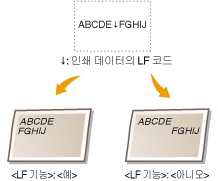
기기가 줄 바꿈 코드(LF)를 수신하면 캐리지 리턴(CR)을 추가할지 여부를 선택합니다. <예>를 선택한 경우 기기가 LF 코드를 수신하면 인쇄 위치가 다음 행의 시작 부분으로 이동합니다. <아니오>를 선택한 경우 다음 행의 수신한 LF 코드 바로 아래로 이동합니다.
|
예
아니오
|
<메뉴> <프린터 설정> <PCL> <LF 기능> <예> 또는 <아니오> 를 선택하십시오.
<프린터 설정> <PCL> <LF 기능> <예> 또는 <아니오> 를 선택하십시오. A4 인쇄폭 확대
세로 방향의 A4 크기 용지의 인쇄 가능 영역 폭을 LTR 크기의 폭으로 확장할지 여부를 선택합니다.
|
해제
설정 |
<메뉴> <프린터 설정> <PCL> <A4 인쇄폭 확대> <해제> 또는 <설정> 를 선택하십시오.
<프린터 설정> <PCL> <A4 인쇄폭 확대> <해제> 또는 <설정> 를 선택하십시오. 하프톤
인쇄 방법을 선택하여 최적의 이미지 화질로 중간톤(이미지의 밝은 영역과 어두운 영역 사이의 중간 범위)을 재현할 수 있습니다. 이미지 유형에 따라 각 문서를 설정할 수 있습니다.
|
문자
해상도
색조
계조
고해상도
그래픽
해상도
색조
계조
고해상도
이미지
해상도
색조
계조
고해상도
|
<메뉴> <프린터 설정> <PCL> <하프톤> 이미지 유형을 선택합니다.. 중간톤 재현 방식을 선택합니다.
<프린터 설정> <PCL> <하프톤> 이미지 유형을 선택합니다.. 중간톤 재현 방식을 선택합니다. 이미지 유형
설정을 변경할 개체를 선택합니다. <문자>는 글자와 문자를 나타내고 <그래픽>은 선과 그림을 나타내며 <이미지>는 사진과 이미지를 나타냅니다.
<해상도>
텍스트의 테두리가 선명한, 작은 문자를 인쇄합니다. 문자 및 가는 선을 인쇄하기에 적합합니다.
<색조>
밝기와 어둡기의 대비가 강한, 선명한 문자를 인쇄합니다. 사진 이미지 데이터와 같은 이미지 데이터 인쇄에 적합합니다.
<계조>
계조나 가장자리가 매끄러운 문자를 인쇄합니다. 계조 영역이 포함된 그림 또는 그래픽 인쇄에 적합합니다.
<고해상도>
<해상도>와 비교 시, 이 설정으로 더 세밀하게 인쇄할 수 있지만 품질 안정성은 약간 더 낮습니다. 이 설정은 문자 데이터나 가는 선 데이터 또는 가장자리가 선명한 CAD 데이터를 인쇄하는 데 적합합니다.
PS
페이지 레이아웃 및 인쇄 품질과 같은 PS 인쇄 설정을 지정합니다.
작업 타임아웃
이 설정을 사용하여 작업 시간이 초과되기 전의 경과 시간을 지정할 수 있습니다. 작업이 설정된 제한 시간 내에 완료되지 않은 경우 작업이 자동으로 취소됩니다.
|
0
~ 3600(초) |
<메뉴> <프린터 설정> <PS> <작업 타임아웃> 작업 시간 제한(초)을 지정합니다. <확정>
<프린터 설정> <PS> <작업 타임아웃> 작업 시간 제한(초)을 지정합니다. <확정> 에러 페이지 인쇄
이 설정은 오류가 발생할 때 오류 페이지를 인쇄할지 여부를 결정합니다.
|
해제
설정 |
<메뉴> <프린터 설정> <PS> <에러 페이지 인쇄> <해제> 또는 <설정> 를 선택하십시오.
<프린터 설정> <PS> <에러 페이지 인쇄> <해제> 또는 <설정> 를 선택하십시오. 하프톤
인쇄 방법을 선택하여 최적의 이미지 화질로 중간톤(이미지의 밝은 영역과 어두운 영역 사이의 중간 범위)을 재현할 수 있습니다. 이미지 유형에 따라 각 문서를 설정할 수 있습니다.
|
문자
해상도
계조
고해상도
그래픽
해상도
계조
고해상도
이미지
해상도
계조
고해상도
|
<메뉴> <프린터 설정> <PS> <하프톤> 이미지 유형을 선택합니다.. 중간톤 재현 방식을 선택합니다.
<프린터 설정> <PS> <하프톤> 이미지 유형을 선택합니다.. 중간톤 재현 방식을 선택합니다. 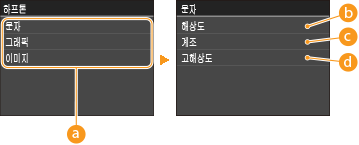
이미지 유형
설정을 변경할 개체를 선택합니다. <문자>는 글자와 문자를 나타내고 <그래픽>은 선과 그림을 나타내며 <이미지>는 사진과 이미지를 나타냅니다.
<해상도>
텍스트의 테두리가 선명한, 작은 문자를 인쇄합니다. 문자 및 가는 선을 인쇄하기에 적합합니다.
<계조>
계조나 가장자리가 매끄러운 문자를 인쇄합니다. 계조 영역이 포함된 그림 또는 그래픽 인쇄에 적합합니다.
<고해상도>
<해상도>와 비교 시, 이 설정으로 더 세밀하게 인쇄할 수 있지만 품질 안정성은 약간 더 낮습니다. 이 설정은 문자 데이터나 가는 선 데이터 또는 가장자리가 선명한 CAD 데이터를 인쇄하는 데 적합합니다.
그레이 스케일 변환 방식
컬러 인쇄 데이터를 인쇄할 때에 컬러값을 회색조값으로 변환하는 방법을 선택할 수 있습니다.
|
sRGB
NTSC RGB 균등 |
|
|
|
이 단원에서는 색상 데이터를 회색조 데이터로 변환하는 설정에 대해 설명합니다.
흑백 데이터에는 이 설정이 적용되지 않습니다.
|
<메뉴> <프린터 설정> <PS> <그레이 스케일 변환 방식> 회색조 변환을 지정합니다.
<프린터 설정> <PS> <그레이 스케일 변환 방식> 회색조 변환을 지정합니다. PDF 파일에 대한 설정을 변경할 수 있습니다.
용지 크기로 확대/축소
용지의 인쇄 가능 영역에 맞게 확대/축소된 크기로 인쇄할지 여부를 지정합니다. 크기 확대/축소는 문서의 가로 세로 비율에 영향을 미치지 않습니다.
|
해제
설정
|
<메뉴> <프린터 설정> <PDF> <용지 크기로 확대/축소> <해제> 또는 <설정> 를 선택하십시오.
<프린터 설정> <PDF> <용지 크기로 확대/축소> <해제> 또는 <설정> 를 선택하십시오. 인쇄 영역 확대
용지 크기에 출력할 수 있는 최대 크기로 인쇄 가능 영역을 확대할지 여부를 지정합니다.
|
해제
설정
|
<메뉴> <프린터 설정> <PDF> <인쇄 영역 확대> <해제> 또는 <설정> 를 선택하십시오.
<프린터 설정> <PDF> <인쇄 영역 확대> <해제> 또는 <설정> 를 선택하십시오. |
|
|
<설정>을 지정하면 페이지의 가장자리에 인접한 부분이 인쇄되지 않거나 문서에 따라 인쇄물이 일부 얼룩진 상태로 출력될 수 있습니다.
|
N on 1
여러 페이지를 축소하여 첫 페이지가 왼쪽 상단에 배치되는 배열로 한 페이지에 인쇄할지 여부를 지정합니다. 예를 들어, 4페이지를 한 장에 인쇄하려면 <4 on 1>을 선택합니다.
|
해제
2 on 1
4 on 1
6 on 1
8 on 1
9 on 1
16 on 1
|
<메뉴> <프린터 설정> <PDF> <N on 1> 축소 비율을 선택합니다.
<프린터 설정> <PDF> <N on 1> 축소 비율을 선택합니다. 주석 인쇄
주석을 인쇄할지 여부를 지정합니다. <자동>을 지정하면 PDF 파일의 주석이 인쇄됩니다.
|
해제
자동
|
<메뉴> <프린터 설정> <PDF> <주석 인쇄> <자동> 또는 <해제> 를 선택하십시오.
<프린터 설정> <PDF> <주석 인쇄> <자동> 또는 <해제> 를 선택하십시오. 하프톤
인쇄 방법을 선택하여 최적의 이미지 화질로 중간톤(이미지의 밝은 영역과 어두운 영역 사이의 중간 범위)을 재현할 수 있습니다. 이미지 유형에 따라 각 문서를 설정할 수 있습니다.
|
문자
해상도
계조
고해상도
그래픽
해상도
계조
고해상도
이미지
해상도
계조
고해상도
|
<메뉴> <프린터 설정> <PDF> <하프톤> 이미지 유형을 선택합니다.. 중간톤 재현 방식을 선택합니다.
<프린터 설정> <PDF> <하프톤> 이미지 유형을 선택합니다.. 중간톤 재현 방식을 선택합니다. 이미지 유형
설정을 변경할 개체를 선택합니다. <문자>는 글자와 문자를 나타내고 <그래픽>은 선과 그림을 나타내며 <이미지>는 사진과 이미지를 나타냅니다.
<해상도>
텍스트의 테두리가 선명한, 작은 문자를 인쇄합니다. 문자 및 가는 선을 인쇄하기에 적합합니다.
<계조>
계조나 가장자리가 매끄러운 문자를 인쇄합니다. 계조 영역이 포함된 그림 또는 그래픽 인쇄에 적합합니다.
<고해상도>
<해상도>와 비교 시, 이 설정으로 더 세밀하게 인쇄할 수 있지만 품질 안정성은 약간 더 낮습니다. 이 설정은 문자 데이터나 가는 선 데이터 또는 가장자리가 선명한 CAD 데이터를 인쇄하는 데 적합합니다.
그레이 스케일 변환 방식
색상 인쇄 데이터의 회색조 변환 유형을 지정합니다.
|
sRGB
NTSC
RGB 균등
|
<메뉴> <프린터 설정> <PDF> <그레이 스케일 변환 방식> 회색조 변환 유형을 선택합니다.
<프린터 설정> <PDF> <그레이 스케일 변환 방식> 회색조 변환 유형을 선택합니다. 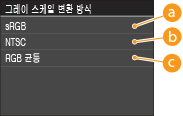
<sRGB>
매끄러운 계조가 나타나도록 색상 차이가 강조되면서 색상 데이터가 단색으로 변환됩니다.
<NTSC>
결과 이미지가 TV 화면(NTSC 시스템)처럼 보이도록 색상 데이터가 단색으로 변환됩니다.
<RGB 균등>
R, G, B가 동일한 회색 단계로 균일하게 변환되도록 색상 데이터가 단색으로 변환됩니다.
XPS
XPS 파일에 대한 설정을 변경할 수 있습니다.
하프톤
인쇄 방법을 선택하여 최적의 이미지 화질로 중간톤(이미지의 밝은 영역과 어두운 영역 사이의 중간 범위)을 재현할 수 있습니다. 이미지 유형에 따라 각 문서를 설정할 수 있습니다.
|
문자
해상도
계조
고해상도
그래픽
해상도
계조
고해상도
이미지
해상도
계조
고해상도
|
<메뉴> <프린터 설정> <XPS> <하프톤> 이미지 유형을 선택합니다.. 중간톤 재현 방식을 선택합니다.
<프린터 설정> <XPS> <하프톤> 이미지 유형을 선택합니다.. 중간톤 재현 방식을 선택합니다. 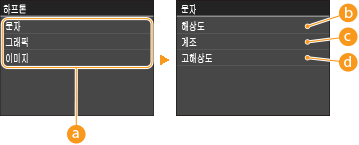
이미지 유형
설정을 변경할 개체를 선택합니다. <문자>는 글자와 문자를 나타내고 <그래픽>은 선과 그림을 나타내며 <이미지>는 사진과 이미지를 나타냅니다.
<해상도>
텍스트의 테두리가 선명한, 작은 문자를 인쇄합니다. 문자 및 가는 선을 인쇄하기에 적합합니다.
<계조>
계조나 가장자리가 매끄러운 문자를 인쇄합니다. 계조 영역이 포함된 그림 또는 그래픽 인쇄에 적합합니다.
<고해상도>
<해상도>와 비교 시, 이 설정으로 더 세밀하게 인쇄할 수 있지만 품질 안정성은 약간 더 낮습니다. 이 설정은 문자 데이터나 가는 선 데이터 또는 가장자리가 선명한 CAD 데이터를 인쇄하는 데 적합합니다.
그레이 스케일 변환 방식
색상 인쇄 데이터의 회색조 변환 유형을 지정합니다.
|
문자
sRGB
NTSC
RGB 균등
그래픽
sRGB
NTSC
RGB 균등
이미지
sRGB
NTSC
RGB 균등
|
<메뉴> <프린터 설정> <XPS> <그레이 스케일 변환 방식> 이미지 유형을 선택합니다. 회색조 변환 유형을 선택합니다.
<프린터 설정> <XPS> <그레이 스케일 변환 방식> 이미지 유형을 선택합니다. 회색조 변환 유형을 선택합니다. 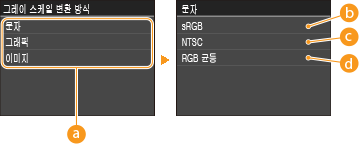
이미지 유형
설정을 변경할 개체를 선택합니다. <문자>는 글자와 문자를 나타내고 <그래픽>은 선과 그림을 나타내며 <이미지>는 사진과 이미지를 나타냅니다.
<sRGB>
매끄러운 계조가 나타나도록 색상 차이가 강조되면서 색상 데이터가 단색으로 변환됩니다.
<NTSC>
결과 이미지가 TV 화면(NTSC 시스템)처럼 보이도록 색상 데이터가 단색으로 변환됩니다.
<RGB 균등>
R, G, B가 동일한 회색 단계로 균일하게 변환되도록 색상 데이터가 단색으로 변환됩니다.
압축된 화상 출력
인쇄 작업이 시작된 후 시간이 경과하면서 인쇄 데이터에 따라 이미지 품질이 감소될 수 있습니다. 이미지 품질이 크게 낮아진 경우 기기가 작동하는 방식을 지정합니다.
|
출력
에러 표시
|
<메뉴> <프린터 설정> <XPS> <압축된 화상 출력> <출력> 또는 <에러 표시> 를 선택하십시오.
<프린터 설정> <XPS> <압축된 화상 출력> <출력> 또는 <에러 표시> 를 선택하십시오. 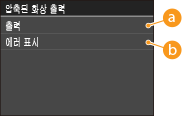
<출력>
이미지 품질의 저하정도에 상관없이 기기가 인쇄 작업을 계속합니다.
<에러 표시>
이미지 품질이 상당히 저하된 경우 기기가 오류 메시지를 표시하고 인쇄 작업을 중지합니다.