AirPrint로 인쇄
이메일, 사진, 이메일, 웹 페이지 및 기타 문서를 인쇄하기 위해 반드시 컴퓨터를 사용할 필요는 없습니다. AirPrint를 사용하면 프린터 드라이버를 사용하지 않고 iPad, iPhone 및 iPod 터치 등과 같은 Apple 장치로부터 직접 인쇄할 수 있습니다.
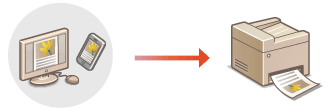
시스템 요구사항
AirPrint로 인쇄하려면, 다음 Apple 장치 중의 하나가 필요합니다.
iPad(모든 모델)
iPhone(3GS 이상)
iPod touch(3세대 이상)
Mac(Mac OS X 10.7 이상)*
|
|
* USB 연결을 이용하는 경우 Mac OS X 10.9 이상
|
|
|
네트워크 환경
다음 환경 중 하나가 필요합니다.
Apple 장치 및 기기가 동일한 LAN에 연결되어 있습니다.
Apple 장치 및 기기가 직접 연결 상태입니다.
Mac과 기기가 USB를 통해 연결된 상태입니다.
 |
|
인쇄의 경우 <IPP 인쇄 사용>을 <설정>으로 설정해야 합니다. AirPrint와 함께 사용할 수 있는 기능의 설정 변경
|
iPad, iPhone 또는 iPod touch에서 인쇄
1
기기가 켜져 있고 Apple 장치에 연결되어 있는지 확인합니다.
이것을 확인하는 방법은 "간단 설치 가이드"를 참조하십시오.본 기기에 포함된 설명서
Apple 장치와 기기가 직접 연결되었는지 여부를 확인하는 방법은 직접 연결하기(액세스 포인트 모드)를 참조하십시오.
2
Apple 장치의 응용 프로그램에서  를 눌러 메뉴 옵션을 표시합니다.
를 눌러 메뉴 옵션을 표시합니다.3
드롭다운 목록에서 [프린트]를 누릅니다.
4
[프린터 옵션]의 [프린터]에서 본 기기를 선택합니다.
네트워크에 연결된 프린터가 표시됩니다. 이 단계에서는 본 기기를 선택합니다.

AirPrint를 지원하지 않는 응용 프로그램에서는 [프린터 옵션]이 표시되지 않습니다. 해당 프로그램을 사용하여 인쇄할 수 없습니다.
5
필요한 경우 인쇄 설정을 지정합니다.

사용 가능한 설정 및 용지 크기는 사용 중인 응용 프로그램에 따라 다릅니다.
조작 패널을 사용하여 이미지 파일의 중간톤 설정을 지정할 수 있습니다. 이미지 파일에 대한 중간톤 설정 지정
6
[프린트]를 누릅니다.
인쇄가 시작됩니다.
인쇄 상태 확인
인쇄 중에 Apple 장치의 홈 버튼을 두 번 누르고  [프린트]를 누릅니다.
[프린트]를 누릅니다.Mac으로부터 인쇄
1
기기가 켜져 있고 Mac에 연결되어 있는지 확인합니다.
이것을 확인하는 방법은 "간단 설치 가이드"를 참조하십시오.본 기기에 포함된 설명서
2
[시스템 환경설정] [프린터 및 스캐너]에서 기기를 Mac에 추가합니다.
[프린터 및 스캐너]에서 기기를 Mac에 추가합니다.스캔 또는 팩스 송수신에 대해 이미 등록된 경우, 이 조작은 필요하지 않습니다.
3
응용 프로그램에서 문서를 열고 인쇄 대화 상자를 표시합니다.
인쇄 대화 상자를 표시하는 방법은 각 응용 프로그램마다 다릅니다. 자세한 내용은 사용 중인 응용 프로그램의 설명서를 참조하십시오.
4
인쇄 대화 상자에서 본 기기를 선택합니다.
네트워크에 연결된 Mac이 표시됩니다. 이 단계에서는 본 기기를 선택합니다.
5
필요한 경우 인쇄 설정을 지정합니다.
사용 가능한 설정 및 용지 크기는 사용 중인 응용 프로그램에 따라 다릅니다.
조작 패널을 사용하여 이미지 파일의 중간톤 설정을 지정할 수 있습니다. 이미지 파일에 대한 중간톤 설정 지정
6
[인쇄]를 클릭합니다.
인쇄가 시작됩니다.
이미지 파일에 대한 중간톤 설정 지정
AirPrint로 JPEG 및 TIFF 이미지를 인쇄할 때, 인쇄 설정을 변경하여 최적의 이미지 화질을 위한 중간톤(이미지의 밝은 영역과 어두운 영역 사이의 중간 범위)을 재현하는 인쇄 방법을 선택할 수 있습니다. 출고 시 기본 설정은 <계조>입니다.
<메뉴> <프린터 설정> <Imaging> <하프톤> 중간톤 재현 방법 선택 
<프린터 설정> <Imaging> <하프톤> 중간톤 재현 방법 선택 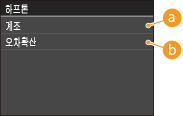
 <계조>
<계조>
디지털 카메라 이미지처럼 미세 계조를 포함한 이미지를 매끄러운 마감으로 인쇄합니다.
 <오차확산>
작은 텍스트 또는 가느다란 선을 포함한 이미지를 선명한 마감으로 인쇄합니다.