인쇄 결과가 만족스럽지 않은 경우
기기 내부에 먼지가 있으면 인쇄 결과에 영향을 줄 수 있습니다. 먼저 기기를 살펴보고 청소하십시오. 기기 청소
인쇄물 하단에 얼룩 자국이 나타남

 적합한 용지를 사용하고 있습니까?
데이터를 여백 없이 인쇄합니까?
이러한 증상은 프린터 드라이버에서 여백이 없음으로 설정되어 있을 때 나타납니다. 용지의 각 모서리에서 첫 번째 5mm 안에 있는 여백 영역은 인쇄되지 않습니다(봉투의 경우, 상/하단 모서리의 첫 번째 10mm 내에 있는 상/하단 여백 영역은 인쇄되지 않습니다). 인쇄할 문서 둘레에 여백을 두십시오.
[마무리] 탭  [고급 설정] [인쇄 영역 확장 및 인쇄] [해제]
[고급 설정] [인쇄 영역 확장 및 인쇄] [해제]인쇄물에 얼룩이 나타남

적합한 용지를 사용하고 있습니까?
용지 종류 또는 작동 환경에 따라 인쇄물에 얼룩이 나타납니까?
[특수 인쇄 조정 A]에 대한 설정을 변경하십시오. 개선 효과는 [모드 1]에서 가장 낮고 [모드 4]에서 가장 큽니다. [모드 1]부터 시작하여 조정해 보십시오.
프린터 드라이버에서 설정
[마무리] 탭 [고급 설정] [특수 인쇄 조정 A] 모드를 선택하십시오.
[고급 설정] [특수 인쇄 조정 A] 모드를 선택하십시오.조작 패널 설정 메뉴에서 설정 지정

컴퓨터에서 인쇄 시, 프린터 드라이버의 설정이 우선적으로 적용됩니다. 프린터 드라이버에서 [그래픽 모드]의 설정을 [UFR II 모드]로 변경하면 조작 패널의 설정이 우선적으로 적용됩니다.
[바코드 조정 모드]가 [모드 1]에서 [모드 3] 중 하나로 설정되어 있으면 이 항목을 설정할 수 없습니다.
더 높은 개선 효과를 선택할수록 인쇄 농도는 연해집니다. 또한 가장자리가 덜 뚜렷하고 내용이 뚜렷하지 않게 인쇄될 수 있습니다.
이 항목을 설정하여도 문제를 해결할 수 없을 경우 <특수 인쇄 모드 D>를 <설정>으로 설정하십시오. 특수 인쇄 모드 D
용지 종류 또는 작동 환경에 따라 인쇄물에 얼룩이 나타납니까?
<특수 인쇄 모드 Z>에 대한 설정을 변경하십시오. 개선 효과는 <모드 1>에서 가장 낮고 <모드 3>에서 높습니다. 다음 항목부터 시작하여 조정해 보십시오. <모드 1>.
특수 인쇄 모드 Z
특수 인쇄 모드 Z
이 항목은 복사작업에만 효과적입니다.
더 높은 개선 효과를 선택할수록 인쇄 농도는 연해집니다. 또한 가장자리가 덜 뚜렷하고 내용이 뚜렷하지 않게 인쇄될 수 있습니다.
이 항목을 설정하여도 문제를 해결할 수 없을 경우 <특수 인쇄 모드 D>를 <설정>으로 설정하십시오. 특수 인쇄 모드 D
용지 종류나 작동 환경에 따라, 수신한 팩스 문서 또는 보고서나 목록의 인쇄물에 얼룩이 나타납니까?
<특수 인쇄 모드 C>에 대한 설정을 변경하십시오. 이 항목을 <설정>으로 설정하면 문제가 해결될 수 있습니다.
특수 인쇄 모드 C
특수 인쇄 모드 C
이 항목은 수신한 팩스 문서 또는 보고서나 목록에 한해서만 효과가 있습니다.
이 항목을 <설정>으로 설정하면 인쇄 속도가 느려지게 됩니다.
이 항목을 설정하여도 문제를 해결할 수 없을 경우 <특수 인쇄 모드 D>를 <설정>으로 설정하십시오. 특수 인쇄 모드 D
토너 카트리지 교체 직후 인쇄 시, 또는 장기간 미사용 후 처음 인쇄 시, 줄무늬가 나타납니까?
<특수 인쇄 모드 B>에 대한 설정을 변경하십시오. 개선 효과는 <모드 1>에서 가장 낮고 <모드 3>에서 높습니다. 다음 항목부터 시작하여 조정해 보십시오. <모드 1>.
특수 인쇄 모드 B
특수 인쇄 모드 B
더 높은 개선 효과를 선택할수록 인쇄 속도는 느려집니다.
토너 얼룩 또는 튄 자국이 나타남

용지 종류 또는 환경 조건에 따라 인쇄물에 얼룩이 나타납니까?(특히, 두꺼운 용지에 인쇄하거나 습도가 낮은 환경에서 기기를 사용하는 경우)
<특수 인쇄 모드 U>를 <설정>으로 지정하십시오.
특수 인쇄 모드 U
특수 인쇄 모드 U
이 항목을 <설정>으로 설정하면 용지 종류나 작동 환경에 따라 인쇄 품질이 낮아질 수 있습니다(특히, 얇은 용지에 인쇄하거나 습도가 높은 환경에서 기기를 사용하는 경우).
적합한 용지를 사용하고 있습니까?
빈 공간에 잔상이 나타남

흐리게 인쇄됨

토너 카트리지의 잔량이 부족합니까?
토너 카트리지를 꺼내고 5~6번 가볍게 흔들어서 토너가 카트리지 내에 고르게 분산되도록 한 다음 토너 카트리지를 기기에 다시 장착하십시오.
토너 소진
토너 소진
적합한 용지를 사용하고 있습니까?
페이지의 일부분이 인쇄되지 않음

용지 가이드가 용지 가장자리에 맞게 정렬됩니까?
용지 가이드가 너무 느슨하거나 너무 조일 경우, 문서의 일부가 인쇄되지 않을 수 있습니다.
용지 넣기
용지 넣기
데이터를 여백 없이 인쇄합니까?
이러한 증상은 프린터 드라이버에서 여백이 없음으로 설정되어 있을 때 나타납니다. 용지의 각 모서리에서 첫 번째 5mm 안에 있는 여백 영역은 인쇄되지 않습니다(봉투의 경우, 상/하단 모서리의 첫 번째 10mm 내에 있는 상/하단 여백 영역은 인쇄되지 않습니다). 인쇄할 문서 둘레에 여백을 두십시오.
[마무리] 탭 [고급 설정] [인쇄 영역 확장 및 인쇄] [해제]
[고급 설정] [인쇄 영역 확장 및 인쇄] [해제]줄무늬가 나타남/인쇄가 고르지 못함

원고대가 더럽습니까?
원고대와 피더 아랫면을 청소합니다.
원고대
원고대
정착기를 청소했습니까?
정착기를 청소하십시오.
정착기
정착기
토너 카트리지의 잔량이 부족합니까?
토너 카트리지를 꺼내고 5~6번 가볍게 흔들어서 토너가 카트리지 내에 고르게 분산되도록 한 다음 토너 카트리지를 기기에 다시 장착하십시오.
토너 소진
토너 소진
토너 카트리지를 교체해야 할 때입니까?
토너 카트리지 내부의 물질이 변질되었습니다. 토너 카트리지를 교체하십시오.
토너 카트리지를 교체하는 방법
토너 카트리지를 교체하는 방법
흰색 점이 나타남

물에 젖은 용지를 사용하고 있습니까?
적합한 용지로 교체하십시오.
용지 넣기
용지 넣기
적합한 용지를 사용하고 있습니까?
토너 카트리지를 교체해야 할 때입니까?
토너 카트리지 내부의 물질이 변질되었습니다. 토너 카트리지를 교체하십시오.
토너 카트리지를 교체하는 방법
토너 카트리지를 교체하는 방법
검정색 점이 나타남

용지 뒷면이 얼룩짐

인쇄된 바코드를 읽을 수 없음
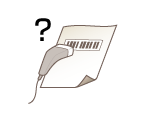
소형 바코드나 굵은 선으로 이루어진 바코드를 사용하고 있습니까?
바코드를 확대하십시오.
바코드 선의 방향이 용지 출력 방향과 직각인 경우, 이미지를 90도 회전하여 바코드 선이 용지 출력 방향과 수평이 되게 하십시오.
위의 작업을 수행한 후에도 문제가 지속될 경우 [바코드 조정 모드]를 사용하여 모드를 변경하십시오. 개선 효과는 [모드 1]에서 가장 낮고 [모드 3]에서 가장 높습니다. [모드 1]부터 시작하여 조정해 보십시오.
프린터 드라이버에서 설정
[마무리] 탭 [고급 설정] [바코드 조정 모드] 모드를 선택하십시오.
[고급 설정] [바코드 조정 모드] 모드를 선택하십시오.조작 패널 설정 메뉴에서 설정 지정
더 높은 개선 효과를 선택할수록 인쇄 농도는 옅어집니다.
컴퓨터에서 인쇄 시, 프린터 드라이버의 설정이 우선적으로 적용됩니다. 프린터 드라이버에서 프린터 드라이버의 [그래픽 모드] 설정을 [UFR II 모드] 로 변경하고 [바코드 조정 모드] is changed to [프린터 기본값],으로 변경하면 조작 패널의 설정이 우선적으로 적용됩니다.
[바코드 조정 모드]를 [모드 1]에서 [모드 3] 중 하나로 설정하면 [특수 인쇄 조정 A]가 자동으로 [해제]로 설정됩니다.