Itens opcionais
A funcionalidade da máquina pode ser totalmente otimizada com o uso dos itens opcionais descritos abaixo. Os itens opcionais podem ser adquiridos na loja de varejo onde você adquiriu a máquina ou com seu representante Canon local.
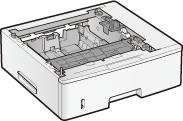
Paper Feeder Unit PF-45
 |
|
Este alimentador de papel tem capacidade para 500 folhas. A instalação do alimentador de papel permite carregar 1600 folhas de papel de diferentes tamanhos por vez, de modo que um tamanho é carregado na gaveta padrão, outro tamanho na bandeja multiuso e ainda este outro alimentador de papel opcional. Isso certamente reduz o tempo e trabalho em repor papéis.
|
|
Capacidade de papel
|
Aprox. 500 folhas
|
|
Papel disponível
|
|
|
Fonte de alimentação
|
Da unidade principal
|
|
Dimensões
(L x C x A)
|
17 7/8" x 18 1/2" x 5 5/8" (453 x 470 x 141 mm)
|
|
Peso
|
Aprox. 11,9 lb (5,4 kg)
|
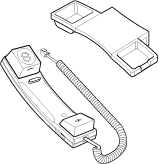
HANDSET-J1
 |
|
Este é um monofone que pode ser conectado à máquina. Use o monofone ao usar a máquina como telefone. Use-o também ao enviar ou receber faxes manualmente.
|
Copy Card Reader-F1
O sistema de controle por cartão simplifica o processo de logon do Gerenciamento de IDs do departamento usando o cartão de controle em vez de inserir a ID do departamento. Você pode fazer o logon na máquina inserindo um cartão de controle e fazer o logoff retirando o cartão.
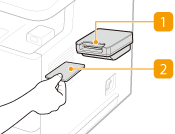
 Slot do cartão
Insira o cartão de controle no slot do cartão quando a tela de logon aparecer. Remova o cartão de controle do slot do cartão depois de usar a máquina. A tela principal aparece no visor após o logon, e a tela de logon aparece no visor após o logoff.
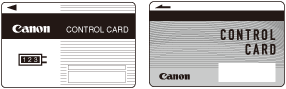
 Cartão de controle
Você pode usar o cartão de controle mostrado abaixo. Verifique se o cartão está voltado para a direção correta ao inseri-lo no slot do cartão.
|
Destinos disponíveis
|
Magnético
|
|
Método de leitura de cartão
|
Leitura magnética
|
|
Direção de leitura do cartão magnético
|
Face para cima
|
|
Armazenar/Reproduzir novamente
|
Reproduzir novamente
|
|
Dimensões
(L x C x A)
|
3 1/2" x 3 3/4" x 1 5/8" (88 x 96 x 40 mm) (excluindo o kit e o cabo de conexão)
|
|
Peso
|
Aprox 7,1 oz (200 g) (incluindo o kit e o cabo de conexão)
|
Barcode Printing Kit
Esta opção permite gerar códigos de barra em vários formatos. Observe que, para imprimir códigos de barra, o PCL deve estar ativado. Para obter informações sobre como usar o Barcode Printing Kit, consulte Barcode Printing Guide (Manual de impressão de códigos de barras) (manual em PDF). O Barcode Printing Guide (Manual de impressão de códigos de barras) está armazenado na seguinte pasta no DVD-ROM fornecido.
[Manual]-[brazilian_portuguese]-[Source]-[pdfs]-[Barcode Printing Guide]
Registro da licença
Para ativar o Barcode Printing Kit, é preciso obter uma chave de licença e registrá-la para a máquina.
Obtendo uma chave de licença
Você pode obter uma chave de licença usando um navegador da web. Acesse o Sistema de Gerenciamento de Licenças (http://www.canon.com/lms/license) e siga o procedimento. Como parte do procedimento, será necessário que você digite os números a seguir.
Número de acesso da licença
Verifique o número de acesso da licença fornecido no Certificado de Número de Acesso da Licença que está incluído no pacote do opcional.
Número de série da máquina
Verifique o número de série da máquina pressionando  (
( )
)  <Verificar Configuração de Dispositivo>.
() <Verificar Configuração de Dispositivo>.Registrando uma chave de licença
1
Toque em <Menu> na tela Início.
2
Toque em <Configurações de Gerenciamento do Sistema>.
Se a tela de logon aparecer, digite a ID e o PIN correto usando o teclado numérico e, em seguida, pressione  . Fazendo o login na máquina
. Fazendo o login na máquina3
Toque em <Registrar Licença>.
4
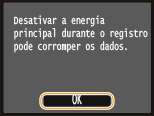
Confirme a mensagem exibida na tela e toque em <OK>.
5
Digite a chave de licença usando o teclado numérico e toque em <Registrar>.
O registro começa. Espere até que a mensagem <Instalação concluída.Em vigor assim que oequipamento for DESLIGADO eLIGADO.> seja exibida.

Se a mensagem <Registrando...Não DESLIGUE o equipamento.> aparecer, ative as funções necessárias para ativar o opcional e registre a chave de licença novamente.
6
Toque em <Fechar>.