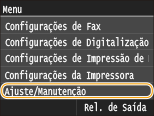
Ajuste/Manutenção
 |
|
Todas as configurações em relação ao ajuste e manutenção são listadas com pequenas descrições. As configurações padrão são marcadas com uma cruz (
 ). ). |
Ajustar Imagem de Cópia
Ajustar a gradação e a densidade nas cópias. Ajustando a gradação e densidade de trabalhos de cópia
Exibir Tempo para Notificação de Preparação de Cartucho
Define o tempo de exibição da mensagem que avisa que a quantidade restante de toner no cartucho está baixa.
|
Automático
Personaliz.
|
<Menu>  <Configurações de Gerenciamento do Sistema> <Exibir Tempo para Notificação de Preparação de Cartucho> <Personaliz.> Insira o nível de toner <Aplicar>
<Configurações de Gerenciamento do Sistema> <Exibir Tempo para Notificação de Preparação de Cartucho> <Personaliz.> Insira o nível de toner <Aplicar> Densidade de Impressora
Ajuste se o texto ou linhas finas impressos estão desbotados.
|
Nove níveis
|
<Menu> <Ajuste/Manutenção> <Densidade de Impressora> Toque em  /
/  para ajustar a densidade de toner <Aplicar>
<Ajuste/Manutenção> <Densidade de Impressora> Toque em / para ajustar a densidade de toner <Aplicar> Economia de Toner
Você pode economizar toner ao fazer cópias, impressões, enviar faxes ou a impressão de relatórios.
|
Desativado
Ativado
|
<Menu> <Ajuste/Manutenção> <Economia de Toner> Selecione <Desativado> ou <Ativado>
<Ajuste/Manutenção> <Economia de Toner> Selecione <Desativado> ou <Ativado> Processamento Especial
Se os resultados da impressão em tipos especiais de papel não forem satisfatórios, as seguintes configurações podem melhorar a qualidade dos impressos.
Processamento Especial de Papel
Problemas como papel que vinca/enrola, derramamento/espalhamento de toner ou velocidade de impressão lenta podem ser resolvidos pelo processamento especial adequado para o tipo de papel ou condição ambiental.
Correção de Enrugamento do Papel
Se for usado um papel com borda úmida, a impressão pode curvar. Neste caso, a configuração deste item pode resolver o problema. O efeito de melhoria é mais forte com <Modo 2> do que com <Modo 1>.
|
Desativado
Modo 1
Modo 2
|
<Menu> <Ajuste/Manutenção> <Processamento Especial> <Processamento Especial de Papel> <Correção de Enrugamento do Papel> Selecione o modo
<Ajuste/Manutenção> <Processamento Especial> <Processamento Especial de Papel> <Correção de Enrugamento do Papel> Selecione o modo 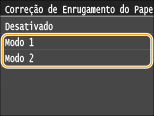

A velocidade de impressão fica mais lenta quando a melhoria mais forte é selecionada.
Correção de Enrolamento do Papel
Se for o papel impresso curvar, defina este item. O efeito de melhoria é mais forte com <Modo 2> do que com <Modo 1>.
|
Desativado
Modo 1
Modo 2
|
<Menu> <Ajuste/Manutenção> <Processamento Especial> <Processamento Especial de Papel> <Correção de Enrolamento do Papel> Selecione o modo
<Ajuste/Manutenção> <Processamento Especial> <Processamento Especial de Papel> <Correção de Enrolamento do Papel> Selecione o modo 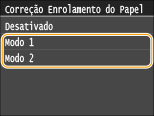
Se o efeito de melhoria se torna muito forte, pode levar um tempo até que se inicie a impressão.
A velocidade de impressão pode ficar mais lenta dependendo do tamanho de papel.
Prioridade de Velocidade para Papel Comum L
Este item reduz o tempo antes de iniciar a impressão quando o tipo de papel está definido como <Papel liso L>.
|
Desativado
Ativado
|
<Menu> <Ajuste/Manutenção> <Processamento Especial> <Processamento Especial de Papel> <Prioridade de Velocidade para Papel Comum L> <Ativado>
<Ajuste/Manutenção> <Processamento Especial> <Processamento Especial de Papel> <Prioridade de Velocidade para Papel Comum L> <Ativado> 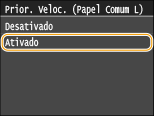
Se o papel enrolar depois de definir este item como <Ativado>, retorne-o para <Desativado>.
Modo de Papel de Alta Resistência
Manchas ou respingos de toner podem aparecer nas impressões dependendo do tipo de papel ou das condições ambientais. Neste caso, a configuração deste item pode resolver o problema. O efeito de melhoria é mais fraco com <Modo 2> e mais forte com <Modo 1>.
|
Desativado
Modo 1
Modo 2
|
<Menu> <Ajuste/Manutenção> <Processamento Especial> <Processamento Especial de Papel> <Modo de Papel de Alta Resistência> Selecione o modo
<Ajuste/Manutenção> <Processamento Especial> <Processamento Especial de Papel> <Modo de Papel de Alta Resistência> Selecione o modo 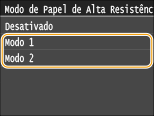
Quando a melhoria mais forte é selecionada, a qualidade da impressão pode ser reduzida, dependendo do tipo de papel ou ambiente operacional (mais especificamente ao imprimir em papel fino ou ao usar a máquina em um ambiente de alta umidade).
Modo de Redução de Manchas
Ao imprimir, riscos podem aparecer nas impressões, dependendo do tipo de papel ou das condições ambientais. Neste caso, defina este item como <Ativado> para resolver o problema.
|
Desativado
Ativado
|
<Menu> <Ajuste/Manutenção> <Processamento Especial> <Processamento Especial de Papel> <Modo de Redução de Manchas> <Ativado>
<Ajuste/Manutenção> <Processamento Especial> <Processamento Especial de Papel> <Modo de Redução de Manchas> <Ativado> 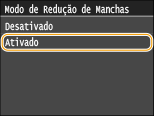
Se as impressões curvarem depois de configurar este item como <Ligado>, retorne-a para <Desativado>.
Modo de Impressão Especial A
Riscos podem aparecer nas impressões dependendo do tipo de papel ou condições ambientais. Neste caso, a configuração deste item pode resolver o problema. O efeito de melhoria é mais fraco com <Modo 1> e mais forte com <Modo 4>.
|
Desativado
Modo 1
Modo 2
Modo 3
Modo 4
|
<Menu> <Ajuste/Manutenção> <Processamento Especial> <Modo de Impressão Especial A> Selecione o modo
<Ajuste/Manutenção> <Processamento Especial> <Modo de Impressão Especial A> Selecione o modo 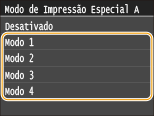
 |
|
Ao imprimir do computador, a configuração no driver de impressora tem prioridade. Quando a configuração de [Modo gráfico] no driver de impressora é alterada para [Modo UFR II], a configuração no painel de operações tem prioridade. Aparecem manchas nos impressos
Este item não pode ser configurado quando <Modo de Ajuste de Código de Barras> está configurado para um de <Modo 1> para <Modo 3>. Modo de Ajuste de Código de Barras
A densidade de impressão será mais clara quando uma melhoria mais forte é selecionada. Também pode resultar em bordas menos nítidas e detalhes mais grosseiros.
Se o problema não pode ser resolvido apesar da configuração deste item, defina <Modo de Impressão Especial D> como <Ativado>. Modo de Impressão Especial D
|
Modo de Impressão Especial Z
Manchas podem aparecer no papel copiado dependendo do tipo de papel ou condições ambientais. Neste caso, a configuração deste item pode resolver o problema. O efeito de melhoria é mais fraco com <Modo 1> e mais forte com <Modo 3>.
|
Desativado
Modo 1
Modo 2
Modo 3
|
<Menu> <Ajuste/Manutenção> <Processamento Especial> <Modo de Impressão Especial Z> Selecione o modo
<Ajuste/Manutenção> <Processamento Especial> <Modo de Impressão Especial Z> Selecione o modo 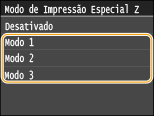
|
|
|
Este item só é eficaz para a saída de trabalho de cópia.
A densidade de impressão será mais clara quando uma melhoria mais forte é selecionada. Também pode resultar em bordas menos nítidas e detalhes mais grosseiros.
Se o problema não pode ser resolvido apesar da configuração deste item, defina <Modo de Impressão Especial D> como <Ativado>. Modo de Impressão Especial D
|
Modo de Impressão Especial B
Riscos podem aparecer nas impressões logo depois de substituir o cartucho de toner ou depois de imprimir pela primeira vez após um longo tempo. Neste caso, a configuração deste item pode resolver o problema. O efeito de melhoria é mais fraco com <Modo 1> e mais forte com <Modo 3>.
|
Desativado
Modo 1
Modo 2
Modo 3
|
<Menu> <Ajuste/Manutenção> <Processamento Especial> <Modo de Impressão Especial B> Selecione o modo
<Ajuste/Manutenção> <Processamento Especial> <Modo de Impressão Especial B> Selecione o modo 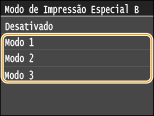
|
|
|
A velocidade de impressão fica mais lenta quando a melhoria mais forte é selecionada.
|
Modo de Impressão Especial D
Riscos podem aparecer nas impressões, dependendo do tipo de papel ou condições ambientais . Configure este item como <Ativado> para tentar resolver o problema, Configure também este item como <Ativado> para reduzir o ruído de operação durante a impressão.
|
Desativado
Ativado
|
<Menu> <Ajuste/Manutenção> <Processamento Especial> <Modo de Impressão Especial D> <Ativado>
<Ajuste/Manutenção> <Processamento Especial> <Modo de Impressão Especial D> <Ativado> 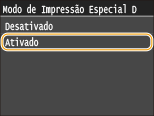
|
|
|
Se definir este item como <Ativado>, a velocidade de impressão pode ficar mais lenta.
|
Limpar Unidade de Fixação
Limpe a unidade de fixação após a substituição do cartucho de toner ou se riscos pretos aparecerem nos impressos. Unidade de fixação
Limpar Alimentador
Limpe os roletes do alimentador se os documentos ficarem sujos após serem introduzidos no alimentador. Alimentador