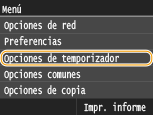
Opciones de temporizador
 |
|
Todas las opciones sobre el temporizador se muestran con descripciones breves. Las opciones predeterminadas aparecen marcadas con una cruz (
 ). ). |
 |
Asteriscos (*)Es posible que las opciones marcadas con "*1" no estén disponibles o tengan valores predeterminados distintos en función del país o la región.
Las opciones marcadas con "*2" no se pueden importar ni exportar.
|
Ajustes de fecha/hora
Especifique las opciones de fecha y hora, incluyendo el formato de fecha y la opción de reloj de 12 o 24 horas. La fecha y la hora que aparecen impresas en los documentos de fax, informes y listas se establecen a través de estas opciones.
Formato de fecha *1
Seleccione el formato de fecha (año, mes y día).
|
AAAA MM/DD
MM/DD/AAAA
DD/MM AAAA
|
<Menú>  <Opciones de temporizador> <Ajustes de fecha/hora> <Formato de fecha> Seleccione el formato de fecha
<Opciones de temporizador> <Ajustes de fecha/hora> <Formato de fecha> Seleccione el formato de fecha Formato de hora
Seleccione la opción de reloj de 12 o 24 horas.
|
12 horas (AM/PM)
24 horas
|
<Menú> <Opciones de temporizador> <Ajustes de fecha/hora> <Formato de hora> Seleccione la opción de visualización
<Opciones de temporizador> <Ajustes de fecha/hora> <Formato de hora> Seleccione la opción de visualización Ajustes de fecha/hora actuales *2
Configure la hora y la fecha actuales. Pulse  /
/ para mover el cursor, y
  /
/ para especificar la fecha y la hora o alternar entre <AM>/<PM>.
/ para mover el cursor, y / para especificar la fecha y la hora o alternar entre <AM>/<PM>.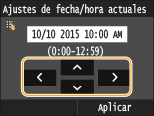
<Menú> <Opciones de temporizador> <Ajustes de fecha/hora> <Ajustes de fecha/hora actuales> Establezca la fecha y la hora <Aplicar>
<Opciones de temporizador> <Ajustes de fecha/hora> <Ajustes de fecha/hora actuales> Establezca la fecha y la hora <Aplicar>
 |
|
Configure <Zona horaria> antes de configurar la fecha y la hora actuales.Si la opción <Zona horaria> se modifica, la fecha y la hora actuales también se modificarán.
|
|
|
|
La fecha y la hora actuales no podrán modificarse durante la hora posterior a la implementación del horario de verano.
|
Zona horaria
Seleccione la zona horaria. Si la opción de la zona horaria se modifica, los valores establecidos en <Ajustes de fecha/hora actuales> también se modificarán.
|
(UTC-12:00) Línea internacional de cambio de fecha
a
(UTC) Hora universal coordinada
a
(UTC+14:00) Isla de Navidad
|
<Menú> <Opciones de temporizador> <Ajustes de fecha/hora> <Zona horaria> Seleccione una zona horaria
<Opciones de temporizador> <Ajustes de fecha/hora> <Zona horaria> Seleccione una zona horaria |
|
UTCEl Tiempo universal coordinado (UTC) es el estándar horario principal a través del cual el mundo regula los relojes y la hora. El ajuste de la zona horaria UTC correcto se requiere para las comunicaciones a través de Internet.
|
Opciones de horario de verano *1
Habilite o deshabilite el horario de verano. Si el horario de verano está habilitado, especifique las fechas de inicio y finalización del horario de verano.
|
Off
On
Inicio: mes, semana, día
Finalización: mes, semana, día
|
<Menú> <Opciones de temporizador> <Ajustes de fecha/hora> <Opciones de horario de verano> Seleccione un mes y un día <Aplicar>
<Opciones de temporizador> <Ajustes de fecha/hora> <Opciones de horario de verano> Seleccione un mes y un día <Aplicar> Tiempo para reinicio automático
|
Si no se pulsa ninguna tecla durante el periodo de tiempo especificado, la pantalla y las opciones se inicializarán para mostrar la pantalla predeterminada (Restablecimiento Automático). Especifique el intervalo en el que se realizará el Restablecimiento Automático. Seleccione <0> para deshabilitar la función Restablecimiento Automático. El Restablecimiento Automático no se realizará en los siguientes casos:
Aparece el menú de configuración.
El equipo está procesando datos, como cuando imprime documentos o envía o recibe faxes.
Aparece un mensaje de error y el indicador de Error parpadea (sin embargo, el Restablecimiento Automático se realiza cuando el error no impide que el usuario siga utilizando una función).
|
|
0 (Restablecimiento Automático está deshabilitado.)
1 a 2
a 9 (min.) |
<Menú> <Opciones de temporizador> <Tiempo para reinicio automático> Establezca el tiempo para reinicio automático <Aplicar>
<Opciones de temporizador> <Tiempo para reinicio automático> Establezca el tiempo para reinicio automático <Aplicar> |
|
|
La pantalla que aparece una vez realizado el Restablecimiento Automático puede seleccionarse en <Función tras reinicio automático>.
|
Función tras reinicio automático
Seleccione esta opción si desea volver a la pantalla predeterminada una vez realizado el Restablecimiento Automático. Si se selecciona <Función prefijada>, aparece la pantalla principal de la función seleccionada en <Pantalla inicio/restauración prefijada> (Pantalla inicio/restauración prefijada). Si se selecciona <Función seleccionada>, la pantalla vuelve a la pantalla principal de la función seleccionada.
|
Función prefijada
Función seleccionada
|
<Menú> <Opciones de temporizador> <Función tras reinicio automático> Seleccione <Función prefijada> o <Función seleccionada>
<Opciones de temporizador> <Función tras reinicio automático> Seleccione <Función prefijada> o <Función seleccionada> Tiempo para autorreposo
Si el equipo no se ha puesto en marcha o no ha tenido datos para procesar durante un periodo de tiempo específico, el equipo entrará en el modo de inactividad para ahorrar energía (Inactividad Automática). Especifique el periodo de tiempo tras el cual se llevará a cabo la función Inactividad Automática. La función Inactividad Automática no se lleva a cabo cuando aparece el menú de configuración. Recomendamos el uso de las opciones predeterminadas de fábrica para ahorrar la máxima cantidad de energía. Paso al modo de reposo
|
3
a 60 (min.) |
Tiempo de desconexión automática
|
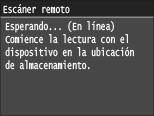
Si no se realiza la lectura en un periodo de tiempo específico una vez que aparezca la siguiente pantalla (el equipo está conectado para leer), el equipo se desconectará automáticamente. Especifique el periodo de tiempo en el que el equipo se desconectará. También puede configurar el equipo para que siga conectado.
 |
|
0 (el equipo permanece conectado).
1 a 5
a 60 (min.) |
<Menú> <Opciones de temporizador> <Tiempo de desconexión automática> Establezca el período de tiempo <Aplicar>
<Opciones de temporizador> <Tiempo de desconexión automática> Establezca el período de tiempo <Aplicar> Tiempo apagado auto.
Configure el temporizador para que el equipo se apague automáticamente una vez transcurrido el periodo de inactividad especificado desde que el equipo entró en el modo en reposo. Configuración de Tiempo de apagado automático
|
0 (Apagado Automático está deshabilitado.)
de 1 a 4
a 8 (h) |