Impresión con AirPrint
No necesitará utilizar obligatoriamente un ordenador para imprimir e-mails, fotos, páginas web y otros documentos. AirPrint le permitirá imprimir de forma directamente desde dispositivos de Apple como, por ejemplo, un iPad, un iPhone o un iPod touch.
Requisitos del sistema
Para imprimir con AirPrint, necesitará uno de los siguientes dispositivos de Apple.
iPad (todos los modelos)
iPhone (3GS o posterior)
iPod touch (3.ª generación o posterior)
Mac (Mac OS X 10.7 o posterior)*
|
|
* Mac OS X 10.9 o posterior cuando utilice conexión USB.
|
|
|
Entorno de red
Necesitará uno de los siguientes entornos.
El dispositivo Apple y el equipo están conectados a la misma red.
El dispositivo Apple y el equipo están en conexión directa.
El ordenador Mac y el equipo están conectados a través de USB.
 |
|
Para imprimir, es necesario establecer <Usar impresión IPP> en <On>. Cambiar las opciones de funciones disponibles con AirPrint
|
Impresión desde dispositivos iPad, iPhone o iPod touch
1
Asegúrese de que el equipo esté encendido y conectado a su dispositivo Apple.
Para asegurarse, consulte la "Introducción". Manuales incluidos en el equipo
Para saber cómo asegurarse de si el dispositivo Apple y el equipo están en conexión directa, consulte Conexión directa (modo Punto de acceso).
2
Desde la aplicación de su dispositivo Apple, pulse  para mostrar las opciones del menú.
para mostrar las opciones del menú.3
En la lista desplegable, pulse [Imprimir].
4
Seleccione este equipo en [Impresora] en [Opciones].
Se muestran las impresoras conectadas a la red. Seleccione este equipo en este paso.

[Opciones] no aparece en las aplicaciones que no son compatibles con AirPrint. No podrá imprimir utilizando dichas aplicaciones.
5
Especifique las opciones de impresión según sus necesidades.

Las opciones y los tamaños de papel disponibles variarán en función de la aplicación que esté utilizando.
Puede especificar la configuración de tonos medios de los archivos de imagen mediante el panel de control. Especificar la configuración de tonos medios para archivos de imagen
6
Pulse [Imprimir].
Se iniciará la impresión.
Comprobación del estado de impresión
Durante la impresión, pulse el botón de Inicio del dispositivo Apple dos veces  pulse [Imprimir].
pulse [Imprimir].Impresión desde Mac
1
Asegúrese de que el equipo esté encendido y conectado a su ordenador Mac.
Para asegurarse, consulte la "Introducción". Manuales incluidos en el equipo
2
Agregue el equipo a su Mac desde [Preferencias del Sistema] [Impresoras y Escáneres].
[Impresoras y Escáneres].Esta operación no será necesaria si ya se hubiera realizado el registro para escaneado o faxes.
3
Abra un documento en una aplicación y visualice el cuadro de diálogo de impresión.
El método para mostrar el cuadro de diálogo de impresión varía según la aplicación. Para obtener más información, consulte el manual de instrucciones de la aplicación que esté utilizando.
4
Seleccione este equipo en el cuadro de diálogo de impresión.
Se mostrarán las impresoras conectadas al ordenador Mac. Seleccione este equipo en este paso.
5
Especifique las opciones de impresión según sus necesidades.
Las opciones y los tamaños de papel disponibles variarán en función de la aplicación que esté utilizando.
Puede especificar la configuración de tonos medios de los archivos de imagen mediante el panel de control. Especificar la configuración de tonos medios para archivos de imagen
6
Haga clic en [Imprimir].
Se iniciará la impresión.
Especificar la configuración de tonos medios para archivos de imagen
Cuando imprima archivos de imagen JPEG y TIFF mediante AirPrint, puede cambiar una opción de impresión para reproducir medios tonos (el rango intermedio entre las áreas más claras y oscuras de una imagen) para obtener la máxima calidad de imagen. El valor predeterminado de fábrica es <Gradación>.
<Menú> <Opciones de impresora> <Imaging> <Tonos medios> Seleccione el método de reproducción de medios tonos 
<Opciones de impresora> <Imaging> <Tonos medios> Seleccione el método de reproducción de medios tonos 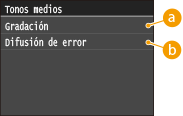
 <Gradación>
Imprime imágenes con gradación fina, como imágenes de cámaras digitales, con un acabado suave.
 <Difusión de error>
Imprime imágenes con texto pequeño o líneas finas con un acabado nítido.