Aanpassing/onderhoud
 |
|
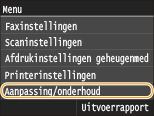
Alle instellingen voor de afstelling en het onderhoud van het apparaat worden kort toegelicht. Standaardinstellingen worden aangegeven met een dolksymbool (
 ). ). |
Kopieafbeelding aanpassen
Stel de gradatie en dichtheid in afdrukken in. Degradatie en dichtheid voor kopieertaken
Weergavetijd voor melding over cartridgevoorbereiding
Stel de display-timer in voor het bericht dat u meldt dat er nog maar weinig toner in de tonercartridges zit.
|
Automatisch
Aangepast
|
<Menu>  <Instellingen Systeembeheer> <Weergavetijd voor melding over cartridgevoorbereiding> <Aangepast> Voer het tonerniveau in <Toepassen>
<Instellingen Systeembeheer> <Weergavetijd voor melding over cartridgevoorbereiding> <Aangepast> Voer het tonerniveau in <Toepassen> Printerdensiteit
Stel dit in als de afgedrukte tekst of dunne lijnen vervagen.
|
Negen niveaus
|
<Menu> <Aanpassing/onderhoud> <Printerdensiteit> Tik op  /
/  voor het aanpassen van de tonerdichtheid <Toepassen>
<Aanpassing/onderhoud> <Printerdensiteit> Tik op / voor het aanpassen van de tonerdichtheid <Toepassen> Tonerbesparing
U kunt toner besparen bij het kopiëren, het afdrukken van ontvangen faxberichten of het afdrukken van rapporten.
|
Uit
Aan
|
<Menu> <Aanpassing/onderhoud> <Tonerbesparing> Selecteer <Uit> of <Aan>
<Aanpassing/onderhoud> <Tonerbesparing> Selecteer <Uit> of <Aan> Speciale verwerking
Als de afdrukresultaten op speciale papiersoorten niet naar wens zijn, kunt u de volgende instellingen proberen om de kwaliteit van de afdrukken te verbeteren.
Verwerken van speciaal papier
Problemen met gekruld of gekreukt papier, lekkende of uitlopende toner of lage afdruksnelheden kunnen worden opgelost met behulp van bewerkingsopties die speciaal zijn gecreëerd voor de papiersoort of de omgevingomstandigheden.
Papierkreukelcorrectie
Wanneer u papier met een vochtige rand gebruikt, kan het bedrukte papier kreukels gaan vertonen. In dat geval stelt u dit item in. Het verbeterende effect is sterker met <Modus 2> dan met <Modus 1>.
|
Uit
Modus 1
Modus 2
|
<Menu> <Aanpassing/onderhoud> <Speciale verwerking> <Verwerken van speciaal papier> <Papierkreukelcorrectie> Selecteer de modus
<Aanpassing/onderhoud> <Speciale verwerking> <Verwerken van speciaal papier> <Papierkreukelcorrectie> Selecteer de modus 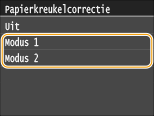

Afdruksnelheid wordt lager als u een sterkere verbetering selecteert.
Papierkrulcorrectie
Wanneer het bedrukte papier krult, stelt u dit item in. Het verbeterende effect is sterker met <Modus 2> dan met <Modus 1>.
|
Uit
Modus 1
Modus 2
|
<Menu> <Aanpassing/onderhoud> <Speciale verwerking> <Verwerken van speciaal papier> <Papierkrulcorrectie> Selecteer de modus
<Aanpassing/onderhoud> <Speciale verwerking> <Verwerken van speciaal papier> <Papierkrulcorrectie> Selecteer de modus 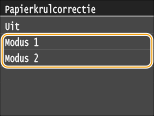
Als het verbeterende effect sterker wordt, kan het even duren voordat het afdrukken start.
De afdruksnelheid kan afnemen afhankelijk van het papierformaat.
Snelheidsprioriteit voor Normaal L-papier
Dit item versnelt de aanvang van het afdrukken als het papiertype is ingesteld op <Normaal L>.
|
Uit
Aan
|
<Menu> <Aanpassing/onderhoud> <Speciale verwerking> <Verwerken van speciaal papier> <Snelheidsprioriteit voor Normaal L-papier> <Aan>
<Aanpassing/onderhoud> <Speciale verwerking> <Verwerken van speciaal papier> <Snelheidsprioriteit voor Normaal L-papier> <Aan> 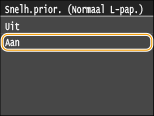
Wanneer het papier kreukels vertoont nadat u dit item ingesteld hebt op <Aan>, stelt u het item weer in op <Uit>.
Papiermodus voor hoge weerstand
De afdrukken kunnen tonervegen en -vlekken vertonen, afhankelijk van het papiertype of de omstandigheden van de omgeving. In dat geval kan het instellen van dit item het probleem mogelijk verhelpen. Het verbeterende effect is sterker met <Modus 2> dan met <Modus 1>.
|
Uit
Modus 1
Modus 2
|
<Menu> <Aanpassing/onderhoud> <Speciale verwerking> <Verwerken van speciaal papier> <Papiermodus voor hoge weerstand> Selecteer de modus
<Aanpassing/onderhoud> <Speciale verwerking> <Verwerken van speciaal papier> <Papiermodus voor hoge weerstand> Selecteer de modus 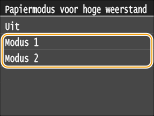
Als u een sterker verbeterend effect selecteert, kan de afdrukkwaliteit afnemen, afhankelijk van het papiertype of de gebruiksomgeving (nader bepaald: als u op dun papier afdrukt of het apparaat in een omgeving met hoge luchtvochtigheid gebruikt).
Modus vegen verminderen
Afhankelijk van het papiertype of de omstandigheden van de ongeving, kunnen de afdrukken strepen gaan vertonen. In dat geval kunt u het probleem mogelijk verhelpen door dit item in te stellen op <Aan>.
|
Uit
Aan
|
<Menu> <Aanpassing/onderhoud> <Speciale verwerking> <Verwerken van speciaal papier> <Modus vegen verminderen> <Aan>
<Aanpassing/onderhoud> <Speciale verwerking> <Verwerken van speciaal papier> <Modus vegen verminderen> <Aan> 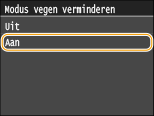
Wanneer de afdruk kreukels vertoont nadat u dit item ingesteld hebt op <Aan>, stelt u het item weer in op <Uit>.
Speciale afdrukmodus A
Er kunnen strepen op afdrukken verschijnen, afhankelijk van het papiertype of de omgevingscondities. In dit geval kan het instellen van dit item het probleem oplossen. Het verbeterende effect is het zwakst met <Modus 1> en het sterkst met <Modus 4>.
|
Uit
Modus 1
Modus 2
Modus 3
Modus 4
|
<Menu> <Aanpassing/onderhoud> <Speciale verwerking> <Speciale afdrukmodus A> Selecteer de modus
<Aanpassing/onderhoud> <Speciale verwerking> <Speciale afdrukmodus A> Selecteer de modus 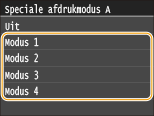
 |
|
Bij het afdrukken vanaf de computer heeft de instelling in het printerstuurprogramma voorrang. Als de instelling van [Grafische modus] in het printerstuurprogramma is veranderd in [UFR II-modus], heeft de instelling in het bedieningspaneel voorrang. Er verschijnen vlekken op afdrukken
Dit item kan niet worden ingesteld als <Modus streepjescodeaanpassing> is ingesteld instelt op een waarde tussen <Modus 1> en <Modus 3>. Modus streepjescodeaanpassing
Afdrukdichtheid zal lichter zijn als u een grotere verbetering selecteert. Het kan ook leiden tot scherpe randen en ruwere details.
Als het probleem niet kan worden opgelost, ondanks dat dit item is ingesteld, stel dan <Speciale afdrukmodus D> in op <Aan>. Speciale afdrukmodus D
|
Speciale afdrukmodus Z
Er kunnen vage vlakken op gekopieerd papier verschijnen, afhankelijk van het papiertype of de omgevingscondities. In dit geval kan het instellen van dit item het probleem oplossen. Het verbeterende effect is het zwakst met <Modus 1> en het sterkst met <Modus 3>.
|
Uit
Modus 1
Modus 2
Modus 3
|
<Menu> <Aanpassing/onderhoud> <Speciale verwerking> <Speciale afdrukmodus Z> Selecteer de modus
<Aanpassing/onderhoud> <Speciale verwerking> <Speciale afdrukmodus Z> Selecteer de modus 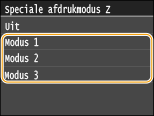
|
|
|
Dit item is uitsluitend geldig voor kopieerwerk.
Afdrukdichtheid zal lichter zijn als u een grotere verbetering selecteert. Het kan ook leiden tot scherpe randen en ruwere details.
Als het probleem niet kan worden opgelost, ondanks dat dit item is ingesteld, stel dan <Speciale afdrukmodus D> in op <Aan>. Speciale afdrukmodus D
|
Speciale afdrukmodus B
Er kunnen strepen verschijnen, onmiddellijk nadat u de tonercartridge hebt vervangen of wanneer u na lange tijd voor de eerste keer afdrukt. In dit geval kan het instellen van dit item het probleem oplossen. Het verbeterende effect is het laagst met <Modus 1> en het sterkst met <Modus 3>.
|
Uit
Modus 1
Modus 2
Modus 3
|
<Menu> <Aanpassing/onderhoud> <Speciale verwerking> <Speciale afdrukmodus B> Selecteer de modus
<Aanpassing/onderhoud> <Speciale verwerking> <Speciale afdrukmodus B> Selecteer de modus 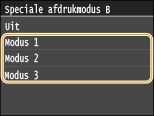
|
|
|
Afdruksnelheid wordt lager als u een sterkere verbetering selecteert.
|
Speciale afdrukmodus D
Er kunnen strepen verschijnen op afdrukken, afhankelijk van het papiertype of de omgevingscondities. Het probleem kan worden opgelost door dit item in te stellen op <Aan>. Tevens kan het afdrukgeluid worden verminderd door dit item in te stellen op <Aan>.
|
Uit
Aan
|
<Menu> <Aanpassing/onderhoud> <Speciale verwerking> <Speciale afdrukmodus D> <Aan>
<Aanpassing/onderhoud> <Speciale verwerking> <Speciale afdrukmodus D> <Aan> 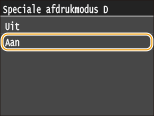
|
|
|
Als u dit item instelt op <Aan>, wordt de afdruksnelheid lager.
|
Fixeereenheid reinigen
Reinig de fixeereenheid nadat een tonercartridge is vervangen of als afdrukken zwarte strepen bevatten. Fixeereenheid
Invoer reinigen
Reinig de invoerrollen als documenten vies zijn nadat ze door de invoer zijn gevoerd. Documentinvoer