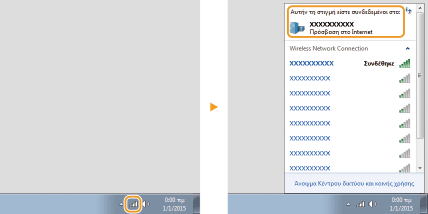
[Έναρξη]
 επιλέξτε [Πίνακας ελέγχου] [Εκτυπωτής]. επιλέξτε [Πίνακας ελέγχου] [Εκτυπωτής]. επιλέξτε [Συσκευές και εκτυπωτές]. επιλέξτε [Πίνακας ελέγχου] [Προβολή συσκευών και εκτυπωτών]. [Πίνακας ελέγχου] [Προβολή συσκευών και εκτυπωτών]. επιλέξτε [Printers and Faxes] (Εκτυπωτές και φαξ). επιλέξτε [Πίνακας ελέγχου] κάντε διπλό κλικ στην επιλογή [Εκτυπωτές]. επιλέξτε [Πίνακας ελέγχου] [Προβολή κατάστασης δικτύου και εργασιών] επιλέξτε [Ενεργοποίηση του εντοπισμού δικτύου] στο [Εντοπισμός δικτύου]. επιλέξτε [Πίνακας ελέγχου] [Προβολή κατάστασης δικτύου και εργασιών] [Αλλαγή ρυθμίσεων κοινής χρήσης για προχωρημένους] επιλέξτε [Ενεργοποίηση του εντοπισμού δικτύου] στο [Εντοπισμός δικτύου]. επιλέξτε [Πίνακας ελέγχου] [Προβολή κατάστασης δικτύου και εργασιών] [Αλλαγή ρυθμίσεων κοινής χρήσης για προχωρημένους] επιλέξτε [Ενεργοποίηση του εντοπισμού δικτύου] στο [Εντοπισμός δικτύου]. επιλέξτε [Πίνακας ελέγχου] [Προβολή κατάστασης δικτύου και εργασιών] [Αλλαγή ρυθμίσεων κοινής χρήσης για προχωρημένους] επιλέξτε [Ενεργοποίηση του εντοπισμού δικτύου] στο [Εντοπισμός δικτύου]. επιλέξτε [Πίνακας ελέγχου] κάντε διπλό κλικ στο [Κέντρο δικτύου και κοινής χρήσης] επιλέξτε [Ενεργοποίηση του εντοπισμού δικτύου] στο [Εντοπισμός δικτύου]. επιλέξτε [Όλα τα προγράμματα] ή [Προγράμματα] [Βοηθήματα] [Εξερεύνηση των Windows]. επιλέξτε [Εξερεύνηση αρχείων]. επιλέξτε [Εξερεύνηση αρχείων].
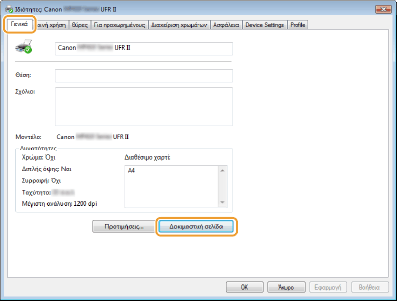
 Πληκτρολογήστε «D:\MInst.exe» στην περιοχή [Αναζήτηση προγραμμάτων και αρχείων] ή [Έναρξη αναζήτησης] Πατήστε το πλήκτρο [ENTER]. Επιλέξτε [Εκτέλεση] Πληκτρολογήστε «D:\MInst.exe» Επιλέξτε [OK] Επιλέξτε [Εκτέλεση] Πληκτρολογήστε «D:\MInst.exe» Επιλέξτε [OK] Επιλέξτε [Run] (Εκτέλεση) Πληκτρολογήστε «D:\MInst.exe» Επιλέξτε [OK]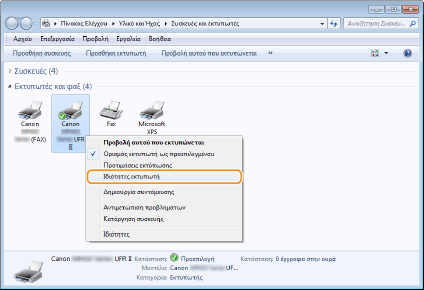
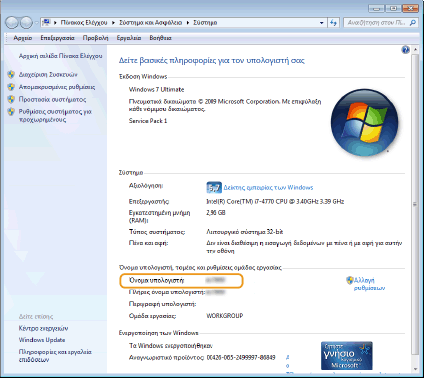
 επιλέξτε [Πίνακας ελέγχου]. επιλέξτε [Πίνακας ελέγχου]. επιλέξτε [Πίνακας ελέγχου]. [Σύστημα].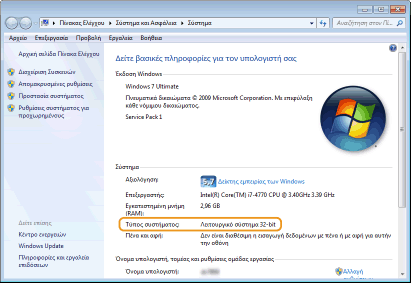
|
1
|
Εμφανίστε το [Πίνακας ελέγχου].
Windows Vista/7/Server 2008
[Έναρξη] επιλέξτε [Πίνακας ελέγχου].Windows 8/Server 2012
Κάντε δεξί κλικ στην κάτω αριστερή γωνία της οθόνης επιλέξτε [Πίνακας ελέγχου].Windows 8.1/Server 2012 R2
Δεξί κλικ στο κουμπί [Έναρξη] [Πίνακας ελέγχου] |
|
2
|
Εμφανίστε το [Σύστημα].
Windows Vista/7/8/Server 2008 R2/Server 2012
Κάντε κλικ στο [Σύστημα και συντήρηση] ή στο [Σύστημα και ασφάλεια] [Σύστημα].Windows Server 2008
Κάντε διπλό κλικ στο [Σύστημα]. |
|
3
|
Ελέγξτε το όνομα του υπολογιστή.
 |
|
1
|
[Start] (Έναρξη)
επιλέξτε [Control Panel] (Πίνακας ελέγχου) [System] (Σύστημα). |
|
2
|
Κάντε κλικ στο [Change] (Αλλαγή) στην καρτέλα [Computer Name] (Όνομα υπολογιστή).
|
|
3
|
Ελέγξτε το όνομα του υπολογιστή.
 |
 |
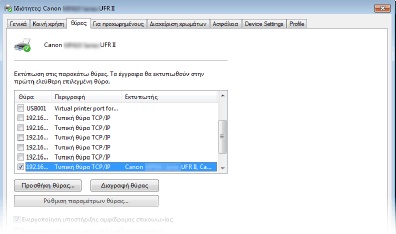
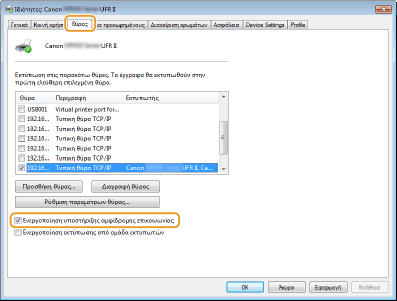
Εάν χρησιμοποιείτε σύνδεση δικτύου και έχετε αλλάξει τη διεύθυνση IP της συσκευήςΕάν η επιλογή [Περιγραφή] για την επιλεγμένη θύρα είναι [Canon MFNP Port] και η συσκευή και ο υπολογιστής βρίσκονται στο ίδιο υποδίκτυο, τότε η σύνδεση θα διατηρηθεί. Δεν χρειάζεται να προσθέσετε νέα θύρα. Εάν η ένδειξη είναι [Τυπική θύρα TCP/IP], θα πρέπει να προσθέσετε μια νέα θύρα. Διαμόρφωση θυρών εκτυπωτή
|
 ,
,  ή στο
ή στο  στον δίσκο συστήματος για να εμφανίσετε το SSID του συνδεδεμένου ασύρματου δρομολογητή LAN.