Ενημέρωση του υλικολογισμικού
Για το υλικολογισμικό, επιλέξτε τη μέθοδο ενημέρωσης ανάλογα με την κατάσταση εγκατάστασης της συσκευής. Υπάρχουν δύο μέθοδοι ενημέρωσης: ο ένας είναι η πρόσβαση στην πιο πρόσφατη έκδοση υλικολογισμικού στο Διαδίκτυο από τη συσκευή και εκτέλεση της ενημέρωσης εάν η τρέχουσα εγκατεστημένη έκδοση στη συσκευή δεν είναι η πιο πρόσφατη. Ο άλλος είναι η πρόσβαση στην πιο πρόσφατη έκδοση υλικολογισμικού στο Διαδίκτυο από υπολογιστή και εκτέλεση της ενημέρωσης από τον υπολογιστή εάν η τρέχουσα εγκατεστημένη έκδοση στη συσκευή δεν είναι η πιο πρόσφατη. Σε περιβάλλον όπου δεν είναι δυνατή η σύνδεση στο Διαδίκτυο μέσω ασύρματου δικτύου LAN, συνδεθείτε σε ενσύρματο δίκτυο LAN ή USB και εκτελέστε την ενημέρωση από τον υπολογιστή.
|
Κατάσταση εγκατάστασης της συσκευής
|
Τρόπος εγκατάστασης της ενημέρωσης
|
|
Ασύρματη σύνδεση LAN
|
|
|
Ενσύρματη σύνδεση LAN
|
|
|
Σύνδεση USB
|
 |
|
Σε περιβάλλον IPv6, δεν μπορείτε να εκτελέσετε ενημέρωση υλικολογισμικού. Χρησιμοποιήστε USB για εκ νέου καθορισμό σύνδεσης και εκτελέστε την ενημέρωση από τον υπολογιστή.
|
 |
Έλεγχος της έκδοσης υλικολογισμικούΜπορείτε να ελέγξετε την έκδοση υλικολογισμικού από τον πίνακα λειτουργίας της συσκευής. Μετά την ολοκλήρωση της λειτουργίας ενημέρωσης υλικολογισμικού, βεβαιωθείτε ότι η ενημέρωση εκτελέστηκε σωστά. Έλεγχος της έκδοσης υλικολογισμικού
|
Ενημέρωση μέσω Διαδικτύου
Μπορείτε να προσπελάσετε τον διακομιστή της Canon από τη συσκευή για ενημέρωση του υλικολογισμικού στην πιο πρόσφατη έκδοση.
1
Αγγίξτε <Μενού> στην οθόνη Αρχική.
2
Πατήστε <Ρυθμίσεις Διαχείρισης Συστήματος>.
Εάν εμφανιστεί η οθόνη σύνδεσης, πληκτρολογήστε το σωστό κωδικό και PIN με τα αριθμητικά πλήκτρα και πατήστε  . Σύνδεση στη συσκευή
. Σύνδεση στη συσκευή3
Πατήστε <Ενημέρωση Firmware>.
4
Πατήστε <Μέσω Internet>.
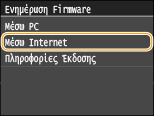
Πραγματοποιείται έλεγχος για την ύπαρξη του πιο πρόσφατου υλικολογισμικού.

Εάν εμφανιστεί το μήνυμα <Η παρούσα είναι η νεότερη έκδοση firmware.>, δεν υπάρχει ανάγκη ενημέρωσης του υλικολογισμικού.
5
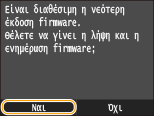
Διαβάστε το μήνυμα και πατήστε <Ναι>.
6
Εάν εμφανιστεί μια οθόνη άδειας, αγγίξτε <Accept>.
7
Πατήστε <OK>.
Όταν ολοκληρωθεί η ενημέρωση υλικολογισμικού, πραγματοποιείται επανεκκίνηση της συσκευής αυτόματα.

Μην απενεργοποιείτε τη συσκευή ενώ η επανεκκίνηση βρίσκεται σε εξέλιξη.
Ενημέρωση από υπολογιστή
Αφού πραγματοποιήσετε λήψη της πιο πρόσφατης έκδοσης υλικολογισμικού από τον ιστότοπο της Canon, χρησιμοποιήστε το βοήθημα λογισμικού «Εργαλείο υποστήριξης χρήστη» για να ενημερώσετε το υλικολογισμικό από τον υπολογιστή. Για τον τρόπο εγκατάστασης της ενημέρωσης από υπολογιστή, ανατρέξτε στο «User Support Tool Operation Guide» που περιλαμβάνεται στο υλικολογισμικό.
Για να θέσετε τη συσκευή σε κατάσταση αναμονής ενημέρωσης υλικολογισμικού.
<Μενού>  <Ρυθμίσεις Διαχείρισης Συστήματος> <Ενημέρωση Firmware> <Μέσω PC> <Ναι>
<Ρυθμίσεις Διαχείρισης Συστήματος> <Ενημέρωση Firmware> <Μέσω PC> <Ναι>Έλεγχος της έκδοσης υλικολογισμικού
1
Αγγίξτε <Μενού> στην οθόνη Αρχική.
2
Πατήστε <Ρυθμίσεις Διαχείρισης Συστήματος>.
Εάν εμφανιστεί η οθόνη σύνδεσης, πληκτρολογήστε το σωστό κωδικό και PIN με τα αριθμητικά πλήκτρα και πατήστε . Σύνδεση στη συσκευή
. Σύνδεση στη συσκευή3
Πατήστε <Ενημέρωση Firmware>.
4
Πατήστε <Πληροφορίες Έκδοσης>.
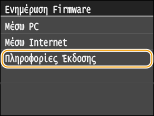
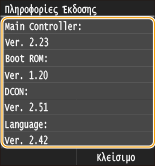
Εμφανίζεται η τρέχουσα έκδοση υλικολογισμικού.