
Διαμόρφωση πρωτοκόλλων εκτύπωσης και λειτουργιών WSD
Διαμορφώστε τα πρωτόκολλα που θα χρησιμοποιούνται για την εκτύπωση εγγράφων από υπολογιστή δικτύου. Τα πρωτόκολλα που υποστηρίζονται από το μηχάνημα περιλαμβάνουν τα LPD, RAW και WSD (Υπηρεσίες Web σε συσκευές).
|
|
|
Για να αλλάξετε τους αριθμούς θύρας των πρωτοκόλλων, ανατρέξτε στην ενότητα Αλλαγή αριθμών θυρών.
|
1
Εκκινήστε το Remote UI (Απομακρυσμένο περιβάλλον εργασίας) και συνδεθείτε σε λειτουργία υπεύθυνου συστήματος. Εκκίνηση του Remote UI (Απομακρυσμένο περιβάλλον εργασίας)
2
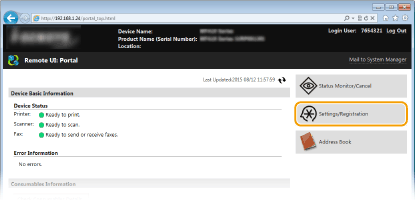
Κάντε κλικ στο [Settings/Registration].
3
Επιλέξτε [Network Settings]  [TCP/IP Settings].
[TCP/IP Settings].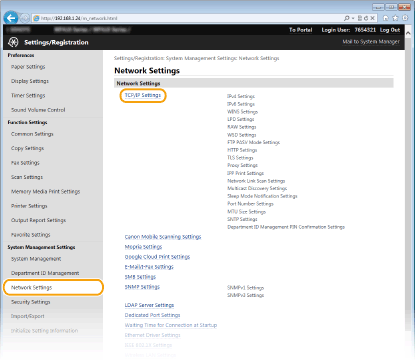
4
Διαμορφώστε τα πρωτόκολλα εκτύπωσης.
 Διαμόρφωση LPD ή RAW
|
1
|
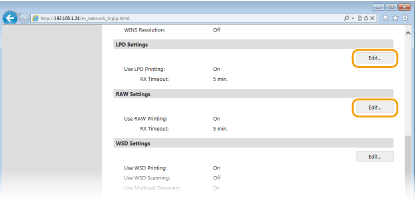
Κάντε κλικ στο [Edit] στο [LPD Settings] ή στο [RAW Settings].
 |
|
2
|
Διαμορφώστε τις ρυθμίσεις όπως απαιτείται.
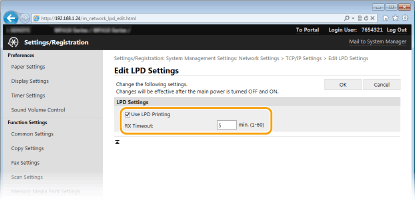 [Use LPD Printing]
Επιλέξτε το πλαίσιο ελέγχου για εκτύπωση μέσω LPD. Όταν δεν χρησιμοποιείτε εκτύπωση LPD, καταργήστε την επιλογή του πλαισίου ελέγχου. [Use RAW Printing]
Επιλέξτε το πλαίσιο ελέγχου για εκτύπωση μέσω RAW. Όταν δεν χρησιμοποιείτε εκτύπωση RAW, καταργήστε την επιλογή του πλαισίου ελέγχου. [RX Timeout]
Ορίστε μια τιμή από το 1 έως το 60 (λεπτά) για το χρονικό διάστημα που θα μεσολαβεί μεταξύ δύο προσπαθειών λήψης δεδομένων. Εάν δεν συνεχιστεί η διαδικασία λήψης δεδομένων εντός του καθορισμένου χρονικού διαστήματος, η εκτύπωση θα ακυρώνεται. |
|
3
|
Κάντε κλικ στο [OK].
|
Διαμόρφωση WSD
|
1
|
Επιλέξτε [Edit] στην ενότητα [WSD Settings].
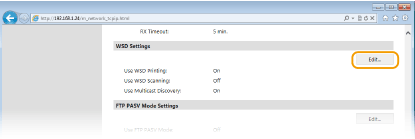 |
|
2
|
Διαμορφώστε τις ρυθμίσεις όπως απαιτείται.
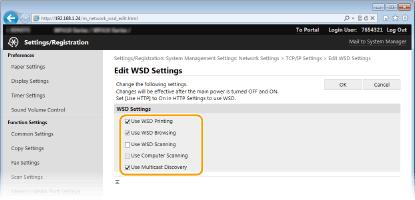 [Use WSD Printing]
Επιλέξτε το πλαίσιο ελέγχου για εκτύπωση μέσω WSD. Όταν δεν χρησιμοποιείτε εκτύπωση WSD, καταργήστε την επιλογή του πλαισίου ελέγχου. [Use WSD Browsing]
Επιλέξτε το πλαίσιο ελέγχου για να λάβετε πληροφορίες για το μηχάνημα από υπολογιστή μέσω WSD. Αυτό το πλαίσιο ελέγχου επιλέγεται αυτόματα, όταν είναι επιλεγμένο το πλαίσιο ελέγχου [Use WSD Printing]. [Use WSD Scanning]
Η σάρωση WSD είναι διαθέσιμη για τα Windows Vista/7/8 και σας δίνει τη δυνατότητα να σαρώσετε έγγραφα σε έναν υπολογιστή χωρίς να εγκαταστήσετε το πρόγραμμα οδήγησης του σαρωτή. Επιλέξτε το πλαίσιο ελέγχου για να σαρώσετε έγγραφα μέσω WSD. Όταν δεν χρησιμοποιείτε σάρωση WSD, καταργήστε την επιλογή του πλαισίου ελέγχου. [Use Computer Scanning]
Επιλέξτε το πλαίσιο ελέγχου για να χρησιμοποιήσετε τη σάρωση WSD με χειρισμό του μηχανήματος από τον πίνακα λειτουργίας. Αυτό το πλαίσιο ελέγχου μπορείτε να το επιλέξετε μόνο εφόσον έχετε επιλέξει το πλαίσιο ελέγχου [Use WSD Scanning]. Για να πραγματοποιήσετε σάρωση, πατήστε <Σάρωση> και καθορίστε έναν υπολογιστή με σύνδεση WSD ως προορισμό σάρωσης. (Σάρωση από το μηχάνημα). [Use Multicast Discovery]
Επιλέξτε το πλαίσιο ελέγχου για να ρυθμίσετε το μηχάνημα να απαντά σε μηνύματα αναζήτησης πολλαπλής διανομής. Εάν καταργηθεί η επιλογή του πλαισίου ελέγχου, το μηχάνημα θα παραμείνει σε κατάσταση αναστολής ακόμα και μετά τη λήψη μηνυμάτων αναζήτησης πολλαπλής διανομής μέσω δικτύου. |
|
3
|
Κάντε κλικ στο [OK].
|
5
Επανεκκινήστε τη συσκευή.
Απενεργοποιήστε τη συσκευή, περιμένετε τουλάχιστον 10 δευτερόλεπτα και ενεργοποιήσετε την ξανά.
|
|
Χρήση του πίνακα λειτουργίαςΜπορείτε επίσης να αποκτήσετε πρόσβαση στις ρυθμίσεις LPD, RAW και WSD επιλέγοντας <Μενού> στην οθόνη Αρχική.
Ρυθμίσεις LPD Ρυθμίσεις RAW Ρυθμίσεις WSD Ρύθμιση συσκευών δικτύου WSD σε Windows Vista/7/8Μπορείτε να προσθέσετε τον εκτυπωτή και σαρωτής WSD από τον φάκελο του εκτυπωτή. Ανοίξτε τον φάκελο του εκτυπωτή (Εμφάνιση του φακέλου εκτυπωτή)
κάντε κλικ στο [Add a device] (Προσθήκη συσκευής) ή [Add a printer] (Προσθήκη εκτυπωτή) και ακολουθήστε τις οδηγίες που εμφανίζονται στην οθόνη. Για περισσότερες πληροφορίες σχετικά με την εγκατάσταση προγραμμάτων οδήγησης MF για τον εκτυπωτή δικτύου WSD, ανατρέξτε στην ενότητα «MF Driver Installation Guide (Οδηγός εγκατάστασης προγράμματος οδήγησης MF)». |