
Ρύθμιση διακομιστή εκτύπωσης
Με το διακομιστή εκτύπωσης, μπορείτε να μειώσετε το φορτίο στον υπολογιστή από τον οποίο εκτυπώνετε. Επίσης, ο διακομιστής εκτύπωσης δίνει τη δυνατότητα εγκατάστασης των προγραμμάτων οδήγησης MF μέσω δικτύου σε κάθε υπολογιστή. Με αυτόν τον τρόπο αποφεύγετε να εγκαθιστάτε τα προγράμματα οδήγησης σε κάθε υπολογιστή χρησιμοποιώντας το παρεχόμενο DVD-ROM. Για να ρυθμίσετε έναν υπολογιστή στο δίκτυο ως διακομιστή εκτύπωσης, διαμορφώστε τις ρυθμίσεις για κοινή χρήση του εκτυπωτή.
|
|
|
Για να εκτελέσετε την ακόλουθη διαδικασία, συνδεθείτε στον υπολογιστή σας με λογαριασμό διαχειριστή.
Ενδεχομένως, να μην μπορείτε να εγκαταστήσετε τα προγράμματα οδήγησης μέσω δικτύου ανάλογα με το λειτουργικό σύστημα και την αρχιτεκτονική bit (32-bit ή 64-bit) του διακομιστή εκτύπωσης και των υπολογιστών-πελατών.
Κατά την ενσωμάτωση ενός διακομιστή εκτύπωσης σε περιβάλλον τομέα, συμβουλευτείτε τον διαχειριστή δικτύου σας.
|
 |
Για διαχείριση των αναγνωριστικών τμημάτων κατά τη χρήση διακομιστή εκτύπωσηςΠρέπει να προστεθεί το Canon Driver Information Assist Service κατά την εγκατάσταση του προγράμματος οδήγησης εκτυπωτή. Για λεπτομέρειες, ανατρέξτε στο εγχειρίδιο «MF Driver Installation Guide (Οδηγός εγκατάστασης προγράμματος οδήγησης MF)».
|
1
Ανοίξτε το φάκελο του εκτυπωτή. Εμφάνιση του φακέλου εκτυπωτή
2
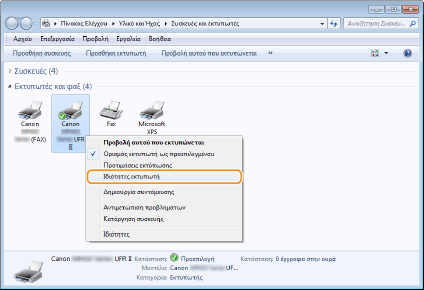
Κάντε δεξί κλικ στο εικονίδιο του προγράμματος οδήγησης εκτυπωτή και κάντε κλικ στο [Ιδιότητες εκτυπωτή] ή [Ιδιότητες].
3
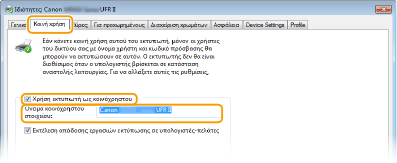
Κάντε κλικ στην καρτέλα [Κοινή χρήση], επιλέξτε [Χρήση εκτυπωτή ως κοινόχρηστου] και εισαγάγετε το όνομα της κοινόχρηστης συσκευής.

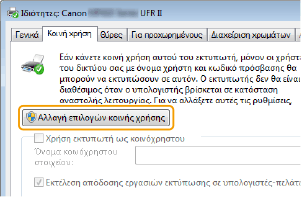
Όταν εμφανίζεται το πεδίο [Αλλαγή επιλογών κοινής χρήσης]Κάντε κλικ στο [Αλλαγή επιλογών κοινής χρήσης].
4
Εγκαταστήστε επιπρόσθετα προγράμματα οδήγησης όπως απαιτείται.
Αυτή η ενέργεια είναι απαραίτητη, εάν θέλετε να εγκαταστήσετε προγράμματα οδήγησης MF σε άλλους υπολογιστές που εκτελούν διαφορετική αρχιτεκτονική bit μέσω του διακομιστή εκτύπωσης.
|
1
|
Κάντε κλικ στο [Πρόσθετα προγράμματα οδήγησης].
|
||||||
|
2
|
Επιλέξτε το πλαίσιο ελέγχου για την αρχιτεκτονική bit που εκτελούν άλλοι υπολογιστές και πατήστε [OK].
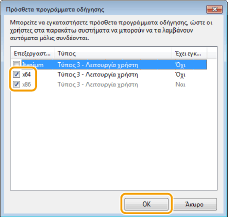 Επιλέξτε επιπρόσθετα προγράμματα οδήγησης από τα ακόλουθα, σύμφωνα με το λειτουργικό σύστημα του διακομιστή εκτύπωσης.
Σε περίπτωση που δεν γνωρίζετε, εάν τα Windows Vista/7/8/Server 2008/Server 2012 που διαθέτετε είναι λειτουργικό σύστημα 32-bit ή 64-bit, ανατρέξτε στην ενότητα Έλεγχος αρχιτεκτονική bit.
|
||||||
|
3
|
Τοποθετήστε το παρεχόμενο DVD-ROM στη μονάδα δίσκου του υπολογιστή, επιλέξτε [Browse] (Αναζήτηση) για να καθορίσετε το φάκελο που περιέχει τα προγράμματα οδήγησης MF και μετά επιλέξτε [OK].
Εάν ο διακομιστής εκτύπωσης διαθέτει λειτουργικό σύστημα 32 bit, επιλέξτε τους φακέλους [DRIVERS]
 [x64] [Driver] στο παρεχόμενο DVD-ROM. [x64] [Driver] στο παρεχόμενο DVD-ROM.Εάν ο διακομιστής εκτύπωσης διαθέτει λειτουργικό σύστημα 64 bit, επιλέξτε τους φακέλους [DRIVERS]
[32bit] [Driver] στο παρεχόμενο DVD-ROM. |
||||||
|
4
|
Ακολουθήστε τις οδηγίες στην οθόνη για να εγκαταστήσετε επιπρόσθετα προγράμματα οδήγησης.
|
5
Επιλέξτε [OK].
Εγκατάσταση προγραμμάτων οδήγησης MF σε υπολογιστή μέσω του διακομιστή εκτύπωσης
1
Εντοπίστε τον κοινόχρηστο εκτυπωτή στο διακομιστή εκτύπωσης. Εμφάνιση κοινόχρηστων εκτυπωτών στον διακομιστή εκτυπώσεων
2
Κάντε διπλό κλικ στον κοινόχρηστο εκτυπωτή.
3
Ακολουθήστε τις οδηγίες στην οθόνη για να εγκαταστήσετε τα προγράμματα οδήγησης MF.