Διαμόρφωση DNS
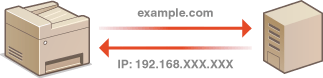
Το DNS (Σύστημα ονομάτων τομέα) παρέχει μια υπηρεσία για την επίλυση ονομάτων που συσχετίζει ένα όνομα κεντρικού υπολογιστή (ή τομέα) με μια διεύθυνση IP. Διαμορφώστε τις ρυθμίσεις DNS, mDNS ή DHCP όπως απαιτείται. Έχετε υπόψη ότι οι διαδικασίες για τη διαμόρφωση DNS είναι διαφορετικές για IPv4 και IPv6.
1
Εκκινήστε το Remote UI (Απομακρυσμένο περιβάλλον εργασίας) και συνδεθείτε σε λειτουργία υπεύθυνου συστήματος. Εκκίνηση του Remote UI (Απομακρυσμένο περιβάλλον εργασίας)
2
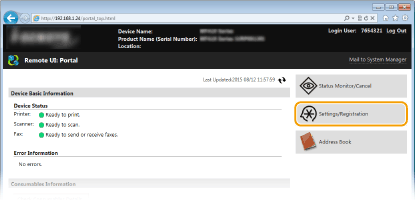
Κάντε κλικ στο [Settings/Registration].
3
Επιλέξτε [Network Settings]  [TCP/IP Settings].
[TCP/IP Settings].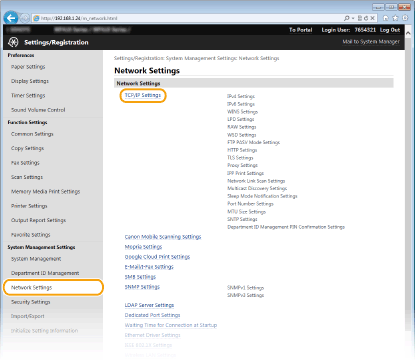
4
Διαμορφώστε τις ρυθμίσεις DNS.
 Διαμόρφωση IPv4 DNS
|
1
|
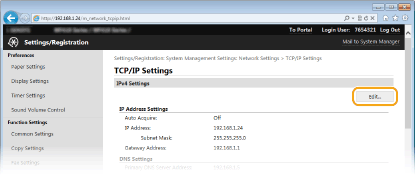
Επιλέξτε [Edit] στην ενότητα [IPv4 Settings].
 |
|
2
|
Διαμορφώστε τις ρυθμίσεις IPv4 DNS.
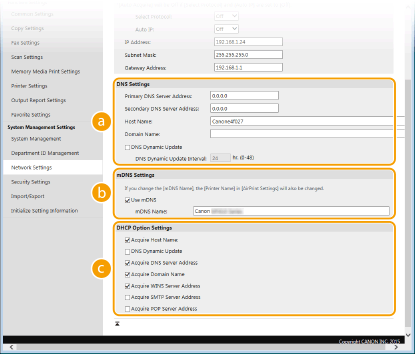  [DNS Settings] [DNS Settings][Primary DNS Server Address]
Εισαγάγετε τη διεύθυνση IP ενός διακομιστή DNS. [Secondary DNS Server Address]
Εισαγάγετε τη διεύθυνση IP ενός δευτερεύοντος διακομιστή DNS, εάν υπάρχει. [Host Name]
Εισαγάγετε έως 47 αλφαριθμητικούς χαρακτήρες για το όνομα κεντρικού υπολογιστή του μηχανήματος που θα καταχωριστεί στο διακομιστή DNS. [Domain Name]
Εισαγάγετε έως 47 αλφαριθμητικούς χαρακτήρες για το όνομα του τομέα στον οποίο ανήκει το μηχάνημα, όπως «example.com». [DNS Dynamic Update]
Επιλέξτε το πλαίσιο ελέγχου για να γίνεται δυναμική ενημέρωση των εγγραφών DNS όποτε αλλάζει η διεύθυνση ΙΡ της συσκευής. Όταν καθορίζετε το διάστημα μεταξύ των ενημερώσεων, εισαγάγετε το χρόνο σε ώρες στο πλαίσιο κειμένου [DNS Dynamic Update Interval].  [mDNS Settings] [mDNS Settings][Use mDNS]
Το mDNS (DNS πολλαπλής διανομής), που έχει υιοθετηθεί από το Bonjour, είναι ένα πρωτόκολλο που συσχετίζει ένα όνομα κεντρικού υπολογιστή με μια διεύθυνση IP χωρίς χρήση του DNS. Για να ενεργοποιήσετε το mDNS, επιλέξτε το πλαίσιο ελέγχου και εισαγάγετε το όνομα mDNS στο πλαίσιο κειμένου [mDNS Name].  [DHCP Option Settings] [DHCP Option Settings][Acquire Host Name]
Επιλέξτε το πλαίσιο ελέγχου για να ενεργοποιήσετε την Επιλογή 12 για λήψη του ονόματος του κεντρικού υπολογιστή από το διακομιστή DHCP. [DNS Dynamic Update]
Επιλέξτε το πλαίσιο ελέγχου για να ενεργοποιήσετε την Επιλογή 81 για δυναμική ενημέρωση των αρχείων DNS μέσω του διακομιστή DHCP. [Acquire DNS Server Address]
Επιλέξτε το πλαίσιο ελέγχου για να ενεργοποιήσετε την Επιλογή 6 για λήψη της διεύθυνσης διακομιστή DNS από το διακομιστή DHCP. [Acquire Domain Name]
Επιλέξτε το πλαίσιο ελέγχου για να ενεργοποιήσετε την Επιλογή 15 για λήψη του ονόματος τομέα από το διακομιστή DHCP. [Acquire WINS Server Address]
Επιλέξτε το πλαίσιο ελέγχου για να ενεργοποιήσετε την Επιλογή 44 για λήψη της διεύθυνσης διακομιστή WINS από το διακομιστή DHCP. [Acquire SMTP Server Address]
Επιλέξτε το πλαίσιο ελέγχου για να ενεργοποιήσετε την Επιλογή 69 για λήψη της διεύθυνσης διακομιστή SMTP από το διακομιστή DHCP. [Acquire POP Server Address]
Επιλέξτε το πλαίσιο ελέγχου για να ενεργοποιήσετε την Επιλογή 70 για λήψη της διεύθυνσης διακομιστή ΡΟΡ3 από το διακομιστή DHCP. |
|
3
|
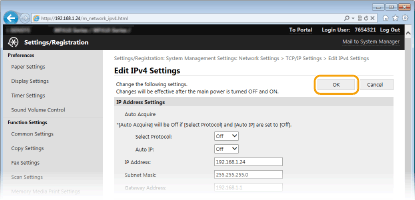
Κάντε κλικ στο [OK].
 |
Διαμόρφωση IPv6 DNS
|
1
|
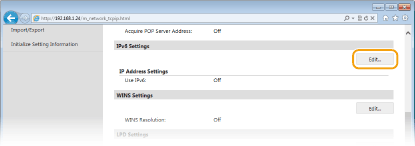
Επιλέξτε [Edit] στην ενότητα [IPv6 Settings].
 |
|
2
|
Διαμορφώστε τις ρυθμίσεις IPv6 DNS.
Για να διαμορφώσετε τις ρυθμίσεις, πρέπει να είναι επιλεγμένο το πλαίσιο ελέγχου [Use IPv6]. Ρύθμιση διευθύνσεων IPv6
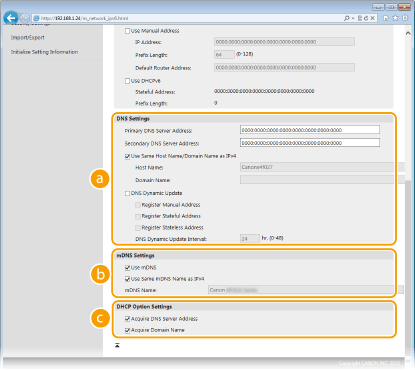 [DNS Settings] [DNS Settings][Primary DNS Server Address]
Εισαγάγετε τη διεύθυνση IP ενός διακομιστή DNS. Δεν είναι δυνατή η εισαγωγή διευθύνσεων που αρχίζουν από «ff» (ή διεύθυνση πολλαπλής διανομής). [Secondary DNS Server Address]
Εισαγάγετε τη διεύθυνση IP ενός δευτερεύοντος διακομιστή DNS, εάν υπάρχει. Δεν είναι δυνατή η εισαγωγή διευθύνσεων που αρχίζουν από «ff» (ή διεύθυνση πολλαπλής διανομής). [Use Same Host Name/Domain Name as IPv4]
Επιλέξτε το πλαίσιο ελέγχου ώστε να χρησιμοποιούνται τα ίδια ονόματα κεντρικού υπολογιστή και τομέα όπως στο IPv4. [Host Name]
Εισαγάγετε έως 47 αλφαριθμητικούς χαρακτήρες για το όνομα κεντρικού υπολογιστή του μηχανήματος που θα καταχωριστεί στο διακομιστή DNS. [Domain Name]
Εισαγάγετε έως 47 αλφαριθμητικούς χαρακτήρες για το όνομα του τομέα στον οποίο ανήκει το μηχάνημα, όπως «example.com». [DNS Dynamic Update]
Επιλέξτε το πλαίσιο ελέγχου για να γίνεται δυναμική ενημέρωση των εγγραφών DNS όποτε αλλάζει η διεύθυνση ΙΡ της συσκευής. Για να καθορίσετε τους τύπους διευθύνσεων που θέλετε να καταχωρίζονται στο διακομιστή DNS, επιλέξτε το πλαίσιο ελέγχου για την επιλογή [Register Manual Address], [Register Stateful Address] ή [Register Stateless Address]. Για να καθορίσετε το διάστημα μεταξύ των ενημερώσεων, εισαγάγετε το χρόνο σε ώρες στο πλαίσιο κειμένου [DNS Dynamic Update Interval]. [mDNS Settings][Use mDNS]
Το mDNS (DNS πολλαπλής διανομής), που έχει υιοθετηθεί από το Bonjour, είναι ένα πρωτόκολλο που συσχετίζει ένα όνομα κεντρικού υπολογιστή με μια διεύθυνση IP χωρίς χρήση του DNS. Επιλέξτε το πλαίσιο ελέγχου για ενεργοποίηση του mDNS. [Use Same mDNS Name as IPv4]
Επιλέξτε το πλαίσιο ελέγχου για να χρησιμοποιήσετε το ίδιο όνομα mDNS με το IPv4. Για να ορίσετε διαφορετικό όνομα, καταργήστε την επιλογή του πλαισίου ελέγχου και εισαγάγετε το όνομα mDNS στο πλαίσιο κειμένου [mDNS Name]. [DHCP Option Settings][Acquire DNS Server Address]
Επιλέξτε το πλαίσιο ελέγχου για να ενεργοποιήσετε την Επιλογή 23 για λήψη της διεύθυνσης διακομιστή DNS από το διακομιστή DHCP. [Acquire Domain Name]
Επιλέξτε το πλαίσιο ελέγχου για να ενεργοποιήσετε την Επιλογή 24 για λήψη του ονόματος τομέα από το διακομιστή DHCP. |
|
3
|
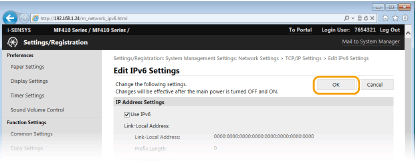
Κάντε κλικ στο [OK].
 |
5
Επανεκκινήστε τη συσκευή.
Απενεργοποιήστε τη συσκευή, περιμένετε τουλάχιστον 10 δευτερόλεπτα και ενεργοποιήσετε την ξανά.
 |
Χρήση του πίνακα λειτουργίαςΜπορείτε επίσης να προσπελάσετε τις ρυθμίσεις DNS από την επιλογή <Μενού> στην οθόνη Αρχική.
Ρυθμίσεις IPv4 Ρυθμίσεις IPv6 |