Ρύθμιση της διεύθυνσης IPv4
 |
|
Η διεύθυνση IPv4 του μηχανήματος μπορεί είτε να εκχωρηθεί αυτόματα μέσω ενός πρωτοκόλλου εκχώρησης δυναμικών διευθύνσεων ΙΡ, όπως το DHCP, είτε να καταχωριστεί με μη αυτόματο τρόπο. Όταν συνδέετε το μηχάνημα σε ασύρματο τοπικό δίκτυο, βεβαιωθείτε ότι οι σύνδεσμοι του καλωδίου LAN έχουν εισαχθεί σταθερά στις θύρες (Σύνδεση σε ενσύρματο τοπικό δίκτυο). Μπορείτε να ελέγξετε τη σύνδεση δικτύου, εάν είναι απαραίτητο.
|
Ρύθμιση της διεύθυνσης IPv4
1
Αγγίξτε <Μενού> στην οθόνη Αρχική.
2
Πατήστε <Ρυθμίσεις Δικτύου>.
Εάν εμφανιστεί η οθόνη σύνδεσης, πληκτρολογήστε το σωστό κωδικό και PIN με τα αριθμητικά πλήκτρα και πατήστε  . Σύνδεση στη συσκευή
. Σύνδεση στη συσκευή3
Επιλέξτε <Ρυθμίσεις TCP/IP>  <Ρυθμίσεις IPv4> <Ρυθμίσεις Δ/νσης IP>.
<Ρυθμίσεις IPv4> <Ρυθμίσεις Δ/νσης IP>.4
Διαμορφώστε τις ρυθμίσεις διεύθυνσης IP.
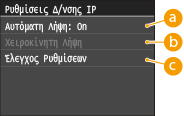
 <Αυτόματη Λήψη>
Επιλέξτε αυτήν τη ρύθμιση για αυτόματη εκχώρηση της διεύθυνσης IP μέσω του πρωτοκόλλου DHCP. Όταν εμφανίζεται η ένδειξη <Αυτόματη Λήψη: On>, η αυτόματη εκχώρηση διεύθυνσης είναι ενεργοποιημένη.
 <Χειροκίνητη Λήψη>
Επιλέξτε να διαμορφώσετε τις ρυθμίσεις διεύθυνσης IP με μη αυτόματη εισαγωγή της διεύθυνσης ΙΡ. Για να ορίσετε αυτή την επιλογή, η <Αυτόματη Λήψη> πρέπει να έχει οριστεί σε <Off>.
 <Έλεγχος Ρυθμίσεων>
Επιλέξτε πότε θέλετε να προβάλετε τις τρέχουσες ρυθμίσεις διεύθυνσης ΙΡ.
 Αυτόματη εκχώρηση διεύθυνσης IP
|
1
|
Επιλέξτε <Αυτόματη Λήψη>
<Επιλογή Πρωτοκόλλου>.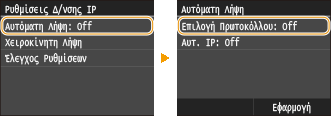 |
|
2
|
Πατήστε <DHCP>.
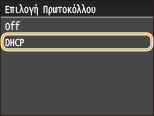  Εάν δεν θέλετε να χρησιμοποιήσετε το DHCP για εκχώρηση διεύθυνσης ΙΡ
Αγγίξτε <Off>. Εάν επιλέξετε <DHCP> όταν αυτή η υπηρεσία δεν είναι διαθέσιμη, η συσκευή θα χάσει χρόνο και πόρους επικοινωνίας αναζητώντας αυτή την υπηρεσία στο δίκτυο.
|
|
3
|
Ελέγξτε ότι η ρύθμιση <Αυτ. IP> έχει οριστεί στην επιλογή <On>.
Εάν έχει οριστεί η επιλογή <Off>, αλλάξτε τη ρύθμιση σε <On>.
|
|
4
|
Πατήστε <Εφαρμογή>.
|
Οι διευθύνσεις IP που εκχωρούνται μέσω DHCP υπερτερούν έναντι της διεύθυνσης που λαμβάνεται μέσω της λειτουργίας αυτόματης εκχώρησης διεύθυνσης IP.
Εισαγωγή διεύθυνσης IP με μη αυτόματο τρόπο
|
1
|
Ελέγξτε ότι η ρύθμιση <Αυτόματη Λήψη> έχει οριστεί στην επιλογή <Off>.
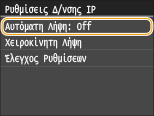 Εάν εμφανιστεί το μήνυμα <On>, πατήστε <Αυτόματη Λήψη> και ορίστε τις ρυθμίσεις <Επιλογή Πρωτοκόλλου> και <Αυτ. IP> στην επιλογή <Off>.
|
|
2
|
Πατήστε <Χειροκίνητη Λήψη>.
|
|
3
|
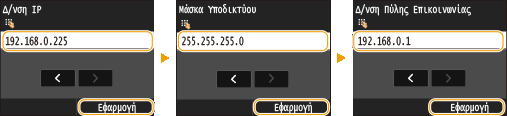
Καθορίστε τη διεύθυνση ΙΡ, τη μάσκα υποδικτύου και τη διεύθυνση πύλης ( ή προεπιλεγμένη πύλη).
Καθορίστε τις ρυθμίσεις με την παρακάτω σειρά: <Δ/νση IP>
<Μάσκα Υποδικτύου> <Δ/νση Πύλης Επικοινωνίας>.Εισαγάγετε όλες τις ρυθμίσεις χρησιμοποιώντας τα αριθμητικά πλήκτρα και πατήστε <Εφαρμογή>.
 |
5
Επανεκκινήστε τη συσκευή.
Απενεργοποιήστε τη συσκευή, περιμένετε τουλάχιστον 10 δευτερόλεπτα και ενεργοποιήσετε την ξανά.
 |
Έλεγχος ορθότητας ρυθμίσεωνΒεβαιωθείτε ότι η οθόνη Remote UI (Απομακρυσμένο περιβάλλον εργασίας) εμφανίζεται στον υπολογιστή σας (Εκκίνηση του Remote UI (Απομακρυσμένο περιβάλλον εργασίας)). Εάν ο υπολογιστής δεν είναι διαθέσιμος, μπορείτε να ελέγξετε τη σύνδεση μέσω του πίνακα λειτουργίας (Δοκιμή της σύνδεσης δικτύου).
Εάν αλλάξατε τη διεύθυνση IP μετά την εγκατάσταση του προγράμματος οδήγησης εκτυπωτήΕάν χρησιμοποιείτε θύρα MFNP και η συσκευή και ο υπολογιστής βρίσκονται στο ίδιο υποδίκτυο, η σύνδεση θα διατηρηθεί. Δεν χρειάζεται να προσθέσετε νέα θύρα. Εάν χρησιμοποιείτε μια τυπική θύρα TCP/IP, θα πρέπει να προσθέσετε μια νέα θύρα. Διαμόρφωση θυρών εκτυπωτή
* Εάν δεν είστε βέβαιοι για τον τύπο θύρας που χρησιμοποιείτε, ανατρέξτε στην ενότητα Έλεγχος της θύρας εκτυπωτή.
|
Δοκιμή της σύνδεσης δικτύου
1
Αγγίξτε <Μενού> στην οθόνη Αρχική.
2
Πατήστε <Ρυθμίσεις Δικτύου>.
Εάν εμφανιστεί η οθόνη σύνδεσης, πληκτρολογήστε το σωστό κωδικό και PIN με τα αριθμητικά πλήκτρα και πατήστε . Σύνδεση στη συσκευή
. Σύνδεση στη συσκευή3
Επιλέξτε <Ρυθμίσεις TCP/IP> <Ρυθμίσεις IPv4> <Εντολή PING>.
<Ρυθμίσεις IPv4> <Εντολή PING>.4
Εισαγάγετε τη διεύθυνση IPv4 μιας άλλης συσκευής στο δίκτυο και πατήστε <Εφαρμογή>.
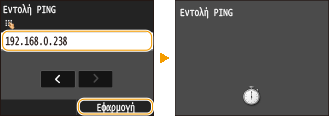
Εάν έχει δημιουργηθεί ορθή σύνδεση, εμφανίζεται η ακόλουθη οθόνη.