Opdatering af firmware
For firmwaren skal du vælge opdateringsmetoden afhængigt af maskinens installationsstatus. Der findes to metoder til opdatering: den ene metode består i at skabe adgang til den seneste firmwareversion på internettet fra maskinen og udføre opdateringen, hvis den version, der aktuelt er installeret i maskinen, ikke er den seneste. Den anden metode består i at skabe adgang til den seneste firmwareversion på internettet fra en computer og udføre opdateringen fra computeren, hvis den version, der aktuelt er installeret i maskinen, ikke er den seneste. I et miljø, hvor tilslutning til internettet ikke kan etableres via trådløst LAN, kan du etablere tilslutning via et kablet LAN eller USB og udføre opdateringen fra computeren.
|
Maskinens installationsstatus
|
Sådan installerer du opdateringen
|
|
Forbindelsen til trådløst LAN
|
|
|
Forbindelsen til kablet LAN
|
|
|
USB-forbindelse
|
 |
|
Hvis du er i et IPv6-miljø, kan du ikke udføre firmwareopdateringen. Brug USB til at genetablere tilslutning, og udfør opdateringen fra computeren.
|
 |
Kontroller firmwareversionenDu kan kontrollere firmwareversionen fra maskinens kontrolpanel. Når du er færdig med at udføre firmwareopdateringen, skal du sørge for, at opdateringen blev udført korrekt. Kontroller firmwareversionen
|
Opdatering via internettet
Du kan få adgang til Canons server fra maskinen for at opdatere firmwaren til den seneste version.
1
Tryk på <Menu> på <Hjem>-skærmen.
2
Tryk på <Indstillinger for systemadministration>.
Hvis loginskærmen vises, skal du indtaste den korrekte id og pinkode med taltasterne og derefter trykke på  . Logon på maskinen
. Logon på maskinen3
Tryk på <Opdater firmware>.
4
Tryk på <Via internet>.
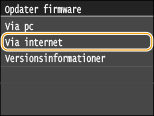
Der udføres en søgning efter den seneste firmware.

Hvis meddelelsen <Dette er den nyeste firmwareversion.> vises, er der ingen grund til at opdatere firmwaren.
5
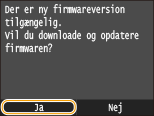
Kontroller meddelelsen, og tryk på <Ja>.
6
Tryk på <Accept>, hvis der vises en licensskærm.
7
Tryk på <OK>.
Når opdateringen af firmware er færdig, genstarter maskinen automatisk.

Sluk ikke for maskinen, mens den genstartes.
Opdatering fra en computer
Når du har downloadet den seneste firmwareversion fra Canons websted, skal du bruge hjælpeprogrammet "User Support Tool" til at opdatere firmwaren fra en computer. For anvisninger i at udføre firmwareopdatering fra en computer henvises til "User Support Tool Operation Guide", der fulgte med firmwaren.
Sådan sættes maskinen i en ventetilstand for firmwareopdatering
<Menu>  <Indstillinger for systemadministration> <Opdater firmware> <Via pc> <Ja>
<Indstillinger for systemadministration> <Opdater firmware> <Via pc> <Ja>Kontroller firmwareversionen
1
Tryk på <Menu> på <Hjem>-skærmen.
2
Tryk på <Indstillinger for systemadministration>.
Hvis loginskærmen vises, skal du indtaste den korrekte id og pinkode med taltasterne og derefter trykke på . Logon på maskinen
. Logon på maskinen3
Tryk på <Opdater firmware>.
4
Tryk på <Versionsinformationer>.
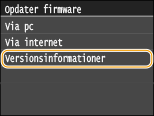
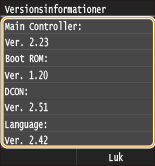
Den aktuelle firmwareversion vises.