Justering/vedligeholdelse
 |
|
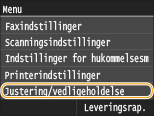
Alle indstillinger om justering og vedligeholdelse vises med korte beskrivelser. Standardindstillingerne er angivet med en daggert (
 ). ). |
Justér kopibillede
Juster kopiers nuance og tæthed. Justering af nuance og tæthed for kopieringsjob
Tid for visning af besked om klargøring af patron
Indstil displaytiming for den meddelelse, der giver dig besked om, at der næsten ikke er mere toner tilbage i tonerpatronerne.
|
Auto
Brugerdefineret
|
<Menu>  <Indstillinger for systemadministration> <Tid for visning af besked om klargøring af patron> <Brugerdefineret> Angiv tonerniveau <Anvend>
<Indstillinger for systemadministration> <Tid for visning af besked om klargøring af patron> <Brugerdefineret> Angiv tonerniveau <Anvend> Udskrivningstæthed
Juster det, hvis den udskrevne tekst eller tynde linjer er falmede.
|
Ni niveauer
|
<Menu> <Justering/vedligeholdelse> <Udskrivningstæthed> Tryk på  /
/ for at justere tonertætheden <Anvend>
<Justering/vedligeholdelse> <Udskrivningstæthed> Tryk på / for at justere tonertætheden <Anvend> Tonerbesparelse
Du kan spare toner ved udførelse af kopiering, udskrivning af modtagne faxer eller rapportudskrivning.
|
Fra
Til
|
<Menu> <Justering/vedligeholdelse> <Tonerbesparelse> Vælg <Fra> eller <Til>
<Justering/vedligeholdelse> <Tonerbesparelse> Vælg <Fra> eller <Til> Specialbehandling
Hvis udskriftsresultaterne for særlige papirtyper ikke er tilfredsstillende, kan følgende indstillinger forbedre kvaliteten på udskrifterne.
Specialpapirbehandling
Krøllet papir, spredning af toner eller langsom udskrivningshastighed på grund af papirtype kan muligvis løses med særlig behandling, der passer til papirtypen eller miljøforholdene.
Korrektion af papirfold
Hvis der bruges papir, der er fugtigt i kanten, kan udskriften folde. I dette tilfælde kan indstilling af dette punkt løse problemet. Forbedringen er stærkere med <Tilstand 2> end med <Tilstand 1>.
|
Fra
Tilstand 1
Tilstand 2
|
<Menu> <Justering/vedligeholdelse> <Specialbehandling> <Specialpapirbehandling> <Korrektion af papirfold> Vælg tilstanden
<Justering/vedligeholdelse> <Specialbehandling> <Specialpapirbehandling> <Korrektion af papirfold> Vælg tilstanden 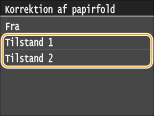

Udskrivningshastigheden bliver langsommere, hvis du vælger en stærkere forbedring.
Korrektion af papirkrøl
Hvis det udskrevne papir krøller, så skal du indstille dette punkt. Forbedringen er stærkere med <Tilstand 2> end med <Tilstand 1>.
|
Fra
Tilstand 1
Tilstand 2
|
<Menu> <Justering/vedligeholdelse> <Specialbehandling> <Specialpapirbehandling> <Korrektion af papirkrøl> Vælg tilstanden
<Justering/vedligeholdelse> <Specialbehandling> <Specialpapirbehandling> <Korrektion af papirkrøl> Vælg tilstanden 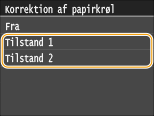
Hvis forbedringen bliver stærkere, kan det tage lidt tid at begynde at udskrive.
Udskrivningshastigheden kan blive langsommere afhængigt af papirformatet.
Hastighedsprioritet for Almindeligt L-papir
Dette punkt reducerer tiden for start af udskrivning, hvis papirformatet er indstillet til <Almindeligt L>.
|
Fra
Til
|
<Menu> <Justering/vedligeholdelse> <Specialbehandling> <Specialpapirbehandling> <Hastighedsprioritet for Almindeligt L-papir> <Til>
<Justering/vedligeholdelse> <Specialbehandling> <Specialpapirbehandling> <Hastighedsprioritet for Almindeligt L-papir> <Til> 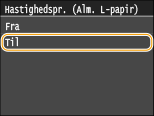
Hvis papiret folder, efter du har indstillet dette punkt til <Til>, skal du føre det tilbage til <Fra>.
Tilstanden Modstandsdygtigt papir
Der kan forekomme udtværinger og stænk på udskriften alt afhængigt af papirtypen eller miljøforholdene. I dette tilfælde kan indstillingen af dette punkt løse problemet. Forbedringen er stærkere med <Tilstand 2> end med <Tilstand 1>.
|
Fra
Tilstand 1
Tilstand 2
|
<Menu> <Justering/vedligeholdelse> <Specialbehandling> <Specialpapirbehandling> <Tilstanden Modstandsdygtigt papir> Vælg tilstanden
<Justering/vedligeholdelse> <Specialbehandling> <Specialpapirbehandling> <Tilstanden Modstandsdygtigt papir> Vælg tilstanden 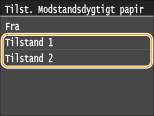
Hvis du vælger stærkere forbedring, kan udskriftskvaliteten blive lavere afhængigt af papirtype eller driftsmiljø (mere specifikt, hvis du udskriver på tyndt papir eller bruger maskinen i et miljø med høj fugtighed).
Tilstanden Tilsmudsningsreduktion
Der kan forekomme streger på udskriften alt afhængigt af papirtypen eller miljøforholdene. I dette tilfælde kan indstillingen af dette punkt til <Til> løse problemet.
|
Fra
Til
|
<Menu> <Justering/vedligeholdelse> <Specialbehandling> <Specialpapirbehandling> <Tilstanden Tilsmudsningsreduktion> <Til>
<Justering/vedligeholdelse> <Specialbehandling> <Specialpapirbehandling> <Tilstanden Tilsmudsningsreduktion> <Til> 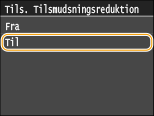
Hvis udskrifter folder, efter du har indstillet dette punkt til <Til>, skal du føre det tilbage til <Fra>.
Speciel printmetode A
Der kan forekomme streger på udskriften alt afhængigt af papirtypen eller miljøforholdene. I dette tilfælde kan indstillingen af dette punkt løse problemet. Forbedringen er svagest med <Tilstand 1> og stærkest med <Tilstand 4>.
|
Fra
Tilstand 1
Tilstand 2
Tilstand 3
Tilstand 4
|
<Menu> <Justering/vedligeholdelse> <Specialbehandling> <Speciel printmetode A> Vælg tilstanden
<Justering/vedligeholdelse> <Specialbehandling> <Speciel printmetode A> Vælg tilstanden 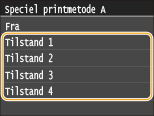
 |
|
Hvis du udskriver fra computeren, vil indstillingen i printerdriveren have prioritet. Hvis indstillingen for [Grafiktilstand] i printerdriveren ændres til [UFR II-tilstand], vil indstillingen på kontrolpanelet have prioritet. Udtværinger på udskriften
Dette punkt kan ikke indstilles, hvis <Tilstanden Stregkodejustering> er indstillet til en af <Tilstand 1> til <Tilstand 3>. Tilstanden Stregkodejustering
Udskrivningstætheden vil være lettere, vil du vælger en stærkere forbedring. Det kan også medføre mindre skarpe kanter og grovere detaljer.
Hvis problemet ikke kan løses ved at indstille dette punkt, skal du indstille <Speciel printmetode D> til <Til>. Speciel printmetode D
|
Speciel printmetode Z
Der kan forekomme slørede udtværinger på kopieret papir alt afhængigt af papirtypen eller miljøforholdene. I dette tilfælde kan indstillingen af dette punkt løse problemet. Forbedringen er svagest med <Tilstand 1> og stærkest med <Tilstand 3>.
|
Fra
Tilstand 1
Tilstand 2
Tilstand 3
|
<Menu> <Justering/vedligeholdelse> <Specialbehandling> <Speciel printmetode Z> Vælg tilstanden
<Justering/vedligeholdelse> <Specialbehandling> <Speciel printmetode Z> Vælg tilstanden 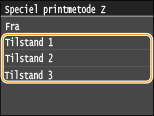
|
|
|
Dette element kan kun anvendes til kopieringsjob.
Udskrivningstætheden vil være lettere, vil du vælger en stærkere forbedring. Det kan også medføre mindre skarpe kanter og grovere detaljer.
Hvis problemet ikke kan løses ved at indstille dette punkt, skal du indstille <Speciel printmetode D> til <Til>. Speciel printmetode D
|
Speciel printmetode B
Der kan forekomme streger umiddelbart efter, at du har udskiftet tonerpatronen, eller hvis du udskriver for første gang i lang tid. I dette tilfælde kan indstillingen af dette punkt løse problemet. Forbedringen er svagest med <Tilstand 1> og stærkest med <Tilstand 3>.
|
Fra
Tilstand 1
Tilstand 2
Tilstand 3
|
<Menu> <Justering/vedligeholdelse> <Specialbehandling> <Speciel printmetode B> Vælg tilstanden
<Justering/vedligeholdelse> <Specialbehandling> <Speciel printmetode B> Vælg tilstanden 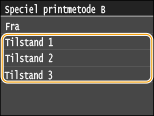
|
|
|
Udskrivningshastigheden bliver langsommere, hvis du vælger en stærkere forbedring.
|
Speciel printmetode D
Der kan forekomme streger på udskriften alt afhængigt af papirtypen eller miljøforholdene. I dette tilfælde kan indstillingen af dette punkt til <Til> løse problemet. Hvis du indstiller dette emne til <Til>, vil det reducere driftsstøjen under udskrivningen.
|
Fra
Til
|
<Menu> <Justering/vedligeholdelse> <Specialbehandling> <Speciel printmetode D> <Til>
<Justering/vedligeholdelse> <Specialbehandling> <Speciel printmetode D> <Til> 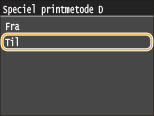
|
|
|
Hvis du indstiller dette emne til <Til>, vil udskrivningshastigheden blive langsommere.
|
Rengør fikseringsenhed
Rens fikseringsenheden, når en tonerpatron er blevet udskiftet, eller når der optræder sorte striber på udskrifterne. Fikseringsenhed
Rengør føder
Rens fremførerrullerne, hvis dokumenterne bliver snavsede efter at være ført igennem fremføreren. Fremfører