
Angivelse af en delt mappe som gem-destination
Scanning til delte mapper kaldes også "Scan til SMB", fordi funktionen anvender Server Message Block (SMB), der er en Windows-specifik teknologi. SMB er en protokol til deling af ressourcer, f.eks. filer og printere, hvor der er flere end en enhed på et netværk (Konfiguration af SMB). Hvis du vil indstille din maskine til at gemme dine scannede dokumenter i en delt mappe på et netværk via SMB, skal du angive placeringen af den delte mappe fra en computer i forvejen. Dette afsnit beskriver, hvordan du angiver den gemte placering ved at bruge Værktøj til indstilling af afsendelsesfunktionen.
|
|
|
Du kan også bruge Brugerinterface til fjernbetjening til at angive en placering for den delte mappe som lagringsdestination ved at registrere mappen til adressebogen. Registrering af destinationer i adressebogen fra Brugerinterface til fjernbetjening
|
1
Start Værktøj til indstilling af afsendelsesfunktionen.
 Brug af en webbrowser
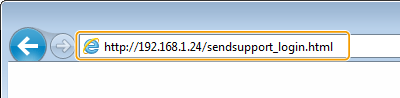
Skriv "http://<maskinens IP-adresse>/sendsupport_login.html" i adressefeltet i en webbrowser, og tryk på tasten [ENTER].
Brug af Dvd-rom
|
1
|
Indsæt den medfølgende Dvd-rom i drevet på computeren.
Vælg et sprog, og klik på [OK], hvis du bliver bedt om det.
|
|
2
|
Klik på [Start softwareprogrammer].
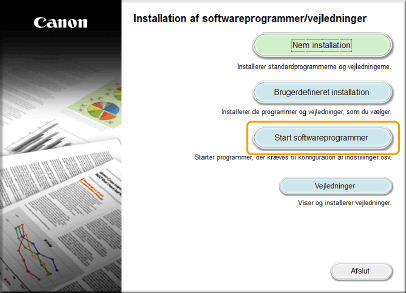  Hvis ovenstående skærmbillede ikke vises, skal du se Visning af skærmen [Installation af softwareprogrammer/vejledninger].
Hvis [Automatisk afspilning] vises, skal du klikke på [Kør MInst.exe].
|
|
3
|
Klik på [Start] for [Værktøj til indstilling af afsendelsesfunktionen].
|
|
4
|
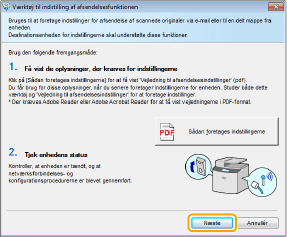
Klik på [Næste].
Hvis du vil have vist "Vejledning til afsendelsesindstillinger," skal du klikke på [Sådan foretages indstillingerne].
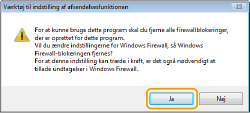
 Hvis skærmbilledet nedenfor vises
Klik på [Ja].
 |
|
5
|
Vælg maskinen fra [Enhedsliste], og klik på [Næste].
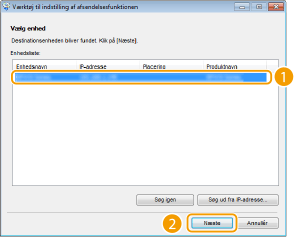 Hvis maskinen ikke vises på [Enhedsliste]
Klik på [Søg igen]. Hvis problemet forsætter, skal du klikke på [Søg ud fra IP-adresse], indtaste maskinens IP-adresse og derefter klikke på [OK].
|
|
6
|
Bekræft indstillingerne, og klik på [OK].
|
2
Klik på [Start].
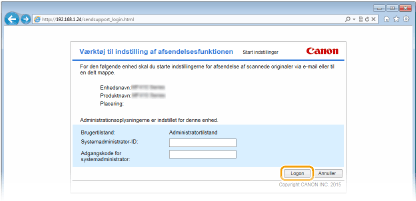
Hvis logonskærmen vises, skal du angive det relevante id og den relevante pinkode i de tilhørende tekstfelter og derefter klikke på [Logon].
3
Klik på [Indstillinger for lagring i delt mappe].
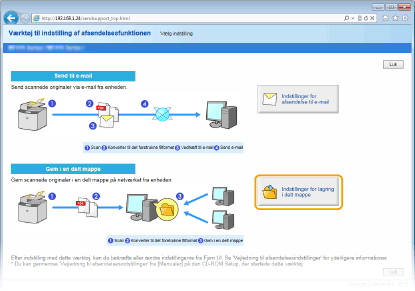
Hvis du på skærmen bliver bedt om at angive pinkoden til adressebogen, skal du angive pinkoden for adressebogen og derefter klikke på [OK]. Angivelse af en pinkode for adressebogen
4
Angiv de nødvendige indstillinger.
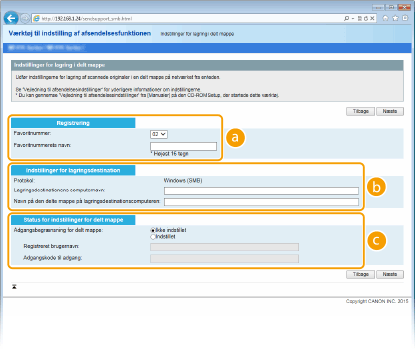
 [Registrering]
[Favoritnummer]
Med Værktøj til indstilling af afsendelsesfunktionen kan du registrere en delt mappe, hvor scannede dokumenter i <Favoritter> adressebogen. Vælg et nummer på rullelisten.
Med Værktøj til indstilling af afsendelsesfunktionen kan du registrere en delt mappe, hvor scannede dokumenter i <Favoritter> adressebogen. Vælg et nummer på rullelisten.
[Favoritnummerets navn]
Indtast det navn, der identificerer den destination, der skal registreres. Angiv et navn, der er nemt for dig at finde senere i adressebogen.
Indtast det navn, der identificerer den destination, der skal registreres. Angiv et navn, der er nemt for dig at finde senere i adressebogen.
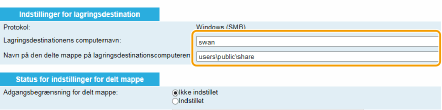
 [Indstillinger for lagringsdestination]
[Protokol]
Den protokol, der anvendes til afsendelse af scannede dokumenter til en delt mappe, vises.
Den protokol, der anvendes til afsendelse af scannede dokumenter til en delt mappe, vises.
[Lagringsdestinationens computernavn]
Indtast navnet eller IP-adressen på den computer, hvor den delte mappe ligger.
Indtast navnet eller IP-adressen på den computer, hvor den delte mappe ligger.
[Navn på den delte mappe på lagringsdestinationscomputeren]
Indtast navnet på (eller stien til) den delte mappe. Hvis den delte mappe f.eks. er en undermappe med navnet "share" og er placeret i mappen [Public] (Fælles) på C-drevet (sti: C:\users\public\share), skal du skrive "users\public\share".
Indtast navnet på (eller stien til) den delte mappe. Hvis den delte mappe f.eks. er en undermappe med navnet "share" og er placeret i mappen [Public] (Fælles) på C-drevet (sti: C:\users\public\share), skal du skrive "users\public\share".
 [Status for indstillinger for delt mappe]
[Adgangsbegrænsning for delt mappe]
Klik på alternativknappen [Ikke indstillet] eller [Indstillet] for at matche de adgangsbegrænsninger, der gælder for den delte mappe. Når [Indstillet] er valgt, skal du indtaste brugernavnet i tekstfeltet [Registreret brugernavn] og adgangskoden i tekstfeltet [Adgangskode til adgang].
Klik på alternativknappen [Ikke indstillet] eller [Indstillet] for at matche de adgangsbegrænsninger, der gælder for den delte mappe. Når [Indstillet] er valgt, skal du indtaste brugernavnet i tekstfeltet [Registreret brugernavn] og adgangskoden i tekstfeltet [Adgangskode til adgang].
5
Klik på [Næste].
6
Bekræft indstillingerne, og klik på [Registrer].
7
Genstart maskinen.
Sluk maskinen, vent mindst 10 sekunder, og tænd den igen.