
Lagring af dokumenter direkte i en fælles mappe/FTP-server
I dette afsnit beskrives det, hvordan du kan scanne dokumenter, så de kan gemmes i en delt mappe eller FTP-server direkte direkte fra maskinen. Scannede dokumenter gemmes som JPEG-billeder, PDF-filer eller i andre digitale filformater.
|
|
|
Hvis du vil gemme dokumenter direkte i en delt mappe eller FTP-server, skal du gøre dig nogle forberedelser på forhånd, herunder angivelse af den gemte destination.
Konfiguration af maskinen til scanning til delte mapper Konfiguration af maskinen til scanning til FTP-server Tilgængelige destinationer for delte mapper/FTP-servere er begrænset til de destinationer, der er registreret i adressebogen. Hvis du vil angive en destination ved hjælp af adressebogen, er det nødvendigt at registrere denne destination, før du scanner den relevante mappe/FTP-server.
Angivelse af en delt mappe som gem-destination Registrering af destinationer i adressebogen fra Brugerinterface til fjernbetjening Der kan kun angive én destination ad gangen.
|
1
Placer dokumentet/dokumenterne.Placering af dokumenter
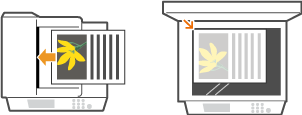
2
Tryk på  , og tryk på <Scan>.
, og tryk på <Scan>.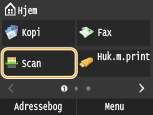
Hvis logonskærmen vises, skal du bruge taltasterne til at indtaste brugernavn og adgangskode. Derefter skal du vælge godkendelsesserver og trykke på  . Sådan logger du på Autoriseret afsendelse.
. Sådan logger du på Autoriseret afsendelse.3
Tryk på <Fil>.
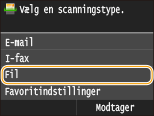
4
Vælg en destination fra adressebogen.
Du kan få anvisninger i, hvordan du bruger adressebogen, under Angivelse fra adressebogen .
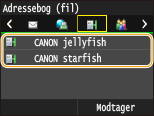
Valg af destinationer direkte ved at indtaste kodeopkaldsnumre. Du kan også angive tidligere anvendte destinationer.
Angivelse af destinationer direkte ved at indtaste kodeopkaldsnumre
Angivelse af tidligere brugte destinationer
Angivelse af destinationer direkte ved at indtaste kodeopkaldsnumre
Angivelse af tidligere brugte destinationer
5
Angiv scanningsindstillingerne efter behov.
Tryk på indstillingerne. Angivelse af detaljerede indstillinger
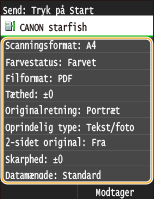

Filnavnet for et scannet dokument tildeles automatisk baseret på følgende format: "kommunikationsstyringsnummer (fire cifre)_dato og klokkeslæt for afsendelse_dokumentantal (tre cifre).filtypenavn."
Eksempel på filnavne: Hvis et dokument på én side konverteres til en PDF-fil og sendes 17. oktober 2015 kl. 19:00:05.
"0045_151017190005_001.pdf"
Du kan ikke selv angive filnavne.
6
Tryk på  for at starte scanningen.
for at starte scanningen.Scanningen af dokumentet starter.
Hvis du vil annullere scanning, skal du trykke på <Annuller>  <Ja>. Annullering af afsendelse af dokumenter (e-mail/delt mappe/FTP-server)
<Ja>. Annullering af afsendelse af dokumenter (e-mail/delt mappe/FTP-server) Ved placering af dokumenter i fremføreren i trin 1
Når scanningen er færdig, scannes dokumenterne til den delte mappe eller FTP-server.
Ved placering af dokumenter på glaspladen i trin 1
Når scanningen er fuldført, skal du følge procedurerne herunder (medmindre du valgte JPEG som filformat i trin 5).
|
1
|
Hvis der skal scannes flere sider af dokumentet, skal du placere det næste dokument på glaspladen og trykke på
.Gentag dette trin, indtil du har scannet alle siderne.
Gå til næste trin, hvis der kun skal scannes én side.
|
|
2
|
Tryk på <Start afsend.>.
Dokumenterne scannes til den delte mappe eller FTP-serveren.
|
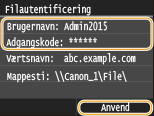
Hvis <Filautentificering>-skærmen vises
Angiv brugernavnet og adgangskoden med taltasterne, og tryk på <Anvend>.
 |
|
Hvis du altid vil scanne med de samme indstillinger: Ændring af standardindstillingerne
Hvis du vil registrere en kombination af indstillinger, der skal bruges efter behov: Registrering af ofte anvendte scanningsindstillinger (e-mail/I-fax/delt mappe/FTP-server)
|