Ekstra utstyr
Funksjonaliteten til maskinen kan utnyttes fullt ut ved å installere tilleggsutstyr som beskrevet nedenfor. Tilleggsutstyr kan kjøpes fra butikken der du kjøpte maskinen eller fra din lokale Canon-forhandler.
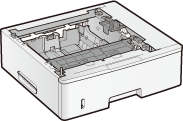
Paper Feeder Unit PF-45
 |
|
Dette er en papirmater som har en kapasitet på maksimalt 500 ark. Når du installerer denne papirmateren, kan du legge i 1600 ark papir med ulikt format om gangen, og på en slik måte at ett format ligger i standardskuffen og et annet format i flerfunksjonsskuffen, og enda et annet i denne ekstra papirmateren. Dette reduserer tid og arbeid med tanke på bytte av papir.
|
|
Papirkapasitet
|
Ca. 500 ark
|
|
Tilgjengelig papir
|
|
|
Strømforsyning
|
Fra hovedenhet
|
|
Mål
(B x D x H)
|
453 x 470 x 141 mm
|
|
Vekt
|
Ca. 5,4 kg
|
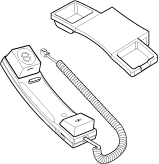
HANDSET-J1 (MF515x)
 |
|
Dette er et telefonrør som kan kobles til maskinen. Bruk telefonrøret når du bruker maskinen som en telefon. Du kan også bruke telefonrøret når du sender eller mottar fakser manuelt.
|
Copy Card Reader-F1
Adgangskortkontrollsystemet forenkler påloggingsprosessen for avdelings-ID-administrasjonen ved å bruke adgangskortet i stedet for å taste inn avdelings-ID-en.
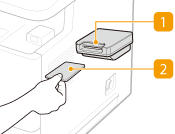
 Kortspor
Sett adgangskortet inn i kortsporet når påloggingsskjermen vises. Fjern adgangskortet fra kortsporet etter bruk av maskinen. Hovedskjermbildet vises på skjermen etter at du logger på, og påloggingsskjermen vises etter at du logger av.
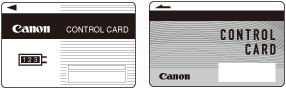
 Adgangskort
Du kan bruke adgangskortet vist nedenfor. Kontroller at kortet er i rett retning når du setter det inn i kortsporet.
|
Tilgjengelige kort
|
Magnetiske
|
|
Kortlesemetode
|
Magnetisk avlesing
|
|
Leseretning for magnetkort
|
Vendt opp
|
|
Butikk / spill om igjen
|
Spill om igjen
|
|
Mål
(B x D x H)
|
88 x 96 x 40 mm (ekskludert monteringssettet og kabel)
|
|
Vekt
|
Ca. 200 g (inkludert monteringssettet og kabel)
|
Barcode Printing Kit
Dette alternativet lar deg generere strekkoder i ulike formater. Vær oppmerksom på at hvis du vil skrive ut strekkoder, må PCL være aktivert. Hvis du vil lese mer om bruk av Barcode Printing Kit, kan du se i Barcode Printing Guide (Veiledning for strekkodeutskrift) (PDF-håndboken). Filen Barcode Printing Guide (Veiledning for strekkodeutskrift) er lagret i følgende mappe på den medfølgende DVD-ROM.
[Manual]-[norwegian]-[pdfs]-[Barcode Printing Guide]
Lisensregistrering
For å aktivere Barcode Printing Kit må du du skaffe en lisensnøkkel og registrere nøkkelen til maskinen.
Skaffe en lisensnøkkel
Du kan skaffe en lisensnøkkel ved å bruke en nettleser. Gå til lisensbehandlingssystemet (http://www.canon.com/lms/license) og følg fremgangsmåten. Som del av fremgangsmåten må du taste inn følgende numre.
Lisenstilgangsnummer
Sjekk lisenstilgangsnummeret på License Access Number Certificate (sertifikat for lisenstilgangsnummer) som følger med pakken til tilleggsutstyret.
Serienummer på maskinen
Sjekk serienummeret på maskinen ved å trykke på  (
( )
)  <Sjekk maskinkonfigurasjon>.
() <Sjekk maskinkonfigurasjon>.Registrere en lisensnøkkel
1
Trykk på <Meny> i Hjem-skjermbildet.
2
Trykk på <Systemstyringsinnstillinger>.
Hvis påloggingsskjermbildet vises, angir du riktig ID og PIN-kode ved hjelp av talltastene og trykker deretter på  . Logge på maskinen
. Logge på maskinen3
Trykk på <Registrere lisens>.
4
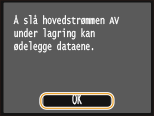
Bekreft meldingen på skjermen og trykk på <OK>.
5
Tast inn lisensnøkkelen med talltastene og trykk på <Lagre>.
Registreringen starter. Vent til <Innstallasjonen er fullført. Endringer trer i kraft etter at hovedstrømbryter er slått AV og PÅ.>-meldingen vises.

Hvis <Registrerer ... Ikke slå hovedstrømmen AV.>-meldingen vises, aktiver funksjonene som kreves for å aktivere alternativet og registrer lisensnøkkelen på nytt.
6
Trykk på <Lukk>.