på betjeningspanelet. Bruk dette skjermbildet til å angi innstillinger for funksjoner og registrere funksjoner.
Skjerm
Hjem-skjermbildet eller innstillingsskjermbildet vises på skjermen, og der kan du starte funksjoner som kopiering og skanning. Du kan også bruke skjermen til å sjekke informasjon som feilmeldinger og maskinens driftsstatus. Skjermen er også et berøringspanel, så du kan utføre operasjoner innstillinger ved å trykke på skjermen direkte.
Hjem Skjerm
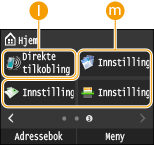
Hjem-skjermbildet vises når strømmen slås PÅ, eller ved å trykke på på betjeningspanelet. Bruk dette skjermbildet til å angi innstillinger for funksjoner og registrere funksjoner.
på betjeningspanelet. Bruk dette skjermbildet til å angi innstillinger for funksjoner og registrere funksjoner.
 |
|
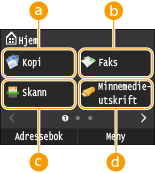
 <Kopi> <Kopi>Bruk denne knappen til å starte kopiering. Kopiere
 <Faks> (MF515x) <Faks> (MF515x)Bruk denne knappen til å sende en faks fra maskinen. Faksing
 <Skann> <Skann>Skanner et dokument og konverterer det til en elektronisk fil. Du kan lagre skannede filer på datamaskinen eller sende dem via e-post. Bruke maskinen som en skanner
 <Minnemedie- utskrift> <Minnemedie- utskrift>Skriver ut filer lagret på USB-minneenheter. Skrive ut fra USB-minne (minnemedia-utskrift)
|
 |
|
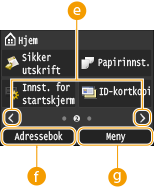
 Endre side-knapp Endre side-knappBruk denne for å vise en annen side i Hjem-skjermbildet. Dette fungere på samme måte som å sveipe til venstre/høyre.
 <Adressebok> <Adressebok>Bruk dette til å lagre eller redigere mottakere for e-poster og fakser. Du kan også vise en lagret mottaker ved sending av en e-post eller faks. Registrere i adresseboken
 <Meny> <Meny><Tidsinnstillinger>, <Preferanser> og mange andre maskininnstillinger har utgangspunkt fra denne knappen. Innstillingsmenyliste
|
 |
|
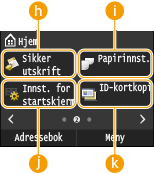
 <Sikker utskrift> <Sikker utskrift>Bruk denne funksjonen til å skrive ut et sikret dokument. Skrive ut et dokument som er sikret med en PIN-kode (konfidensiell utskrift)
 <Papirinnst.> <Papirinnst.>Denne knappen brukes også til å angi format og type for papiret som er lagt inn i papirskuffen og flerfunksjonsskuffen. Spesifisere papirformat og -type
 <Innst. for startskjerm> <Innst. for startskjerm>Lar deg endre rekkefølgen som knappene på Hjem-skjermen vises i. Tilpasse Hjem-skjermen
 <ID-kortkopi> <ID-kortkopi>Innstillinger er forhåndsregistrert for å kopiere for- og baksiden av et førerkort eller annet kort på samme side av et papirark i faktisk størrelse. Kopiere begge sider av et ID-kort på én side
|
 |
|
 <Direkte tilkobling> <Direkte tilkobling>Bruk dette for å opprette en direkte trådløs tilkobling til en mobilenhet. Utføre direkte tilkobling (Tilgangspunktmodus)
 Snarveisknapper SnarveisknapperVis "Favorittinnstillinger" som er lagret for Kopi, Faks og Skann. Legge til knapper til Hjem-skjermbildet
|
<Statusovervåking> Skjerm
Når du trykker på  , vises et skjermbilde som lar deg sjekke fremdriften for dokumenter som skrives ut, sendes eller mottas, samt statusen til maskinen (gjenværende toner osv.) og nettverksinnstillingene som for eksempel maskinens IP-adresse.
, vises et skjermbilde som lar deg sjekke fremdriften for dokumenter som skrives ut, sendes eller mottas, samt statusen til maskinen (gjenværende toner osv.) og nettverksinnstillingene som for eksempel maskinens IP-adresse. 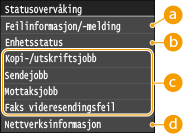
<Feilinformasjon/-melding>
Viser detaljer om eventuelle feil som oppsto. Når en feilmelding vises
<Enhetsstatus>
Viser statusen til maskinen, som mengde papir eller toner som er igjen.
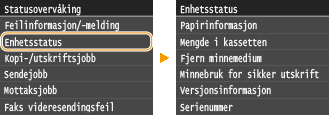
<Papirinformasjon>
Viser om det er lagt inn papir i papirkildene.
Viser om det er lagt inn papir i papirkildene.
<Mengde i kassetten>
Viser hvor mye toner som er igjen i tonerkassettene. Andre interne deler kan nå enden av levetiden sin før det går tomt for toner.
Viser hvor mye toner som er igjen i tonerkassettene. Andre interne deler kan nå enden av levetiden sin før det går tomt for toner.
<Fjern minnemedium>
Bruk for trygg fjerning av en USB-minneenhet. Skrive ut fra USB-minne (minnemedia-utskrift) Skanne dokumenter direkte til USB-minne
Bruk for trygg fjerning av en USB-minneenhet. Skrive ut fra USB-minne (minnemedia-utskrift) Skanne dokumenter direkte til USB-minne
<Minnebruk for sikker utskrift>
Viser mengde minne som for øyeblikket brukes for lagring av data i sikrede dokumenter. Skrive ut et dokument som er sikret med en PIN-kode (konfidensiell utskrift)
Viser mengde minne som for øyeblikket brukes for lagring av data i sikrede dokumenter. Skrive ut et dokument som er sikret med en PIN-kode (konfidensiell utskrift)
<Versjonsinformasjon>
Viser informasjon om fastvareversjon.
Viser informasjon om fastvareversjon.
<Serienummer>
Viser serienummeret.
Viser serienummeret.
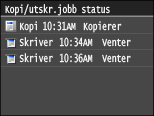
Status for kopijobber/utskriftsjobber/sendejobber/mottaksjobber
Viser gjeldende status for det valgte elementet. <Kopi/utskr.jobb status>-skjermen vises under som et eksempel.
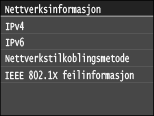
<Nettverksinformasjon>
Viser nettverksinnstillingene, for eksempel maskinens IP-adresse, og status, for eksempel tilstanden til trådløs LAN-kommunikasjon. Vise nettverksinnstillinger
<Sjekk telleverk> Skjerm
Når du trykker på  (
( ) vises <Sjekk telleverk>-skjermen. Fra dette skjermbildet kan du vise televerdier for utskrifter i tillegg til serienummeret på maskinen og maskinkonfigurasjonen.
() vises <Sjekk telleverk>-skjermen. Fra dette skjermbildet kan du vise televerdier for utskrifter i tillegg til serienummeret på maskinen og maskinkonfigurasjonen.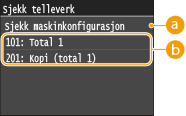
<Sjekk maskinkonfigurasjon>
Viser serienummeret på maskinen og listen med utstyr som er tilkoblet eller aktivert.
Tellere
Velg telleren for å sjekke tellerverdien. Vise tellerverdien
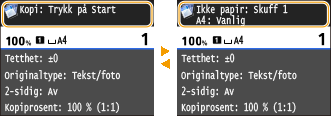
Når en melding vises
Meldinger vises øverst på skjermen i situasjoner som når det er tomt for papir eller tonerkassetten nærmer seg slutten av levetiden. Skjermen veksler mellom visning av det normale skjermbildet og meldingen.
 |
Når
|
 vises
vises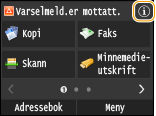
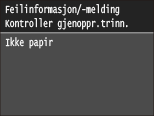
Når en feil oppstår
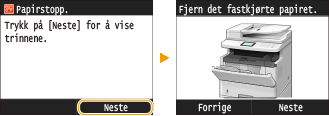
I noen tilfeller når en feil oppstår, vises anvisninger om hvordan du håndterer feilen. Følg anvisningene på skjermen for å løse problemet. Skjermen som vises når en papirstopp skjer vises under som et eksempel.