Skrive ut fra USB-minne (minnemedia-utskrift)
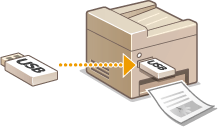
Du kan skrive ut bilde- og PDF-filer som er lagret på en USB-minneenhet, ved å koble den direkte til maskinen. Med denne funksjonen kan du skrive ut uten å bruke en datamaskin.
Tilgjengelige filformater
Du kan skrive ut følgende typer bildefiler.
JPEG (DCF / Exif 2.21 eller tidligere / JFIF)
TIFF (JPEG/MH/MR/MMR-komprimering)
PDF
 |
|
For JPEG- og TIFF-filer er den maksimale datastørrelsen for utskrift per fil*1 er 20 MB*2.
For PDF-filer er den maksimal datastørrelsen for utskrift per side 2 GB.
Legg merke til at selv noen filer som er mindre enn størrelsen beskrevet over ikke kan skrives ut riktig.
*1 For TIFF-filer med flere sider, er maksimal datastørrelse per side.
*2 Når du stiller <Innstillinger for sikker utskrift> inn til <Av>, kan du skrive ut data på opptil 50 MB (Innstillinger for sikker utskrift).
|
Tilgjengelige USB-minneenheter
Du kan bruke USB-minneenheter med følgende formatstiler.
FAT16 (minnekapasitet: opptil 2 GB)
FAT32 (minnekapasitet: opptil 32 GB)
 |
|
Ikke bruk ikke-standard USB-minneenheter. På enkelte USB-minneenheter kan du kanskje ikke skrive ut bilder ordentlig.
USB-minnepinner kan ikke kobles til via en USB-hub eller skjøteledning.
Ikke bruk USB-minneenheter med spesialfunksjoner, for eksempel innebygde sikkerhetsfunksjoner.
|
|
|
|
USB-porten på maskinen støtter USB 2.0.
Hvis en mappe på en USB-minneenhet har mange filer, kan skanning av bildefiler som skal skrives ut, ta mer tid. Bruk datamaskinen din til å slette unødvendige filer på USB-minneenheten din eller flytt dem til en annen mappe.
|
1
Koble en USB-minnepinne til USB-porten foran på maskinen.
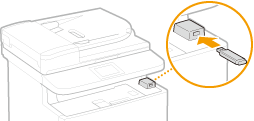

Ikke fjern USB-minneenheten eller slå eller rist enheten eller maskinen mens data leses eller skrives. Du må heller ikke slå AV maskinen mens behandlingen pågår.
2
Trykk på  og deretter på <Minnemedie- utskrift>.
og deretter på <Minnemedie- utskrift>.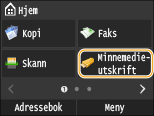
3
Trykk på <Velg Fil og Skriv ut>.
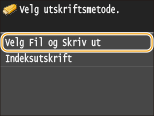

Indekstrykk
Du kan skrive ut miniatyrbilder av JPEG-filene som er lagret på en USB-minnepinne. For å skrive ut bildene i miniatyrbilder velger du <Indeksutskrift> på skjermbildet og fortsetter til neste trinn.
4
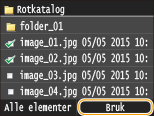
Kryss av i boksen for den filen du vil skrive ut.
Du kan velge flere filer.
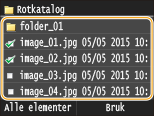
Hvis du vil fjerne et valg, trykker du på filen som du har valgt (merket som  ).
).
).For å vise innholdet i en mappe velger du en mappe og trykker. For å gå tilbake til mappen i det øvre nivået, trykker du på  .
.
.Mapper og filer under den tredje katalogen vises ikke.
Når du flytter til en annen mappe, fjernes tidligere filvalg.
 Velge alle filer
|
1
|
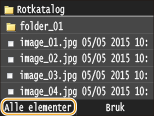
Trykk på <Alle elementer>.
 |
|
2
|
Trykk på <Velg alle>.
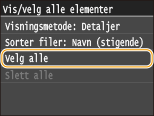 For å fjerne alle valg, trykker du på <Slett alle>.
|
|
3
|
Trykk på <JPEG/TIFF> eller <PDF>.
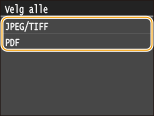 Hvis du valgte en fil før du trykket <Alle elementer>, kan du bare velge filer med samme format.
|
Vise forhåndsvisninger
Du kan endre visningsmetoden fra <Detaljer> (for filnavn og endringsdatoer) til <Bilder> (for forhåndsvisninger). Ved å forhåndsvise bilder, kan du kontrollere filinnholdet før du velger en fil for utskrift.
Forhåndsvisningsbilder vises ikke for PDF-filer.
Du kan angi enten <Detaljer> eller <Bilder> som standard visningsmetode. Standard visningsinnstillinger
|
1
|
Trykk på <Alle elementer>.
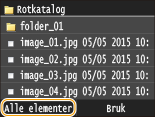 |
||||
|
2
|
Trykk på <Visningsmetode>.
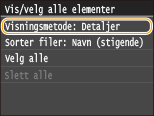 |
||||
|
3
|
Trykk på visningsmetoden.
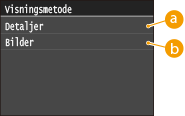  <Detaljer> <Detaljer>
 <Bilder> <Bilder>
|
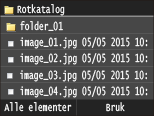
 for å vise en større forhåndsvisning. Trykk på
  for å gå tilbake til den originale forhåndsvisningsstørrelsen.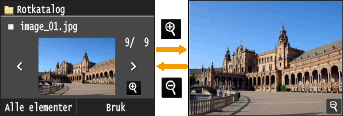
Endre rekkefølgen for filsortering
Du kan endre rekkefølgen for sortering av filene på en USB-minneenhet.
Du kan angi en sorteringsinnstilling, for eksempel <Navn (stigende)> eller <Dato/tid (stigende)> som standardinnstilling for rekkefølgen for filsortering. Filsortering standardinnstillinger
|
1
|
Trykk på <Alle elementer>.
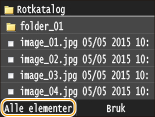 |
|
2
|
Trykk på <Sorter filer>.
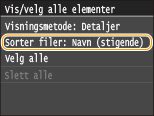 |
|
3
|
Trykk på kriteriet for filsortering.
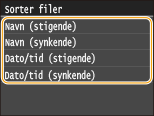 Når du velger <Dato/tid (stigende)> eller <Dato/tid (synkende)>, sorteres filer basert på endringsdatoene og tiden til filene.
|
5
Trykk på <Bruk>.
6
Spesifiser utskriftsinnstillingene som nødvendig.
Trykk på elementet du vil angi.
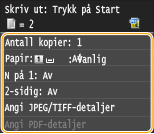
<Antall kopier>
Spesifiser antall kopier fra 1 til 99. Trykk på  /
/ eller talltastene for å angi et antall, og trykk på <Bruk>.
/ eller talltastene for å angi et antall, og trykk på <Bruk>.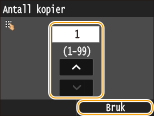
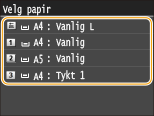
<Papir>
Velg papiret som det skal skrives ut på.
<N på 1>
<N på 1> er ikke tilgjengelig for utskrift av TIFF-filer.
Du kan skrive ut to eller fire bilder på ett enkelt ark. Velg <2 på 1> eller <4 på 1>.
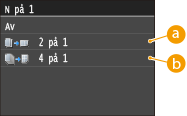
<2 på 1>
Skriver ut to bilder på ett enkelt ark.
<4 på 1>
Skriver ut fire bilder på ett enkelt ark.
<2-sidig>
Du kan lage 2-sidige utskrifter. Velg innbindingsposisjonen.
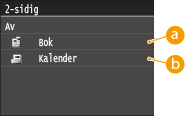
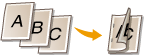
<Bok>
Skriver ut bilder på en slik måte at de utskrevne sidene åpnes horisontalt ved innbinding.
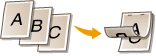
<Kalender>
Skriver ut bilder på en slik måte at de utskrevne sidene åpnes vertikalt ved innbinding.
|
<2-sidig> er kanskje ikke tilgjengelig med noen formater eller typer papir. Papir
|
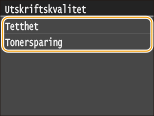
<Utskriftskvalitet>
Du kan endre innstillingene for utskriftskvalitet.
|
<Tetthet>
Juster tonertettheten som skal brukes for utskrift. Gjør justeringen med
 / / og trykk deretter på <Bruk>. Vær oppmerksom på at hvis <Tonersparing> er satt på <På>, så kan du ikke angi dette punktet. og trykk deretter på <Bruk>. Vær oppmerksom på at hvis <Tonersparing> er satt på <På>, så kan du ikke angi dette punktet.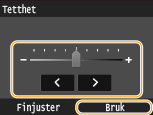 Finjustere tonertetthet
Når du vil finjustere tonertettheten på de tre tetthetsnivåene - høy, middels og lav - bruker du følgende fremgangsmåte.
<Finjuster>  Velg tetthetsnivået Juster tetteheten <Bruk> <Bruk> Velg tetthetsnivået Juster tetteheten <Bruk> <Bruk> |
|
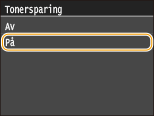
<Tonersparing>
Når du trykker på <På> skrives det ut med toner i sparemodus. Velg <På> når du ønsker å sjekke oppsettet eller andre utseendemessige ting før du går videre med den endelige utskriften av en stor jobb.
 |
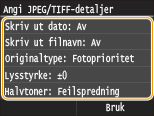
<Angi JPEG/TIFF-detaljer>
Angi standardinnstillingene for utskriftsfunksjonen med minnemedia, for JPEG- og TIFF-filer.
|
<Skriv ut dato>
Hvis du trykker på <På>, kan du skrive ut modifikasjonsdatoen for filen under hvert bilde.
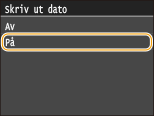 Selv om <Skriv ut dato> ikke er tilgjengelig for Indeksutskrift, skrives endringsdatoen til filen automatisk under hvert bilde.
|
|
<Skriv ut filnavn>
Hvis du trykker på <På>, kan du skrive ut filnavnet under hvert bilde.
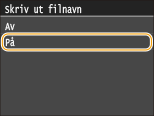 Selv om <Skriv ut filnavn> ikke er tilgjengelig for Indeksutskrift, skrives filnavnet automatisk under hvert bilde.
|
|
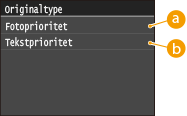
<Originaltype>
Du kan velge type original avhengig av bildet som skal skrives ut. Velg <Fotoprioritet> eller <Tekstprioritet>.
|
|
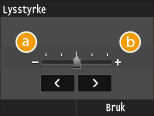
<Lysstyrke>
Du kan justere lysstyrken på utskrifter. Trykk på
/ for å justere lysstyrken og trykk på <Bruk>.<Lysstyrke> er ikke tilgjengelig for utskrift av de TIFF-filene som ikke er JPEG-komprimert.
|
|
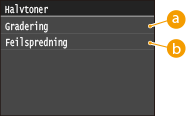
<Halvtoner>
Du kan velge utskriftsmetode for å gjengi halvtoner (området mellom de lysere og mørkere områdene i et bilde) for optimal bildekvalitet. Trykk på <Gradering> eller <Feilspredning>.
|
|
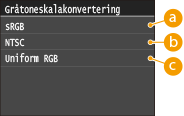
<Gråtoneskalakonvertering>
Du kan velge måter å konvertere fargeverdier til en gråtoneverdi når du skriver ut fargeutskriftsdata.
|
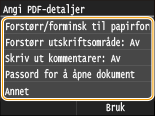
<Angi PDF-detaljer>
Angi standardinnstillingene for utskriftsfunksjonen med minnemedia, for PDF-filer.
|
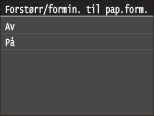
<Forstørr/forminsk til papirformat>
Denne innstillingen forstørrer eller forminsker originaldokumentet så det passer inn i utskriftsområdet for papirformatet.
 |
|
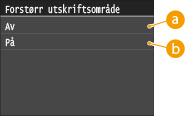
<Forstørr utskriftsområde>
Denne innstillingen angir om det utskrivbare området på papiret skal forstørres.
|
|
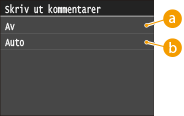
<Skriv ut kommentarer>
Denne innstillingen angir om kommentarer i PDF-filen skal skrives ut.
|
|
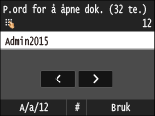
<Passord for å åpne dokument>
Du kan skrive ut passordbeskyttede PDF-filer ved å taste inn passordet som kreves for å åpne dem.
 |
|
<Annet>
|
<Halvtoner>
Du kan velge utskriftsmetode for å gjengi halvtoner (området mellom de lysere og mørkere områdene i et bilde) for optimal bildekvalitet. Du kan foreta innstillinger for hver bildetype i ett dokument.
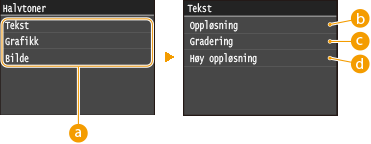 Type bilde
Velg bildetype som innstillingen skal endres for. <Tekst> representerer bokstaver og tegn, <Grafikk> representerer streker og figurer og <Bilde> representerer fotografier og bilder.
<Oppløsning>Skriver ut tekst med rene kanter for å produsere fin utskrift. Dette egner seg for utskrift av tekst og tynne linjer.
 <Gradering>
Skriver ut overganger og omriss med en jevn utførelse. Dette egner seg for utskrift av figurer og grafikk som bruker overganger.
 <Høy oppløsning>
Lar deg skrive ut enda finere utskrift enn <Oppløsning>, men med litt mindre stabil tekstur. Dette egner seg for utskrift av tekst og tynne linjer, eller skarp utskrift av linjene i CAD-data.
<Gråtoneskalakonvertering>
Du kan velge måter å konvertere fargeverdier til en gråtoneverdi når du skriver ut fargeutskriftsdata.
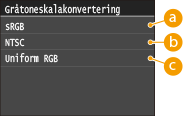 <sRGB>
Fargedata konverteres til ensfarget med vekt på fargedifferansene slik at det oppnås en jevn gradering.
<NTSC>Fargedata konverteres til ensfarget slik at det resulterende bildet ser ut som et TV-bilde (i NTSC-systemet).
<Uniform RGB>Fargedata konverteres til ensfarget slik at R, G og B konverteres ensartet til samme gråskalanivå.
7
Trykk på  .
.
.Utskriften starter.
Hvis du vil avbryte utskriften, trykker du på <Avbryt> <Ja>
<Ja>8
Ta ut USB-minneenheten av USB-porten.
|
1
|
Trykk på
 . . |
|
2
|
Trykk på
 . . |
|
3
|
Trykk på <Enhetsstatus>.
|
|
4
|
Trykk på <Fjern minnemedium>.
Vent til meldingen <Minnemedium kan trygt fjernes.> vises.
|
|
5
|
Koble fra USB-minneenheten.
|
 |
|
Hvis du alltid vil skrive ut med de samme innstillingene: Endre standard utskriftsinnstillinger for minnemedia
|