Oppdatere fastvare
For fastvaren velger du oppdateringsmetode avhengig av installasjontilstanden for maskinen. Det finnes to oppdateringsmetoder: den ene er å hente siste fastvareversjon på Internett fra maskinen og så utføre oppdateringen hvis versjonen som er installert på maskinen, ikke er den nyeste. Den andre metoden er å hente seneste fastvareversjon på Internett fra en datamaskin og så oppdatere fra datamaskinen hvis versjonen som er installert på maskinen, ikke er den nyeste. I et miljø der internettforbindelse ikke kan opprettes via et trådløst LAN, må du opprette forbindelse via kablet LAN eller USB og så oppdatere fra datamaskinen.
|
Installasjontilstanden for maskinen
|
Slik installerer du oppdateringen
|
|
Trådløs LAN-forbindelse
|
|
|
Kablet LAN-forbindelse
|
|
|
USB-forbindelse
|
 |
|
Hvis du er i et IPv6-miljø, kan du ikke oppdatere fastvare. Bruk USB til å gjenopprette forbindelsen og oppdater fra datamaskinen.
|
 |
Sjekke fastvareversjonDu kan sjekke fastvareversjon fra betjeningspanelet på maskinen. Etter at fastvaren er oppdatert, må du sjekke at den ble korrekt utført. Sjekke fastvareversjon
|
Oppdatere via Internett
Du kan gå til Canon-serveren fra maskinen når du vil oppdatere fastvaren til nyeste versjon.
1
Trykk på <Meny> i Hjem-skjermbildet.
2
Trykk på <Systemstyringsinnstillinger>.
Hvis påloggingsskjermbildet vises, angir du riktig ID og PIN-kode ved hjelp av talltastene og trykker deretter på  . Logge på maskinen
. Logge på maskinen3
Trykk på <Oppdater fastvare>.
4
Trykk på <Via Internett>.
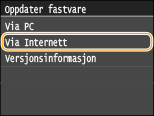
En kontroll av siste fastvare utføres.

Hvis meldingen <Dette er den nyeste fastvareversjonen.> vises, trenger du ikke oppdatere fastvaren.
5
Sjekk meldingen og trykk på <Ja>.

6
Trykk på <Accept> når lisensskjermen vises.
7
Trykk på <OK>.
Når fastvaren er oppdatert, vil maskinen bli startet automatisk på nytt.

Ikke slå AV maskinen mens omstarten er i gang.
Oppdatere fra en datamaskin
Når du har lastet ned siste fastvareversjon fra Canons nettsted, bruker du verktøyprogrammet "User Support Tool" til å installere fastvaren fra en datamaskin. Informasjon om hvordan du oppdaterer fastvaren fra en datamaskin finner du i "User Support Tool Operation Guide" som fulgte med fastvaren.
Sette maskinen i en tilstand der den venter på fastvareoppdatering
<Meny>  <Systemstyringsinnstillinger> <Oppdater fastvare> <Via PC> <Ja>
<Systemstyringsinnstillinger> <Oppdater fastvare> <Via PC> <Ja>Sjekke fastvareversjon
1
Trykk på <Meny> i Hjem-skjermbildet.
2
Trykk på <Systemstyringsinnstillinger>.
Hvis påloggingsskjermbildet vises, angir du riktig ID og PIN-kode ved hjelp av talltastene og trykker deretter på . Logge på maskinen
. Logge på maskinen3
Trykk på <Oppdater fastvare>.
4
Trykk på <Versjonsinformasjon>.
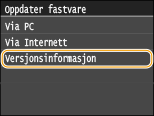
Gjeldende fastvareversjon vises.
