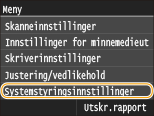
Systemstyringsinnstillinger
 |
|
Alle systemstyringsinnstillinger er oppført med korte beskrivelser. Standardinnstillinger er merket med en dolk (
 ). ). |
 |
Stjerner (*)Innstillinger merket med "*1" kan ikke importeres eller eksporteres.
Innstillinger merket med "*2" kan ha andre standardverdier, alt etter hvilket land eller hvilken region du befinner deg i.
Innstillinger merket med "*3" er bare tilgjengelige for MF515x.
|
Nettverksinnstillinger
Innstillinger for systemstyrerinformasjon
Angi en ID eller PIN-kode utelukkende for administratorer som har tilgangsrettigheter til <Nettverksinnstillinger> og <Systemstyringsinnstillinger>. ID er <Systemadministrator-ID> og PIN-kode er <Systemstyrer-PIN>. Du kan også registrere navnet på en administrator. Angi systemstyrer-ID
Systemstyrer-ID og -PIN
Tast inn opptil sju sifre for systemstyrer-ID og PIN-kode.
|
Systemadministrator-ID
Systemstyrer-PIN
|
Systemstyrernavn
Tast inn opptil 32 alfanumeriske tegn for navnet på en administrator.
Innstillinger for enhetsinformasjon
Tast inn opptil 32 alfanumeriske tegn for navnet og installasjonsplasseringen for å identifisere maskinen.
|
Enhetsnavn
Plassering
|
<Meny>  <Systemstyringsinnstillinger> <Innstillinger for enhetsinformasjon> Velg <Enhetsnavn> eller <Plassering> Enter <Enhetsnavn> eller <Plassering> (Skrive inn tekst) <Bruk>
<Systemstyringsinnstillinger> <Innstillinger for enhetsinformasjon> Velg <Enhetsnavn> eller <Plassering> Enter <Enhetsnavn> eller <Plassering> (Skrive inn tekst) <Bruk> 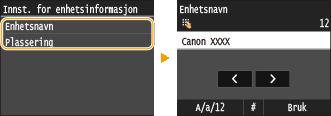
Avdelings-ID-styring På/Av
Velg om du vil bruke avdelings-ID-styring, en funksjon som bruker ID-er som brukerkontoer for å angi tilgangsrettigheter og ajourføre informasjon om hvordan maskinen brukes. Angi avdelings-ID-styring
|
Av
På
|
<Meny> <Systemstyringsinnstillinger> <Avdelings-ID-styring På/Av> Velg <Av> eller <På>
<Systemstyringsinnstillinger> <Avdelings-ID-styring På/Av> Velg <Av> eller <På> Sikkerhetsinnstillinger
Aktiver eller deaktiver innstillinger for kryptert kommunikasjon via TLS eller IPSec, i tillegg til innstillinger for pakkefiltrering for IP-adresser eller MAC-adresser.
Bruk TLS *1
Velg om du vil bruke TLS-kryptert kommunikasjon. Aktivere TLS-kryptert kommunikasjon for Fjernkontroll
|
Av
På
|
<Meny> <Systemstyringsinnstillinger> <Sikkerhetsinnstillinger> <Bruk TLS> Velg <Av> eller <På> Start maskinen på nytt
<Systemstyringsinnstillinger> <Sikkerhetsinnstillinger> <Bruk TLS> Velg <Av> eller <På> Start maskinen på nyttBruk IPSec *1
Velg om du vil utføre kryptert kommunikasjon ved å opprette et virtuelt privat nettverk (VPN) via IPSec. Konfigurere IPSec-innstillinger
|
Av
På
|
<Meny> <Systemstyringsinnstillinger> <Sikkerhetsinnstillinger> <Bruk IPSec> Velg <Av> eller <På> Start maskinen på nytt
<Systemstyringsinnstillinger> <Sikkerhetsinnstillinger> <Bruk IPSec> Velg <Av> eller <På> Start maskinen på nyttIPv4-adressefilter
Aktiver eller deaktiver innstillinger for å filtrere pakker som er sendt til eller mottatt fra enheter med angitte IPv4-adresser. Angi regler for IP-adresser for brannmurer
|
Utgående filter
Av
På
Inngående filter
Av
På
|
<Meny> <Systemstyringsinnstillinger> <Sikkerhetsinnstillinger> <IPv4-adressefilter> Velg <Utgående filter> eller <Inngående filter> Velg <Av> eller <På> Start maskinen på nytt
<Systemstyringsinnstillinger> <Sikkerhetsinnstillinger> <IPv4-adressefilter> Velg <Utgående filter> eller <Inngående filter> Velg <Av> eller <På> Start maskinen på nyttIPv6-adressefilter
Aktiver eller deaktiver innstillinger for å filtrere pakker som er sendt til eller mottatt fra enheter med angitte IPv6-adresser. Angi regler for IP-adresser for brannmurer
|
Utgående filter
Av
På
Inngående filter
Av
På
|
<Meny> <Systemstyringsinnstillinger> <Sikkerhetsinnstillinger> <IPv6-adressefilter> Velg <Utgående filter> eller <Inngående filter> Velg <Av> eller <På> Start maskinen på nytt
<Systemstyringsinnstillinger> <Sikkerhetsinnstillinger> <IPv6-adressefilter> Velg <Utgående filter> eller <Inngående filter> Velg <Av> eller <På> Start maskinen på nyttMAC-adressefilter
Aktiver eller deaktiver innstillinger for å filtrere pakker som er sendt til eller mottatt fra enheter med angitte MAC-adresser. Angi regler for MAC-adresser for brannmurer
|
Utgående filter
Av
På
Inngående filter
Av
På
|
<Meny> <Systemstyringsinnstillinger> <Sikkerhetsinnstillinger> <MAC-adressefilter> Velg <Utgående filter> eller <Inngående filter> Velg <Av> eller <På> Start maskinen på nytt
<Systemstyringsinnstillinger> <Sikkerhetsinnstillinger> <MAC-adressefilter> Velg <Utgående filter> eller <Inngående filter> Velg <Av> eller <På> Start maskinen på nyttVelg land/region *1 *2
Angi landet eller regionen der maskinen skal brukes. Standardinnstillingen kan variere avhengig av den valgte innstillingen da strømmen ble slått på.
|
<Meny> <Systemstyringsinnstillinger> <Velg land/region> Velg land eller region
<Systemstyringsinnstillinger> <Velg land/region> Velg land eller region Fjernkontrollinnstillinger *1
Konfigurer innstillinger for bruk av Fjernkontroll. Bruk av Fjernkontroll lar deg konfigurere maskininnstillinger fra en nettleser.
Bruk fjernkontroll
Velg om du skal kunne bruke Fjernkontroll. Bruk av Fjernkontroll lar deg konfigurere maskininnstillinger fra en nettleser. Deaktivere Fjernkontroll
|
Av
På
|
Sikkerhetsinnstillinger for fjernkontroll
Angi slik at innlegging av PIN-kode kreves for tilgang til Fjernkontroll. Angi en PIN-kode på opptil 7 sifre. Alle brukere bruker en felles PIN-kode. Angi en PIN-kode for Fjernkontroll
|
Av
På
Fjernkontroll-PIN
|
<Meny> <Systemstyringsinnstillinger> <Fjernkontrollinnstillinger> <Sikkerhetsinnstillinger for fjernkontroll> <På> Legg inn PIN-kode <Bruk> PIN-kode (bekreft) <Bruk>
<Systemstyringsinnstillinger> <Fjernkontrollinnstillinger> <Sikkerhetsinnstillinger for fjernkontroll> <På> Legg inn PIN-kode <Bruk> PIN-kode (bekreft) <Bruk> Auto-online for fjernskanning
Ved skanning fra datamaskinen bruker du dette for å angi om du vil gå online automatisk for ekstern skanning (skann-standbymodus) uten å bruke betjeningspanelet.
|
Av
På
|
<Meny> <Systemstyringsinnstillinger> <Auto-online for fjernskanning> Velg <Av> eller <På>
<Systemstyringsinnstillinger> <Auto-online for fjernskanning> Velg <Av> eller <På> Begrens sendefunksjon
Konfigurer begrensinger for forskjellige metoder for å angi mottakere ved sending av e-post, I-fakser osv.
Adressebok-PIN
Angi en PIN-kode og krev at den må angis for å legge til nye oppføringer eller redigere eksisterende oppføringer i adresseboken. Angi en PIN-kode for adresseboken
Begrens nye mottakere
Velg om du vil begrense faksnumrene og e-post-/I-faksadressene som kan angis som mottakere, til bare de som allerede er registrert i adresseboken. Begrense tilgjengelige mottakere
|
Av
På
|
Begrens send på nytt fra logg
Velg om du vil hindre en mottaker fra å bli valgt fra loggene over sendte jobber. Deaktivere bruk av tidligere brukte mottakere
|
Av
På
|
Coded Dial TX Confirmation
Velg om du vil vise detaljene for et angitt kortnummer når det er valgt som mottaker. Vise mottakere i adresseboken
|
Av
På
|
Vis jobblogg
Velg om du vil vise kopiering-, utskrifts-, faks- og skanneloggene på displayet på maskinen og i Kommunikasjonsstyringsrapport.
|
Av
På
|
<Meny> <Systemstyringsinnstillinger> <Vis jobblogg> Velg<Av> eller <På> Start maskinen på nytt
<Systemstyringsinnstillinger> <Vis jobblogg> Velg<Av> eller <På> Start maskinen på nyttBruk som USB-enhet
Aktiver eller deaktiver USB-porten som brukes til å koble maskinen til en datamaskin. Begrense USB-tilkoblingen med en datamaskin
|
Av
På
|
Lagre til USB-minne
Velg om du vil tillate lagring av skannede dokumenter på en USB-minneenhet. Begrense funksjonen for skanning til USB
|
Av
På
|
Minnemedieutskrift På/Av
Velg om du vil tillate utskrift av data fra en USB-minneenhet når den er koblet til maskinen. Begrense minnemedia-utskriftsfunksjonen
|
Av
På
|
Aktiver Product Extended Survey Program
Aktiver eller deaktiver Product Extended Survey Program (et program for undersøkelse av maskinbruken).
|
Av
På
|
<Meny> <Systemstyringsinnstillinger> <Aktiver Product Extended Survey Program> Velg<Av> eller <På> Start maskinen på nytt
<Systemstyringsinnstillinger> <Aktiver Product Extended Survey Program> Velg<Av> eller <På> Start maskinen på nyttVis informasjon om forbruksmateriell (RUI / Toner Status)
Angi om det skal vises en knapp i Fjernkontroll eller Toner Status for å få tilgang til webområdet for kjøp av tonerkassetter. Angi om Toner Status skal brukes.
|
Vis Kjøp forbruksmateriell-knappen (RUI)
Av
På
Innstillinger for Toner Status
Av
På
Vis kn. Kjøp forbruksmateriell
Av
På
|
<Meny> <Systemstyringsinnstillinger> <Vis informasjon om forbruksmateriell (RUI / Toner Status)> Angi innstillingene
<Systemstyringsinnstillinger> <Vis informasjon om forbruksmateriell (RUI / Toner Status)> Angi innstillingene 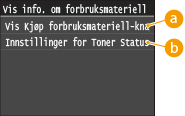
 <Vis Kjøp forbruksmateriell-knappen (RUI)>
Velg <Av> for å hindre en knapp som gir tilgang til nettsteder for å kjøpe tonerkassetter fra å vises i Fjernkontroll.
 <Innstillinger for Toner Status>
Hvis du ikke vil bruke Toner Status, velg <Av>. For å hindre en knapp som gir tilgang til nettsteder for å kjøpe tonerkassetter fra å vises i Toner Status, velg <På> og deretter <Av>.
Aktiver Canon Mobile Scanning
Velg om det skal være tillatt med skanning fra en mobilenhet ved hjelp av Canon Mobile Scanning-appen.
|
Av
På
|
<Meny> <Systemstyringsinnstillinger> <Aktiver Canon Mobile Scanning> Velg<Av> eller <På> Start maskinen på nytt
<Systemstyringsinnstillinger> <Aktiver Canon Mobile Scanning> Velg<Av> eller <På> Start maskinen på nyttInnstillinger for Google Cloud Print
Aktiver eller deaktiver Google Cloud Print. Endre Google Cloud Print-innstillinger
|
Aktiver Google Cloud Print
Av
På
Lagringsstatus for Google Cloud Print
|
Varsle om Kontroller papirinnstillinger
Angi om det skal vises en melding som ber deg om å sjekke papirinnstillinger når du legger papir i papirskuffen i maskinen.
|
Av
På
|
<Meny> <Systemstyringsinnstillinger> <Varsle om Kontroller papirinnstillinger> Velg<Av> eller <På> Start maskinen på nytt
<Systemstyringsinnstillinger> <Varsle om Kontroller papirinnstillinger> Velg<Av> eller <På> Start maskinen på nyttImporter/eksporter innstillinger *1
Du kan bruke en USB-minnepinne til å importere og eksportere innstillingsdata for adressebok og maskinen. Bruke en USB-minnepinne til å lagre/laste innstillingsdata
|
Importer
Eksporter |
Innstillinger for sikker utskrift
Aktiver eller deaktiver konfidensiell utskrift. Skrive ut med konfidensiell utskrift
|
Av
På
Slettetid Sikker utskrift
10 til 30
til 240 (min.) |
PDL-utvalg (Plug-n-Play)
Velg et sidebeskrivelsesspråk, slik at maskinen registreres som en skriver som er kompatibel med dette språket, når den kobles til en datamaskin ved hjelp av Plug-n-Play.
Nettverk*1
Velg et sidebeskrivelsesspråk, slik at maskinen registreres som en skriver som er kompatibel med dette språket, når den registreres over nettverket.
|
FAX*3
UFR II
UFR II (V4)
PCL6
PS
|
USB
Velg et sidebeskrivelsesspråk, slik at maskinen registreres som en skriver som er kompatibel med dette språket, når den kobles til en datamaskin via USB.
|
FAX*3
UFR II
UFR II (V4)
PCL6
PS
|
<Meny> <Systemstyringsinnstillinger> <PDL-utvalg (Plug-n-Play)> Velg <Nettverk> eller <USB> Velg sidebeskrivelsesspråk Start maskinen på nytt
<Systemstyringsinnstillinger> <PDL-utvalg (Plug-n-Play)> Velg <Nettverk> eller <USB> Velg sidebeskrivelsesspråk Start maskinen på nytt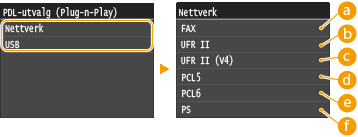
<FAX>
Registrerer og kobler til maskinen som en faksenhet.
<UFR II>
Registrerer og kobler til maskinen som en UFR II-skriver.
 <UFR II (V4)>
Registrerer og kobler til maskinen som en UFR II -skriver som er kompatibel med XPS (XML-papirspesifikasjon).
 <PCL6>
Registrerer og kobler til maskinen som en PCL6-skriver.
 <PS>
<PS>
Registrerer og kobler til maskinen som en PS-skriver.
Oppdater fastvare *1
Velg hvordan du vil installere fastvareoppdateringen i henhold til miljøet på maskinen. Oppdatere fastvare
|
Via PC
Via Internett
Versjonsinformasjon
|
Registrere lisens *1
Tast inn en lisensnøkkel for å aktivere tilleggsfunksjoner. Lisensregistrering
Initialiser nøkkel og sertifikat *1
Velg om du vil gjenopprette [Nøkkel- og sertifikatinnstillinger] og [CA-sertifikatinnstillinger] til standardinnstillingene fra fabrikken. Nullstille nøkkel og sertifikat
Initialiser adressebok *1
Velg om du vil gjenopprette adressebokinnstillingene til standardinnstillingene fra fabrikken. Nullstille adresseboken
Initialiser meny *1
Velg om du vil gjenopprette innstillingene som er oppført nedenfor, til standardinnstillingene fra fabrikken. Du kan gjenopprette alle innstillingene som er oppført nedenfor, på én gang, eller du kan gjenopprette individuelle innstillinger separat. Nullstillingsmeny
|
Preferanser
Tidsinnstillinger Fellesinnstillinger Kopiinnstillinger Faksinnstillinger*3 Skanneinnstillinger Innstillinger for minnemedieutskrift Skriverinnstillinger Systemstyringsinnstillinger Initialiser alt |
Systemstyring innstillinger
Velg om du vil gjenopprette systemstyringsinnstillingene til standardinnstillingene fra fabrikken. Du kan gjenopprette alle systemstyringsinnstillingene på én gang. Nullstillingsmeny
|
Initialiser alle data/innstillinger
Initialiser området der det oppbevares data, blant annet logger og innstillinger. Gjør dette etter behov, for eksempel i tilfeller når du ønsker å avhende maskinen først etter å ha slettet alle forbrukslogger. Når initialiseringen er fullført, startes maskinen automatisk på nytt.
<Meny> <Systemstyringsinnstillinger> <Initialiser alle data/innstillinger> <Ja> <Ja>
<Systemstyringsinnstillinger> <Initialiser alle data/innstillinger> <Ja> <Ja>
 |
|
For å kunne bruke maskinen etter initialisering, er det nødvendig å angi alle innstillinger fra bunnen av.
|