
Koti-näytön mukauttaminen
Voit lisätä/poistaa Koti -näytössä näkyviä pikavalintapainikkeita sovelluksen mieltymystesi mukaan. Voit myös muuttaa niiden näyttöjärjestystä.
Painikkeiden lisääminen Koti-näyttöön
Voit lisätä pikavalintapainikkeita Koti -näyttöön usein käytetyille toiminnoille, kuten <Kopiointi>, <Faksi> ja <Skannaus>. Voit esimerkiksi toteuttaa tehtäviä nopeammin ja tehokkaammin määrittelemällä yhdelle painikkeelle asetusten sarjoja (esim. asiakirjan kummankin puolen skannaus, tallennus pakattuun PDF-tiedostoon ja lähetys sähköpostin kautta).
|
|
|
Pikavalintapainikkeeksi määriteltävien asetusten tulee olla etukäteen tallennettu suosikkiasetuksiin.
Usein käytettyjen kopiointiasetusten tallentaminen Usein käytettyjen faksiasetusten tallentaminen Usein käytettyjen skannausasetusten tallentaminen (sähköposti/I-faksi/jaettu kansio/FTP-palvelin) Voit tallentaa enintään 11 usein käytettyä pikavalintapainiketta.
|
1
Paina  -painiketta ja napauta kohtaa <Kotinäytönasetukset>.
-painiketta ja napauta kohtaa <Kotinäytönasetukset>.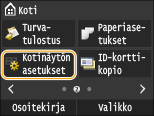
Jos sisäänkirjautumisnäyttö tulee esiin, syötä oikea tunnus ja PIN-koodi numeropainikkeilla ja paina  -painiketta. Kirjautuminen sisään laitteeseen
-painiketta. Kirjautuminen sisään laitteeseen2
Napauta kohtaa <Valitse näytettävä painike>.
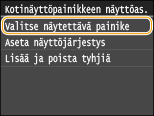
3
Valitse suosikkiasetusten avulla se toiminto, jonka haluat lisätä painikkeeksi.
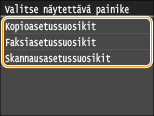
4
Merkitse kaikkien Koti-näytössä näytettävien asetusten valintaruudut ja napauta <Käytä>.
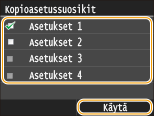

Tyhjennä sen painikkeen nimen valintaruutu, jonka haluat poistaa, ja napauta sitten <Käytä>. Kun tallennettu painike poistetaan, sen tilalle Koti-näytössä tulee tyhjä tila. Poista tila tarvittaessa. Tyhjän tilan lisäys
5
Lue näytetty viesti ja napauta kohtaa <OK>.
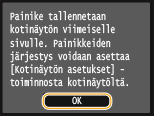
Vasta valittujen asetusten painike lisätään Koti-näyttöön.
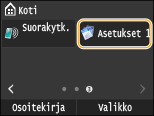
Jos Koti-näyttö on täynnä eikä enempää asetuksia voi tallentaa, poista tallennetut painikkeet ja tyhjät tilat <Kotinäytönasetukset> -näytössä.
Painikkeiden järjestyksen vaihtaminen
Voit järjestellä painikkeita uudelleen mielesi mukaan niiden helpompaa käyttöä varten. Voit esimerkiksi sijoittaa useimmin käytettävät toiminnot ensin tai ryhmitellä toimintoja yhteen suosikkiasetusten pikavalintapainikkeiden kanssa.
1
Paina -painiketta ja napauta kohtaa <Kotinäytönasetukset>.
-painiketta ja napauta kohtaa <Kotinäytönasetukset>.Jos sisäänkirjautumisnäyttö tulee esiin, syötä oikea tunnus ja PIN-koodi numeropainikkeilla ja paina -painiketta. Kirjautuminen sisään laitteeseen
-painiketta. Kirjautuminen sisään laitteeseen2
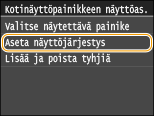
Napauta kohtaa <Aseta näyttöjärjestys>.
3
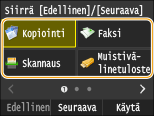
Valitse siirrettävä painike.
Valittu painike näkyy korostettuna. Napauta valitsemaasi painiketta uudelleen ja valinnan poistamiseksi.
4
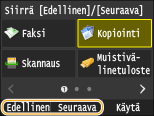
Napauta kohtaa <Edellinen> tai <Seuraava>.
Painike siirtyy niin monta kertaa kuin napautat sitä.
Siirrä painiketta jatkuvasti koskettamalla <Edellinen>/<Seuraava>-painiketta pitkän aikaa.
5
Napauta kohtaa <Käytä>.
Tyhjän tilan lisäys
Voit lisätä painikkeiden väliin tyhjää tilaa Koti-näytön katselun helpottamiseksi.
1
Paina -painiketta ja napauta kohtaa <Kotinäytönasetukset>.
-painiketta ja napauta kohtaa <Kotinäytönasetukset>.Jos sisäänkirjautumisnäyttö tulee esiin, syötä oikea tunnus ja PIN-koodi numeropainikkeilla ja paina -painiketta. Kirjautuminen sisään laitteeseen
-painiketta. Kirjautuminen sisään laitteeseen2
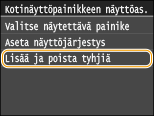
Napauta kohtaa <Lisää ja poista tyhjiä>.
3
Valitse painike, jonka eteen haluat lisätä tyhjän tilan, ja napauta <Lisää>.
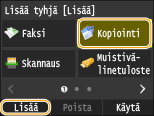
Valitun painikkeen eteen lisätään tyhjä tila.
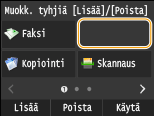
Tyhjän tilan poistaminen
Voit poistaa tyhjän tilan valitsemalla sen ja napauttamalla <Poista>.
4
Napauta kohtaa <Käytä>.