
Asiakirjojen tallentaminen suoraan jaettuun kansioon/FTP-palvelimelle
Tässä osassa kuvataan, miten voit skannata asiakirjat ja tallentaa ne laitteesta suoraan jaettuun kansioon tai FTP-palvelimelle. Skannatut asiakirjat tallennetaan JPEG-kuvina, PDF-tiedostoina tai muissa digitaalisissa tiedostomuodoissa.
|
|
|
Jos haluat lähettää asiakirjoja suoraan jaettuun kansioon tai FTP-palvelimelle, valmistelut, mukaan lukien tallennuskohteen määrittäminen, täytyy tehdä etukäteen.
Laitteen määrittäminen jaettuihin kansioihin skannaamista varten Laitteen määrittäminen FTP-palvelimelle skannaamista varten Jaettujen kansioiden / FTP-palvelimien käytettävissä olevat vastaanottajat rajoittuvat osoitekirjaan tallennettuihin vastaanottajiin. Jotta vastaanottaja voitaisiin määrittää osoitekirjan avulla, kyseinen vastaanottaja täytyy tallentaa osoitekirjaan ennen jaettuihin kansioihin /FTP-palvelimelle skannaamista.
Jaetun kansion asettaminen tallennuspaikaksi Vastaanottajien tallentaminen osoitekirjaan etäkäyttöliittymästä Voit määrittää vain yhden vastaanottajan kerrallaan.
|
1
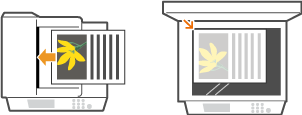
Aseta asiakirja(t). Asiakirjojen asettaminen
2
Paina  -painiketta ja napauta kohtaa <Skannaus>.
-painiketta ja napauta kohtaa <Skannaus>.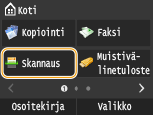
Kun sisäänkirjautumisnäyttö näytetään, syötä käyttäjänimi ja salasana numeronäppäinten avulla. Valitse sen jälkeen todennuspalvelin ja paina  . Kirjautuminen valtuutettuun lähetykseen.
. Kirjautuminen valtuutettuun lähetykseen.3
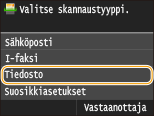
Napauta kohtaa <Tiedosto>.
4
Valitse vastaanottaja osoitekirjasta.
Lisätietoja osoitekirjan käyttämisestä on kohdassa Määrittäminen osoitekirjasta .
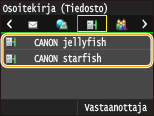
Vastaanottajien valitseminen suoraan syöttämällä lyhytvalintakoodit. Voit myös määrittää aiemmin käytettyjä vastaanottajia.
Vastaanottajien valitseminen suoraan syöttämällä lyhytvalintakoodit
Aiemmin valittujen vastaanottajien määrittäminen
Vastaanottajien valitseminen suoraan syöttämällä lyhytvalintakoodit
Aiemmin valittujen vastaanottajien määrittäminen
5
Määritä skannausasetukset tarpeen mukaan.
Napauta asetuksia. Tarkkojen asetusten määrittäminen
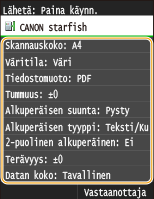

Skannatun asiakirjan tiedostonimi määritetään automaattisesti seuraavassa muodossa: liikennöinnin hallintanumero (neljä numeroa)_lähetyspäivä ja -aika_asiakirjanumero (kolme numeroa).tiedoston tarkennin.
Esimerkki tiedostonimestä: Jos yksisivuinen asiakirja muunnetaan PDF-tiedostoksi ja lähetetään 17. lokakuuta 2015, kello 19:00:05.
0045_151017190005_001.pdf
Et voi määrittää tiedostonimiä itse.
6
Aloita skannaus painamalla  -painiketta.
-painiketta.Asiakirjan skannaminen alkaa.
Voit peruuttaa skannauksen napauttamalla <Peruuta>  <Kyllä>. Asiakirjojen lähettämisen peruuttaminen (sähköposti/jaettu kansio/tiedostopalvelin)
<Kyllä>. Asiakirjojen lähettämisen peruuttaminen (sähköposti/jaettu kansio/tiedostopalvelin) Kun asiakirjat asetetaan syöttölaitteeseen vaiheessa 1
Kun skannaus on valmis, asiakirjat skannataan jaettuun kansioon tai FTP-palvelimelle.
Kun asiakirjoja asetetaan valotuslasille vaiheessa 1
Kun skannaus on valmis, noudata alla kuvattuja toimenpiteitä (paitsi, jos valitsit JPEG-tiedostomuodon vaiheessa 5).
|
1
|
Jos haluat skannata lisää asiakirjan sivuja, aseta seuraava sivu valotuslasille ja paina
-painiketta.Toista tätä vaihetta, kunnes olet skannannut kaikki sivut.
Kun skannataan vain yksi sivu, siirry seuraavaan vaiheeseen.
|
|
2
|
Napauta kohtaa <Aloita lähetys>.
Asiakirjat skannataan jaettuun kansioon tai FTP-palvelimelle.
|
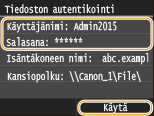
Jos <Tiedoston autentikointi> -näyttö tulee esiin
Syötä käyttäjänimi ja salasana numeronäppäimillä ja napauta <Käytä>.
 |
|
Jos haluat skannata aina samoilla asetuksilla: Oletusasetusten muuttaminen
Jos haluat tallentaa asetusyhdistelmän käytettäväksi tarvittaessa: Usein käytettyjen skannausasetusten tallentaminen (sähköposti/I-faksi/jaettu kansio/FTP-palvelin)
|