Osastotunnusten hallinnan asettaminen
Voit valvoa laitteen käyttöä käyttämällä eri tunnuksia eri käyttäjille tai ryhmille. Jos käyttäjä yrittää käyttää laitetta, kun osastotunnusten hallinta on käytössä, sisäänkirjautumisnäyttö näytetään ja käyttäjän on annettava oma osastotunnuksensa ja PIN-koodinsa, jotta hän voi käyttää laitetta. Kun osastotunnusten hallinta on käytössä, toimintojen, kuten kopiointi ja skannaus, käyttö tallennetaan osastotunnuksittain. Kun haluat määrittää osastotunnusten hallinnan, tallenna tarvittavat osastotunnukset ja ota käyttöön osastotunnusten hallintatoiminto. Lisäasetuksia tarvitaan, jos haluat ottaa osastotunnusten hallinnan käyttöön tietokoneesta tehdyille toiminnoille, kuten tulostaminen ja faksaaminen tietokoneesta.
Osastotunnuksen ja PIN-koodin tallentaminen/muokkaaminen
Tallenna osastotunnus ja aseta sille PIN-koodi. Voit myös poistaa osastunnuskohtaisesti toimintoja käytöstä, esimerkiksi kopioinnin ja tulostuksen. Enintään 300 osastotunnusta voidaan tallentaa.
1
Käynnistä etäkäyttöliittymä ja kirjaudu sisään järjestelmänvalvojan tilassa.Etäkäyttöliittymän käynnistäminen
2
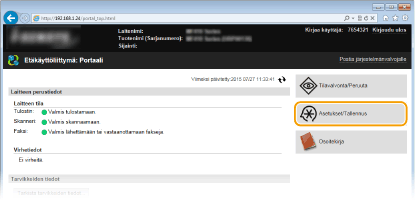
Valitse [Asetukset/Tallennus].
3
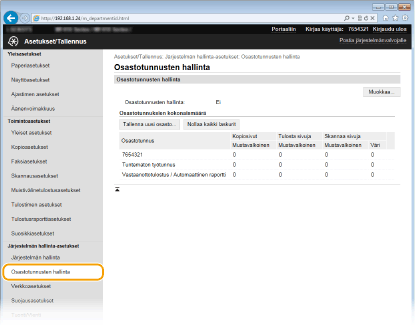
Valitse [Osastotunnusten hallinta] ja tallenna tai muokkaa osastotunnuksia.
 Osastotunnuksen tallentaminen
|
1
|
Valitse [Tallenna uusi osasto].
|
|
2
|
Määritä tarvittavat asetukset ja valitse [OK].
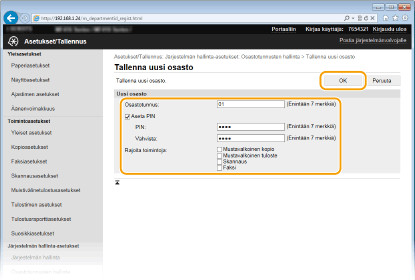 [Osastotunnus]
Syötä enintään seitsemän merkin mittainen numero osastotunnukseksi. [Aseta PIN]
Jos haluat asettaa PIN-koodin, valitse tämä valintaruutu ja syötä enintään seitsemän merkin mittainen numero kenttiin [PIN] ja [Vahvista]. [Rajoita toimintoja]
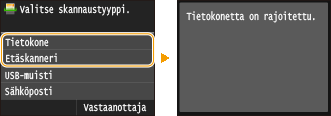
Valitse sen toiminnon valintaruutu, jonka haluat poistaa osastotunnuksen käytöstä.  Jos [Skannaus] valintaruutu on valittu, tallennus USB-muistilaitteeseen, sähköpostin lähetys ja tallennus jaettuun kansioon tai FTP-palvelimen toiminnot ovat kaikki rajoitettuja. Voit myös rajoittaa muita asiakirjoja skannaavia menetelmiä tuomalla ne tietokoneeseesi, mutta siinä tapauksessa et voi sulkea osastotunnusten pääsyä (Töiden estäminen, kun osastotunnus on tuntematon).
|
Tallennetun osastotunnuksen asetusten muokkaaminen
|
1
|
Muokkaa napsauttamalla vastaavaa tekstilinkkiä kohdassa [Osastotunnus].
|
|
2
|
Muuta asetuksia tarpeen mukaan ja valitse [OK].
|
Osastotunnuksen poistaminen
Valitse [Poista] poistettavan osastotunnuksen oikealla puolella  valitse [OK].
valitse [OK].
 |
[Osastotunnuksien kokonaismäärä]Voit tarkistaa kunkin osastotunnuksen kopioitujen, tulostettujen, skannattujen tai faksattujen sivujen kokonaismäärät.
Jos haluat nollata laskurit, napsauta vastaavaa tekstilinkkiä kohdassa [Osastotunnus] ja valitse [Nollaa laskuri]
[OK]. Jos haluat nollata kaikkien osastotunnusten laskurit, valitse [Nollaa kaikki laskurit] [OK].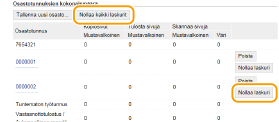 Valvontakorttien käyttäminenKun valinnainen Copy Card Reader-F1 (Kopiokortinlukija F1) on liitetty laitteeseen, 300 järjestysnumeroa tallennetaan automaattisesti.
Älä muokkaa tai poista osastotunnuksia. Muokattua tai poistettua osastotunnusta vastaavat valvontakortit eivät ole käytettävissä.
|
Osastotunnusten hallinnan käyttöönotto
Kun olet tallentanut tarvittavan määrän osastotunnuksia, ota osastotunnusten hallinta käyttöön.
1
Käynnistä etäkäyttöliittymä ja kirjaudu sisään järjestelmänvalvojan tilassa.Etäkäyttöliittymän käynnistäminen
2
Valitse [Asetukset/Tallennus].
3
Valitse [Osastotunnusten hallinta] [Muokkaa].
[Muokkaa].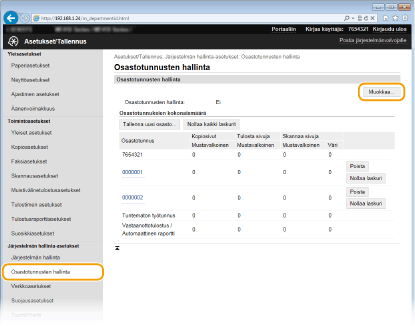
4
Valitse [Osastotunnusten hallinta] -valintaruutu ja valitse [OK].
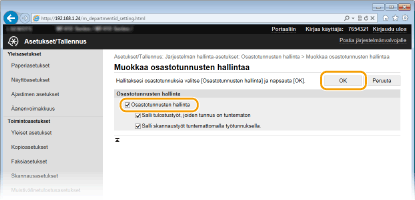
[Osastotunnusten hallinta]
Valitse tämä valintaruutu, kun haluat ottaa osastotunnusten hallinnan käyttöön. Jos et halua käyttää osastotunnusten hallintaa, tyhjennä valintaruutu.
Valitse tämä valintaruutu, kun haluat ottaa osastotunnusten hallinnan käyttöön. Jos et halua käyttää osastotunnusten hallintaa, tyhjennä valintaruutu.
Tietoja valintaruuduista [Salli tulostustyöt, joiden tunnus on tuntematon]/[Salli skannaustyöt tuntemattomalla työtunnuksella.] on kohdassa Töiden estäminen, kun osastotunnus on tuntematon.
|
|
|||
Käyttöpaneelin käyttäminenVoit myös vaihtaa osastotunnusten hallinnan päälle/pois kohdassa <Valikko>, joka on Koti-näytössä. Osastotunnusten hallinta Kyllä/Ei
Kirjautuminen sisään laitteeseen
|
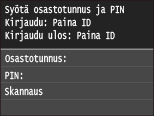
Osastotunnuksen asettaminen tietokoneesta tulostamiselle tai faksaamiselle
Jos haluat ottaa osastotunnusten hallinnan käyttöön tietokoneesta tulostamiselle tai faksaamiselle, sinun on määritettävä asetukset käyttämällä ajureita, jotka olet jo asentanut tietokoneeseen. Määritä osastotunnus ja PIN-koodi tarpeen mukaan.
 |
|
Kun suoritat seuraavat toimet, kirjaudu sisään tietokoneeseen pääkäyttäjänä.
|
1
Avaa tulostinkansio.Tulostinkansion näyttäminen
2
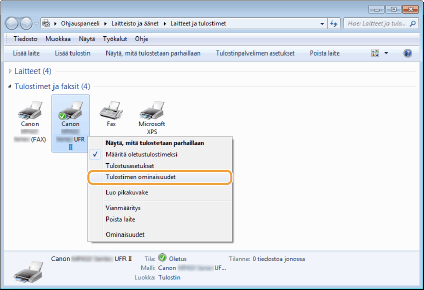
Napsauta tämän laitteen tulostin- tai faksiajurikuvaketta hiiren kakkospainikkeella ja valitse [Tulostimen ominaisuudet] tai [Ominaisuudet].
3
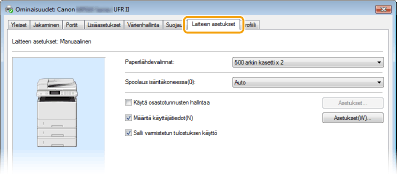
Napsauta [Laitteen asetukset] -välilehteä ja määritä tarvittavat asetukset.
|
1
|
Ota osastotunnusten hallintatoiminto käyttöön.
Tulostinajuri
Valitse [Käytä osastotunnusten hallintaa]-valintaruutu. Faksiajuri
Valitse [Osastotunnusten hallinta] kohdassa [Käyttäjien hallinta]. |
|
2
|
Napsauta [Asetukset] oikealla puolella.
|
|
3
|
Määritä asetukset tarpeen mukaan ja napsauta [OK].
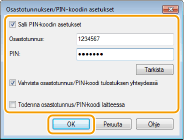 [Salli PIN-koodin asetus]
Ota PIN-asetus käyttöön valitsemalla tämä valintaruutu. [Osastotunnus]
Syötä enintään seitsemän merkin mittainen numero osastotunnukseksi. [PIN]
Syötä enintään seitsemän numeroa PIN-koodiksi, jos se on asetettu osastotunnukselle. [Tarkista]
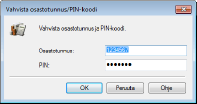
Vahvista tätä napsauttamalla, että on syötetty oikea tunnus ja PIN. Tämä toiminto ei ole käytettävissä, mikäli laite ja tietokone on yhdistetty USB- tai WSD (Web Services on Devices) -portin välityksellä. [Vahvista osastotunnus/PIN-koodi tulostuksen yhteydessä]/[Vahvista osastotunnus/PIN-koodi fakseja lähetettäessä]
Valitse tämä valintaruutu, kun haluat näyttää [Vahvista osastotunnus/PIN-koodi] -ponnahdusikkunan aina, kun tulostetaan tai faksataan tietokoneesta. [Todenna osastotunnus/PIN-koodi laitteessa]
Valitse valintaruutu, mikäli laite ja tietokone on yhdistetty USB- tai WSD-portin kautta. |
|
4
|
Valitse [OK].
|
|
|
|||
Kirjautuminen sisään laitteeseen
|
Töiden estäminen, kun osastotunnus on tuntematon
Jos oletusasetuksia ei muuteta, kuka tahansa käyttäjä voi tulostaa tietokoneesta, faksata tietokoneesta (PC-faksi) tai skannata (<Tietokone>- ja <Etäskanneri>-toiminnoilla) syöttämättä tunnusta ja PIN-koodia, vaikka osastotunnusten hallinta olisi otettu käyttöön laitteessa. Voit muuttaa oletusasetukset niin, että laitetta ei voi käyttää näihin toimintoihin ilman oikeaa tunnusta ja PIN-koodia.
1
Käynnistä etäkäyttöliittymä ja kirjaudu sisään järjestelmänvalvojan tilassa.Etäkäyttöliittymän käynnistäminen
2
Valitse [Asetukset/Tallennus].
3
Valitse [Osastotunnusten hallinta] [Muokkaa].
[Muokkaa].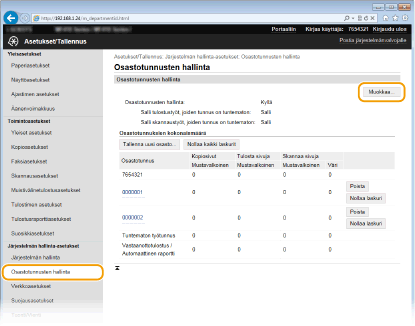
4
Tyhjennä valintaruudut tarpeen mukaan ja valitse [OK].
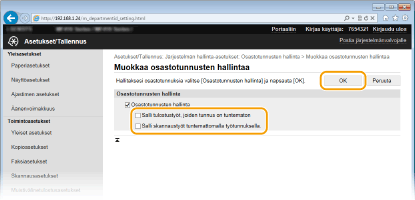
[Salli tulostustyöt, joiden tunnus on tuntematon]
Jotta tietokoneesta voitaisiin tulostaa tai faksata, kun osastotunnusten hallinta on käytössä, on syötettävä oikea tunnus ja PIN-koodi (Osastotunnuksen asettaminen tietokoneesta tulostamiselle tai faksaamiselle). Kuitenkin jos tämän asetuksen valintaruutu on valittu, voit tulostaa tai faksata tietokoneesta syöttämättä tunnusta ja PIN-koodia. Tyhjennä valintaruutu, jos haluat, että tunnuksen ja PIN-koodin syöttäminen vaaditaan.
Jotta tietokoneesta voitaisiin tulostaa tai faksata, kun osastotunnusten hallinta on käytössä, on syötettävä oikea tunnus ja PIN-koodi (Osastotunnuksen asettaminen tietokoneesta tulostamiselle tai faksaamiselle). Kuitenkin jos tämän asetuksen valintaruutu on valittu, voit tulostaa tai faksata tietokoneesta syöttämättä tunnusta ja PIN-koodia. Tyhjennä valintaruutu, jos haluat, että tunnuksen ja PIN-koodin syöttäminen vaaditaan.
[Salli skannaustyöt tuntemattomalla työtunnuksella.]
Jos tämä valintaruutu on valittu, voit valita <Tietokone> tai <Etäskanneri> skannauksen päänäytössä ja skannata asiakirjat tietokoneeseen milloin tahansa.
Jos tämä valintaruutu on valittu, voit valita <Tietokone> tai <Etäskanneri> skannauksen päänäytössä ja skannata asiakirjat tietokoneeseen milloin tahansa.