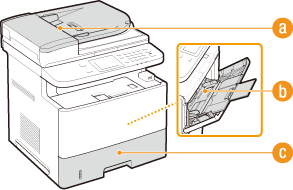
Tukosten selvittäminen
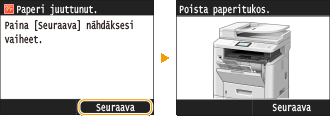
Jos paperi juuttuu, näytössä näkyy <Paperi juuttunut.>. Näytä yksinkertaiset ratkaisut napauttamalla kohtaa <Seuraava>*. Jos näytön ohjeita on vaikea ymmärtää, katso seuraavista osista, miten tukokset poistetaan.
|
*
|
Jos ratkaisua ei näytetä, paina
 ja valitse sitten <Virhetiedot/Ilmoitus>, niin ratkaisu tulee esiin. ja valitse sitten <Virhetiedot/Ilmoitus>, niin ratkaisu tulee esiin. |
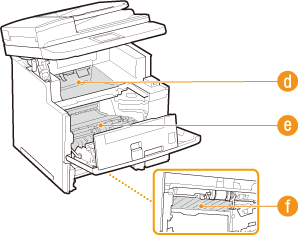
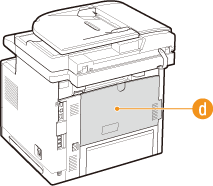
Paperitukosten sijainnit
  |
|
 Syöttölaite Syöttölaite |
|
|
 Monitoimitaso Monitoimitaso |
|
|
|
 Paperikasetti Paperikasetti |
|
|
|
 Luovutusalue Luovutusalue |
|
|
|
 Sisäosat Sisäosat |
|
|
|
 Kaksipuolinen paperinohjain Kaksipuolinen paperinohjain |
 |
Kun poistat juuttunutta paperia, älä katkaise laitteesta virtaaVirran katkaiseminen poistaa tulostettavana olevat tiedot. Ole erityisen varovainen, kun vastaanotat faksiasiakirjoja.
Jos paperi repeytyyPoista kaikki paperinpalat, etteivät ne tuki laitetta.
Jos paperitukoksia tapahtuu toistuvastiNapauta paperipinon reunoja tasaista alustaa vasten reunojen tasaamiseksi ennen paperin lisäämistä laitteeseen.
Tarkista, että paperi sopii käytettäväksi laitteessa.
Paperi Tarkista, ettei paperitukoksista ole jäänyt paperinpaloja laitteeseen.
Paperitelan puhdistaminen voi ratkaista paperitukosongelmia.
Paperitela Ohut paperi (60–74 g/m²) voi käpristyä ja tukkeutua tulostettaessa. Tässä tapauksessa valitsemalla <Paperin käpristymisen korjaus>-asetukseksi muu kuin <Ei> ongelma voi ratketa.
Paperin käpristymisen korjaus Kosteareunainen paperi voi rypistyä ja tukkeutua. Tässä tapauksessa valitsemalla <Paperin rypistymisen korjaus>-asetukseksi muu kuin <Ei> ongelma voi ratketa.
Paperin rypistymisen korjaus Älä poista juuttunutta asiakirjaa tai paperia laitteesta väkisinPaperin poistaminen väkisin voi vahingoittaa osia. Jos et saa paperia pois, ota yhteys paikalliseen valtuutettuun Canon-jälleenmyyjään tai Canon-asiakaspalveluun. Kun ongelman ratkaiseminen ei onnistu
|
Syöttölaitteen paperitukokset
Jos syöttölaitteessa on asiakirjoja, poista ne ensin. Noudata sitten alla olevia ohjeita. Älä poista juuttunutta paperia laitteesta väkisin. Jos juuttunutta paperia ei saa helposti pois, siirry seuraavaan vaiheeseen.
1
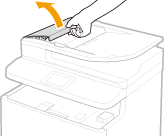
Poista juuttunut asiakirja syöttölaitteen kannesta.
|
1
|
Avaa syöttölaitteen kansi.
 |
|
2
|
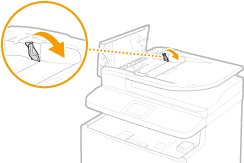
Avaa lukitus siirtämällä vipua.
 |
|
3
|
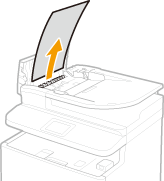
Vedä asiakirja ulos varovasti.
 |
2
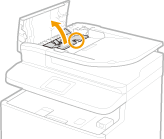
Poista juuttunut asiakirja syöttölaitteen sisäpuolella olevasta sisäkannesta.
|
1
|
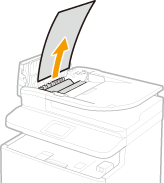
Pidä kiinni vihreästä nupista ja avaa sisäkansi.
 |
|
2
|
Vedä asiakirja ulos varovasti.
 |
|
3
|
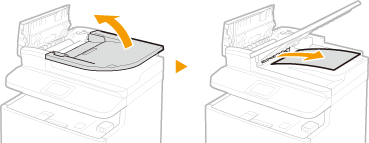
Nosta asiakirjataso ylös ja vedä asiakirja varovasti ulos.
 |
|
4
|
Palauta asiakirjataso paikalleen ja sulje sisäkansi.
|
3
Palauta vipu paikalleen ja sulje syöttölaitteen kansi.
4
Poista juuttunut asiakirja syöttölaitteen alapuolelta.
|
1
|
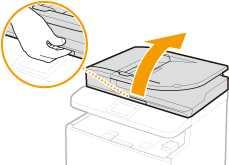
Avaa syöttölaite.
 |
|
2
|
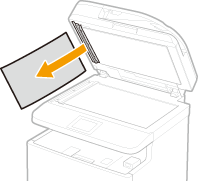
Vedä asiakirja ulos varovasti.
 |
|
3
|
Sulje syöttölaite varovasti.
|
Paperitukokset monikäyttötasolla
Jos alustalle on lisätty paperia, poista paperi ensin. Jos tukkeutunutta paperia ei voi poistaa helposti, älä vedä sitä väkisin ulos vaan noudata ilmoituksen osoittaman paperitukoksen sijainnin mukaisia ohjeita.
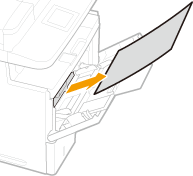
1
Vedä paperi ulos varovasti.
2
Lisää paperia. Paperin lisääminen monitoimitasolle
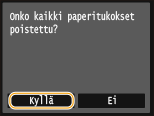
3
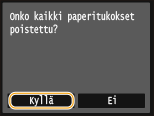
Kun seuraava ilmoitus tulee esiin, napauta <Kyllä>.
Paperitukokset paperikasetissa
Jos tukkeutunutta paperia ei voi poistaa helposti, älä vedä sitä väkisin ulos vaan noudata ilmoituksen osoittaman paperitukoksen sijainnin mukaisia ohjeita.
1
Vedä paperikasetti ulos.
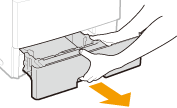

Muista pitää paperikasetista kiinni molemmin käsin ja vedä se ulos varovasti. Muuten voit vahingoittaa paperikasettia pudottamalla sen, jos se liukuu ulos liian helposti.
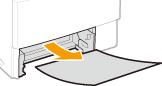
2
Vedä paperi ulos varovasti.
Jos valinnainen syöttölaite on asennettu, vedä paperi varovasti ulos samalla tavalla.
3
Aseta paperikasetti.
Kun paperikasetti asetetaan, kun <Muistuta paperiasetusten tarkistamisesta> -asetukseksi on valittu <Kyllä>, vahvistusnäyttö tulee esiin. Muistuta paperiasetusten tarkistamisesta
4
Kun seuraava ilmoitus tulee esiin, napauta <Kyllä>.
Paperitukokset luovutusalueella
Älä poista juuttunutta paperia laitteesta väkisin. Jos juuttunutta paperia ei saa helposti pois, siirry seuraavaan vaiheeseen.
1
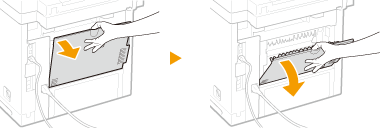
Avaa alitulostealusta kokonaan.
2
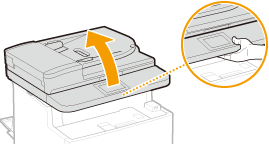
Nosta käyttöpaneeli.
3
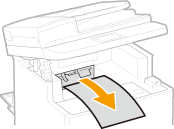
Vedä paperi ulos varovasti.
4
Laske käyttöpaneeli.
5
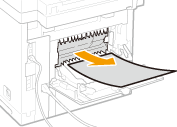
Vedä paperi ulos varovasti.
6
Sulje alitulostealusta.
7
Kun seuraava ilmoitus tulee esiin, napauta <Kyllä>.
Paperitukokset laitteen sisällä
Älä poista juuttunutta paperia laitteesta väkisin. Jos juuttunutta paperia ei saa helposti pois, siirry seuraavaan vaiheeseen.
1
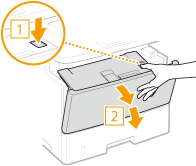
Avaa etukansi samalla, kun painat painiketta.
2
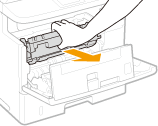
Poista väriainekasetti.
3
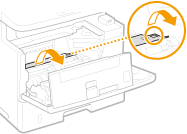
Pidä takana olevasta vihreästä nupista kiinni ja nosta paperinohjainta.
Pidä paperinohjainta ylhäällä, kunnes se palautetaan paikalleen vaiheessa 5.
4
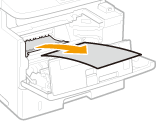
Vedä paperi ulos varovasti.
Vedä paperi ulos pitäen sitä samalla mahdollisimman vaakasuorassa, jotta kiinnittämätön väriaine ei pääse putoamaan.
5
Siirrä paperinohjain varovasti takaisin paikalleen.
6
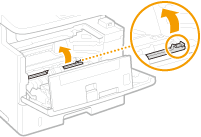
Pidä edessä olevasta vihreästä nupista kiinni ja nosta paperinohjainta.
Pidä paperinohjainta ylhäällä, kunnes se palautetaan paikalleen vaiheessa 8.
7
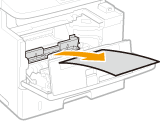
Vedä paperi ulos varovasti.
Vedä paperi ulos pitäen sitä samalla mahdollisimman vaakasuorassa, jotta kiinnittämätön väriaine ei pääse putoamaan.
8
Siirrä paperinohjain varovasti takaisin paikalleen.
9
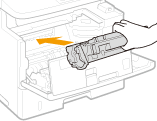
Asenna väriainekasetti.
Paina se täysin sisään, kunnes se ei enää liiku.
10
Sulje etukansi.
Paperitukokset kaksipuolisessa siirto-ohjaimessa
Jos tukkeutunutta paperia ei voi poistaa helposti, älä vedä sitä väkisin ulos vaan noudata ilmoituksen osoittaman paperitukoksen sijainnin mukaisia ohjeita.
1
Vedä paperikasetti ulos.
Muista pitää paperikasetista kiinni molemmin käsin ja vedä se ulos varovasti. Muuten voit vahingoittaa paperikasettia pudottamalla sen, jos se liukuu ulos liian helposti.
2
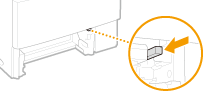
Avaa kaksipuolisen tulostuksen paperinohjain painamalla vihreää lukituksen vapautusvipua.
3
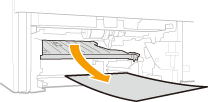
Vedä paperi ulos varovasti.
4
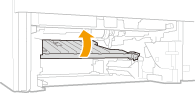
Palauta ohjain takaisin paikalleen.
Sulje ohjain kunnolla niin, että se napsahtaa.
5
Aseta paperikasetti.
Kun paperikasetti asetetaan, kun <Muistuta paperiasetusten tarkistamisesta> -asetukseksi on valittu <Kyllä>, vahvistusnäyttö tulee esiin. Muistuta paperiasetusten tarkistamisesta
6
Kun seuraava ilmoitus tulee esiin, napauta <Kyllä>.