Beállítás/karbantartás
 |
|
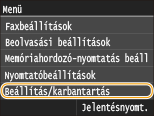
A beállítással és karbantartással kapcsolatos felsorolásban minden beállítás megtalálható egy-egy rövid leírással. Az alapértelmezett beállítások mellett a (
 ) jelzés látható. ) jelzés látható. |
Másolati kép beállítása
Állítsa be a másolatok árnyalatát és fedettségét. A másolási feladatok árnyalásának és fedetsségének módosítása
Kazetta előkész.-re figyelm. értes. megjel.-nek időzítése
Állítsa be a festékkazetták alacsony festékszintjére figyelmeztető üzenet megjelenítésének időzítését.
|
Automatikus
Egyéni
|
<Menü>  <Rendszerkezelő beállítások> <Kazetta előkész.-re figyelm. értes. megjel.-nek időzítése> <Egyéni> Adja meg a festékszintet <Alkalmaz>
<Rendszerkezelő beállítások> <Kazetta előkész.-re figyelm. értes. megjel.-nek időzítése> <Egyéni> Adja meg a festékszintet <Alkalmaz> Nyomtató fedettsége
Akkor állítsa be, ha a nyomtatott szöveg vagy a vékony vonalak halványak.
|
Kilenc szint
|
<Menü> <Beállítás/karbantartás> <Nyomtató fedettsége> Érintse meg a  /
/  gombokat a festékfedettség beállításához <Alkalmaz>
<Beállítás/karbantartás> <Nyomtató fedettsége> Érintse meg a / gombokat a festékfedettség beállításához <Alkalmaz> Festéktakarékos
Másoláskor, a fogadott faxok kinyomtatásakor, ill. jelentésnyomtatáskor takarékoskodhat a festékkel.
|
Ki
Be
|
<Menü> <Beállítás/karbantartás> <Festéktakarékos> Válassza a következőt: <Ki> vagy <Be>
<Beállítás/karbantartás> <Festéktakarékos> Válassza a következőt: <Ki> vagy <Be> Speciális feldolgozás
Ha speciális papírra nyomtatva nem kielégítő a nyomat minősége, akkor a következő beállításokkal javíthatja.
Speciális papír feldolgozása
A papír felpöndörödése/gyűrődése, a festék szétszóródása/kiömlése vagy a papír típusa miatti lassú nyomtatás a papír típusának és a környezeti feltételeknek megfelelő speciális eljárásokkal orvosolható.
Papírgyűrődés korrekciója
Ha nedves szélű papírt használva a nyomtatott lapok felpöndörödnek, állítsa be ezt az elemet. A javítás hatása <Mód 2> beállítás esetén erősebb, mint <Mód 1> beállítással.
|
Ki
Mód 1
Mód 2
|
<Menü> <Beállítás/karbantartás> <Speciális feldolgozás> <Speciális papír feldolgozása> <Papírgyűrődés korrekciója> Válassza ki a módot
<Beállítás/karbantartás> <Speciális feldolgozás> <Speciális papír feldolgozása> <Papírgyűrődés korrekciója> Válassza ki a módot 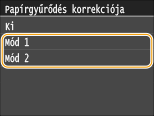

Ha erősebb környezetet választ, a nyomtatási sebesség csökken.
Papírmeghajlás korrekciója
Ha a nyomtatott lapok felpöndörödnek, állítsa be ezt az elemet. A javítás hatása <Mód 2> beállítás esetén erősebb, mint <Mód 1> beállítással.
|
Ki
Mód 1
Mód 2
|
<Menü> <Beállítás/karbantartás> <Speciális feldolgozás> <Speciális papír feldolgozása> <Papírmeghajlás korrekciója> Válassza ki a módot
<Beállítás/karbantartás> <Speciális feldolgozás> <Speciális papír feldolgozása> <Papírmeghajlás korrekciója> Válassza ki a módot 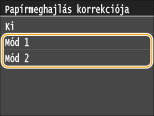
Ha a javítás hatása erősebbé válik, előfordulhat, hogy a nyomtatás megkezdéséhez némi idő szükséges.
A papír méretétől függően a nyomtatás lassabb lehet.
Sebesség prioritása Normál L papírra
Ez az elem csökkenti a nyomtatás megkezdéséhez szükséges időt, ha a papírtípus beállítása <Plain L>.
|
Ki
Be
|
<Menü> <Beállítás/karbantartás> <Speciális feldolgozás> <Speciális papír feldolgozása> <Sebesség prioritása Normál L papírra> <Be>
<Beállítás/karbantartás> <Speciális feldolgozás> <Speciális papír feldolgozása> <Sebesség prioritása Normál L papírra> <Be> 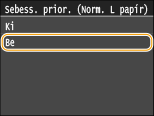
Ha a papír meggyűrődik, miután ezt a beállítást <Be> értékűre állítja, akkor állítsa vissza <Ki> értékűre.
Nagy ellenállású papír mód
A papírtípustól vagy a környezeti feltételektől függően a kinyomtatott oldalakon festékfoltok jelenhetnek meg. Ilyen esetben ennek az elemnek a beállítása megoldhatja a problémát. A javítás hatása <Mód 2> esetén erősebb, mint <Mód 1> esetén.
|
Ki
Mód 1
Mód 2
|
<Menü> <Beállítás/karbantartás> <Speciális feldolgozás> <Speciális papír feldolgozása> <Nagy ellenállású papír mód> Válassza ki a módot
<Beállítás/karbantartás> <Speciális feldolgozás> <Speciális papír feldolgozása> <Nagy ellenállású papír mód> Válassza ki a módot 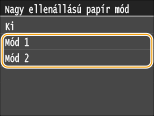
Ha erősebb javítást választ, a nyomtatási minőség a papírtípustól vagy a környezeti feltételektől függően romolhat (vagyis például attól, ha vékony papírra nyomtat, vagy ha magas páratartalmú környezetben használja a készüléket).
Foltcsökkentési mód
A papírtípustól vagy a környezeti feltételektől függően csíkok jelenhetnek meg a nyomtatott lapokon. Ilyen esetben a beállítás <Be> értékűre állítása megoldhatja a problémát.
|
Ki
Be
|
<Menü> <Beállítás/karbantartás> <Speciális feldolgozás> <Speciális papír feldolgozása> <Foltcsökkentési mód> <Be>
<Beállítás/karbantartás> <Speciális feldolgozás> <Speciális papír feldolgozása> <Foltcsökkentési mód> <Be> 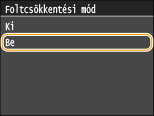
Ha a kinyomtatott papír meggyűrődik, miután ezt az elemet <Be> értékűre állította, akkor állítsa vissza <Ki> értékűre.
Különleges nyomtatási mód A
A papírtípustól vagy a környezeti feltételektől függően a kinyomtatott oldalakon csíkok jelenhetnek meg. Ilyen esetben ennek az elemnek a beállítása megoldhatja a problémát. A javítás hatása a <Mód 1> beállítás esetén a leggyengébb, és a <Mód 4> beállítás esetén a legerősebb.
|
Ki
Mód 1
Mód 2
Mód 3
Mód 4
|
<Menü> <Beállítás/karbantartás> <Speciális feldolgozás> <Különleges nyomtatási mód A> Válassza ki a módot
<Beállítás/karbantartás> <Speciális feldolgozás> <Különleges nyomtatási mód A> Válassza ki a módot 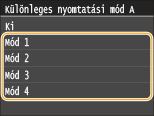
 |
|
Ha számítógépről nyomtat, akkor a nyomtató-illesztőprogramban megadott beállítás lesz érvényes. Ha a nyomtató-illesztőprogramban a [Graphics Mode] (Grafikus mód) beállítást [UFR II Mode] (UFR II mód) értékűre változtatja, akkor a kezelőpanel beállítása lesz érvényes. Foltok jelennek meg a nyomtatott oldalakon
Ez az elem nem állítható be, ha a <Vonalkódbeállítási mód> beállítás értéke <Mód 1> – <Mód 3>. Vonalkódbeállítási mód
A nyomtatási fedettség akkor lesz a legvilágosabb, ha a legerősebb javítást választja. Ez egyúttal kevésbé éles széleket és durvább részleteket is eredményezhet.
Ha a problémát nem oldja meg ennek az elemnek a beállítása, akkor a <Különleges nyomtatási mód D> beállítást állítsa <Be> értékűre. Különleges nyomtatási mód D
|
Különleges nyomtatási mód Z
A papírtípustól vagy a környezeti feltételektől függően a másolatokon elmosódott foltok jelenhetnek meg. Ilyen esetben ennek az elemnek a beállítása megoldhatja a problémát. A javítás hatása <Mód 1> beállítás esetén a leggyengébb, és <Mód 3> beállítás esetén a legerősebb.
|
Ki
Mód 1
Mód 2
Mód 3
|
<Menü> <Beállítás/karbantartás> <Speciális feldolgozás> <Különleges nyomtatási mód Z> Válassza ki a módot
<Beállítás/karbantartás> <Speciális feldolgozás> <Különleges nyomtatási mód Z> Válassza ki a módot 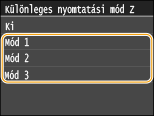
|
|
|
Ez az elem csak másolási feladatok esetén hatásos.
A nyomtatási fedettség akkor lesz a legvilágosabb, ha a legerősebb javítást választja. Ez egyúttal kevésbé éles széleket és durvább részleteket is eredményezhet.
Ha a problémát nem oldja meg ennek az elemnek a beállítása, akkor a <Különleges nyomtatási mód D> beállítást állítsa <Be> értékűre. Különleges nyomtatási mód D
|
Különleges nyomtatási mód B
Közvetlenül a festékkazetta kicserélése után, vagy ha hosszabb idő után először nyomtat, a kinyomtatott lapokon csíkok jelenhetnek meg. Ilyen esetben ennek az elemnek a beállítása megoldhatja a problémát. A javítás hatása a <Mód 1> beállítással a leggyengébb, a <Mód 3> beállítással a legerősebb.
|
Ki
Mód 1
Mód 2
Mód 3
|
<Menü> <Beállítás/karbantartás> <Speciális feldolgozás> <Különleges nyomtatási mód B> Válassza ki a módot
<Beállítás/karbantartás> <Speciális feldolgozás> <Különleges nyomtatási mód B> Válassza ki a módot 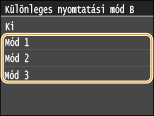
|
|
|
Ha erősebb környezetet választ, a nyomtatási sebesség csökken.
|
Különleges nyomtatási mód D
A papírtípustól vagy a környezeti feltételektől függően csíkok jelenhetnek meg a nyomtatott lapokon. A beállítás <Be> értékűre állítása megoldhatja a problémát. A beállítás <Be> értékűre állítása csökkenti a nyomtatás zaját is.
|
Ki
Be
|
<Menü> <Beállítás/karbantartás> <Speciális feldolgozás> <Különleges nyomtatási mód D> <Be>
<Beállítás/karbantartás> <Speciális feldolgozás> <Különleges nyomtatási mód D> <Be> 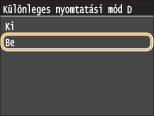
|
|
|
Ha ezt az elemet <Be> értékűre állítja, a nyomtatási sebesség csökken.
|
Rögzítőegység tisztítása
Tisztítsa meg a rögzítőegységet, miután festékkazettát cserélt, illetve ha fekete csíkok jelennek meg a nyomatokon. Rögzítőegység
Adagoló tisztítása
Tisztítsa meg az adagológörgőket, ha a dokumentumok az adagolón keresztül betöltve beszennyeződnek. Adagoló