Rendszerkezelő beállítások
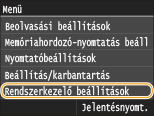 |
|
A rendszerkezelő beállításokkal kapcsolatos felsorolásban minden beállítás megtalálható egy-egy rövid leírással. Az alapértelmezett beállítások mellett a (
 ) jelzés látható. ) jelzés látható. |
 |
Csillagozások (*)A „*1” jelzéssel megjelölt beállítások nem importálhatók és nem exportálhatók.
A „*2” jelzéssel megjelölt beállításoknak az Ön országától vagy régiójától függően eltérhetnek az alapértelmezett értékeik.
A „*3” jelzéssel megjelölt beállítások csak az MF515x típusú készüléken érhetők el.
|
Hálózati beállítások
Lásd Hálózati beállítások.
Rendszerkezelő információs beállításai
Megadhat egy azonosítót vagy PIN-kódot kizárólag azoknak a rendszergazdáknak, akiknek hozzá kell férniük a <Hálózati beállítások> és a <Rendszerkezelő beállítások> beállításhoz. Az azonosító a <Rendszerkezelő azonosítója> és a PIN-kód a <Rendszerkezelő PIN-kódja>. A rendszergazda nevét is bejegyezheti. A rendszerkezelői azonosító beállítása
Rendszerkezelő azonosítója és PIN-kódja
Adjon meg egy-egy legfeljebb hét jegyből álló számot rendszerkezelői azonosítóként és PIN-kódként.
|
Rendszerkezelő azonosítója
Rendszerkezelő PIN-kódja
|
Rendszerkezelő neve
Adja meg a rendszergazda nevét legfeljebb 32 alfanumerikus karakterrel.
Eszközinformációs beállítások
Adja meg a készüléket azonosító nevet és telepítési helyet legfeljebb 32 alfanumerikus karakterrel.
|
Eszköz neve
Hely
|
<Menü>  <Rendszerkezelő beállítások> <Eszközinformációs beállítások> Válassza a következőt: <Eszköz neve> vagy <Hely> Adja meg a következőt: <Eszköz neve> vagy <Hely> (Szöveg beírása) <Alkalmaz>
<Rendszerkezelő beállítások> <Eszközinformációs beállítások> Válassza a következőt: <Eszköz neve> vagy <Hely> Adja meg a következőt: <Eszköz neve> vagy <Hely> (Szöveg beírása) <Alkalmaz> 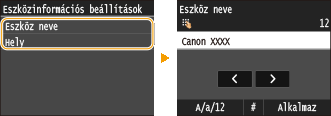
Részlegazonosító-kezelés Be/Ki
Itt beállíthatja, hogy használja-e a részlegazonosító-kezelést, amely lehetővé teszi, hogy a felhasználókat azonosítóval lássa el, ezeken keresztül hozzáférési jogosultságokat adjon nekik, és nyilvántartsa, hogy miként használják a készüléket. A részlegazonosító-kezelés beállítása
|
Ki
Be
|
<Menü> <Rendszerkezelő beállítások> <Részlegazonosító-kezelés Be/Ki> Válassza a következőt: <Ki> vagy <Be>
<Rendszerkezelő beállítások> <Részlegazonosító-kezelés Be/Ki> Válassza a következőt: <Ki> vagy <Be> Biztonsági beállítások
Itt engedélyezheti a kommunikáció TLS vagy IPSec protokollal történő titkosítását szabályozó beállításokat, illetve beállíthatja az IP-cím vagy a MAC-cím alapú csomagszűrést.
TLS használata *1
Válassza ki, hogy titkosítja-e TLS protokollal a kommunikációt. TLS protokollal titkosított kommunikáció engedélyezése a Távoli felhasználói felülethez
|
Ki
Be
|
<Menü> <Rendszerkezelő beállítások> <Biztonsági beállítások> <TLS használata> Válassza a következőt: <Ki> vagy <Be> Indítsa újra a készüléket
<Rendszerkezelő beállítások> <Biztonsági beállítások> <TLS használata> Válassza a következőt: <Ki> vagy <Be> Indítsa újra a készüléketIPSec használata *1
Itt kiválaszthatja, hogy IPSec alapú virtuális magánhálózat (VPN) létesítésén keresztül titkosítja-e a kommunikációt. IPSec-beállítások konfigurálása
|
Ki
Be
|
<Menü> <Rendszerkezelő beállítások> <Biztonsági beállítások> <IPSec használata> Válassza a következőt: <Ki> vagy <Be> Indítsa újra a készüléket
<Rendszerkezelő beállítások> <Biztonsági beállítások> <IPSec használata> Válassza a következőt: <Ki> vagy <Be> Indítsa újra a készüléketIPv4-címszűrés
Ezzel a beállítással engedélyezheti és letilthatja a meghatározott IPv4-című készülékekre küldött, illetve onnan érkező csomagok szűrését. IP-címek megadása tűzfalszabályokhoz
|
Kimenő szűrő
Ki
Be
Bejövő szűrő
Ki
Be
|
<Menü> <Rendszerkezelő beállítások> <Biztonsági beállítások> <IPv4-címszűrés> Válassza a következőt: <Kimenő szűrő> vagy <Bejövő szűrő> Válassza a következőt: <Ki> vagy <Be> Indítsa újra a készüléket
<Rendszerkezelő beállítások> <Biztonsági beállítások> <IPv4-címszűrés> Válassza a következőt: <Kimenő szűrő> vagy <Bejövő szűrő> Válassza a következőt: <Ki> vagy <Be> Indítsa újra a készüléketIPv6-címszűrés
Ezzel a beállítással engedélyezheti és letilthatja a meghatározott IPv6-című készülékekre küldött, illetve onnan érkező csomagok szűrését. IP-címek megadása tűzfalszabályokhoz
|
Kimenő szűrő
Ki
Be
Bejövő szűrő
Ki
Be
|
<Menü> <Rendszerkezelő beállítások> <Biztonsági beállítások> <IPv6-címszűrés> Válassza a következőt: <Kimenő szűrő> vagy <Bejövő szűrő> Válassza a következőt: <Ki> vagy <Be> Indítsa újra a készüléket
<Rendszerkezelő beállítások> <Biztonsági beállítások> <IPv6-címszűrés> Válassza a következőt: <Kimenő szűrő> vagy <Bejövő szűrő> Válassza a következőt: <Ki> vagy <Be> Indítsa újra a készüléketMAC-cím szűrő
Ezzel a beállítással engedélyezheti és letilthatja a meghatározott MAC-című készülékekre küldött, illetve onnan érkező csomagok szűrését. MAC-címek megadása tűzfalszabályokhoz
|
Kimenő szűrő
Ki
Be
Bejövő szűrő
Ki
Be
|
<Menü> <Rendszerkezelő beállítások> <Biztonsági beállítások> <MAC-cím szűrő> Válassza a következőt: <Kimenő szűrő> vagy <Bejövő szűrő> Válassza a következőt: <Ki> vagy <Be> Indítsa újra a készüléket
<Rendszerkezelő beállítások> <Biztonsági beállítások> <MAC-cím szűrő> Válassza a következőt: <Kimenő szűrő> vagy <Bejövő szűrő> Válassza a következőt: <Ki> vagy <Be> Indítsa újra a készüléketOrszág/térség kiválasztása *1 *2
Megadhatja azt az országot vagy régiót, ahol a készüléket használja. Az alapértelmezett beállítás eltérő lehet a kezdeti bekapcsoláskor kiválasztott beállításnak megfelelően.
|
<Menü> <Rendszerkezelő beállítások> <Ország/térség kiválasztása> Válasszon egy országot vagy régiót
<Rendszerkezelő beállítások> <Ország/térség kiválasztása> Válasszon egy országot vagy régiót Távoli felhasználói felület beállításai *1
Adja meg a Távoli felhasználói felület használatához szükséges beállításokat. A Távoli felhasználói felület használatával böngészőben adhatja meg a készülék beállításait.
Távoli felhasználói felület használata
Adja meg, hogy kívánja-e használni a Távoli felhasználói felületet. A Távoli felhasználói felület használatával böngészőben adhatja meg a készülék beállításait. A Távoli felhasználói felület letiltása
|
Ki
Be
|
Távoli felhaszn. felület elérésének biztonsági beállításai
Állítsa be úgy, hogy a Távoli felhasználói felület eléréséhez PIN kódra legyen szükség. Legfeljebb 7 számjegyű PIN kódot adjon meg. Minden felhasználónak ugyanazt a PIN kódot kell használnia. A Távoli felhasználói felület PIN-kódjának beállítása
|
Ki
Be
Táv. felhasz. felül. PIN-kódja
|
<Menü> <Rendszerkezelő beállítások> <Távoli felhasználói felület beállításai> <Távoli felhaszn. felület elérésének biztonsági beállításai> <Be> PIN megadása <Alkalmaz> PIN (Megerősítés) <Alkalmaz>
<Rendszerkezelő beállítások> <Távoli felhasználói felület beállításai> <Távoli felhaszn. felület elérésének biztonsági beállításai> <Be> PIN megadása <Alkalmaz> PIN (Megerősítés) <Alkalmaz> Automatikusan online távoli beolvasáskor
Amikor a számítógépről végzi a beolvasást, ezzel a beállítással adhatja meg, hogy a készülék automatikusan online kapcsolatra váltson-e a távoli beolvasáshoz (beolvasási készenléti üzemmód) a kezelőpanel használata nélkül.
|
Ki
Be
|
<Menü> <Rendszerkezelő beállítások> <Automatikusan online távoli beolvasáskor> Válassza a következőt: <Ki> vagy <Be>
<Rendszerkezelő beállítások> <Automatikusan online távoli beolvasáskor> Válassza a következőt: <Ki> vagy <Be> Adási funkció korlátozása
Adja meg az e-mailek és az i-faxok stb. küldésekor a címzettek kiválasztásához használandó különböző módokra vonatkozó korlátozásokat.
Címjegyzék PIN
Itt megadhat egy PIN-kódot, amelyet kötelező megadni, ha valaki új bejegyzést szeretne írni a címjegyzékbe, vagy szerkeszteni szeretné a meglévőket. PIN-kód beállítása a címjegyzékhez
Új címek korlátozása
Itt beállíthatja, hogy csak olyan faxszámokat és e-mail/i-fax címeket lehessen megadni rendeltetési helyként, amelyek be vannak jegyezve a címjegyzékbe. A választható rendeltetési helyek korlátozása
|
Ki
Be
|
Naplóból történő újraküldés korlátozása
Itt engedélyezheti, hogy lehessen-e rendeltetési helyet választani a küldési naplókból. Korábban használt rendeltetési helyek használatának letiltása
|
Ki
Be
|
Kódtárcsázásos adás megerősítése
Ezzel a beállítással megjelenítheti a megadott hívókód részletes adatait, amikor kiválasztják rendeltetési helyként. Címjegyzékben szereplő rendeltetési helyek megjelenítése
|
Ki
Be
|
Munkanapló megjelenítése
Beállíthatja, hogy megjeleníti-e a készülék kijelzőjén és az átvitelkezelési jelentésben a másolási, nyomtatási, faxolási és beolvasási naplókat.
|
Ki
Be
|
<Menü> <Rendszerkezelő beállítások> <Munkanapló megjelenítése> Válassza a következőt: <Ki> vagy <Be> Indítsa újra a készüléket
<Rendszerkezelő beállítások> <Munkanapló megjelenítése> Válassza a következőt: <Ki> vagy <Be> Indítsa újra a készüléketHasználat USB-eszközként
Engedélyezheti vagy letilthatja az USB-portot, amelyen keresztül számítógéphez csatlakoztatható a készülék. Számítógéppel létrehozandó USB-kapcsolat korlátozása
|
Ki
Be
|
Tárolás USB-memórián
Ezzel a beállítással engedélyezheti, hogy a beolvasott dokumentumokat USB-memóriaeszközre mentsék. Az USB-memóriaeszközre történő beolvasás korlátozása
|
Ki
Be
|
Memóriahordozó-nyomtatás Be/Ki
Ezzel a beállítással engedélyezheti, hogy a készülékhez csatlakoztatott USB-memóriaeszközről adatokat nyomtassanak. A memóriaeszközről történő nyomtatás korlátozása
|
Ki
Be
|
A Product Extended Survey Program engedélyezése
Itt engedélyezheti, illetve letilthatja a Product Extended Survey Program (a készülék használatáról statisztikát készítő program) funkcióit.
|
Ki
Be
|
<Menü> <Rendszerkezelő beállítások> <A Product Extended Survey Program engedélyezése> Válassza a következőt: <Ki> vagy <Be> Indítsa újra a készüléket
<Rendszerkezelő beállítások> <A Product Extended Survey Program engedélyezése> Válassza a következőt: <Ki> vagy <Be> Indítsa újra a készüléketFogyóeszköz-adatok megjelenítése (TFF/Toner Status)
Beállíthatja, hogy a Távoli felhasználói felület vagy a Toner Status program megjelenítsen-e egy gombot a festékkazetták vásárlására szolgáló webhely eléréséhez. Beállíthatja a Toner Status program használatát is.
|
Fogyóeszköz beszerzése gomb mutatása (TFF)
Ki
Be
A Toner Status beállításai
Ki
Be
F.eszk. beszerz. gomb mutatása
Ki
Be
|
<Menü> <Rendszerkezelő beállítások> <Fogyóeszköz-adatok megjelenítése (TFF/Toner Status)> Adja meg a beállításokat
<Rendszerkezelő beállítások> <Fogyóeszköz-adatok megjelenítése (TFF/Toner Status)> Adja meg a beállításokat 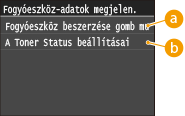
 <Fogyóeszköz beszerzése gomb mutatása (TFF)>
Válassza a <Ki> lehetőséget annak megakadályozásához, hogy a festékkazetták vásárlására szolgáló webhelyek elérésére szolgáló gomb megjelenjen a Távoli felhasználói felületen.
 <A Toner Status beállításai>
Ha nem kívánja használni a Toner Status programot, válassza a <Ki> lehetőséget. Válassza a <Be>, majd a <Ki> lehetőséget annak megakadályozásához, hogy a festékkazetták vásárlására szolgáló webhelyek elérésére szolgáló gomb megjelenjen a Toner Status programban.
Canon Mobile Scanning engedélyezése
Adja meg, hogy engedélyezi-e a mobileszközről történő beolvasást a Canon Mobile Scanning alkalmazás használatával.
|
Ki
Be
|
<Menü> <Rendszerkezelő beállítások> <Canon Mobile Scanning engedélyezése> Válassza a következőt: <Ki> vagy <Be> Indítsa újra a készüléket
<Rendszerkezelő beállítások> <Canon Mobile Scanning engedélyezése> Válassza a következőt: <Ki> vagy <Be> Indítsa újra a készüléketGoogle Cloud Print beállításai
Itt engedélyezheti a Google Cloud Print szolgáltatást. A Google Cloud Print beállításainak megváltoztatása
|
Google Cloud Print engedélyezése
Ki
Be
Google Cloud Print bejegyzési állapota
|
Felhívás a papírbeállítások ellenőrzésére
Adja meg, hogy a készülék megjelenítse-e a papírbeállítások ellenőrzésére figyelmeztető üzenetet a papírfiók behelyezésekor.
|
Ki
Be
|
<Menü> <Rendszerkezelő beállítások> <Felhívás a papírbeállítások ellenőrzésére> Válassza a következőt: <Ki> vagy <Be> Indítsa újra a készüléket
<Rendszerkezelő beállítások> <Felhívás a papírbeállítások ellenőrzésére> Válassza a következőt: <Ki> vagy <Be> Indítsa újra a készüléketBeállítások importálása/exportálása *1
Használhat USB-memóriaeszközt a Címjegyzék és a készülékbeállítás-adatok importálásához és exportálásához. USB-memóriaeszköz használata a beállításadatok mentéséhez és betöltéséhez
|
Importálás
Exportálás |
Titkosított nyomtatás beállításai
Védett nyomtatás engedélyezése vagy letiltása. Nyomtatás a védett nyomtatás használatával
|
Ki
Be
Titk. nyomt. törlési ideje
10 – 30
– 240 (perc) |
PDL-választás (Plug and Play)
Itt kiválaszthat egy oldalleíró nyelvet, amely alapján a számítógépek, amelyek Plug and Play telepítés során észlelik a készüléket, megállapíthatják, hogy az kompatibilis az adott nyelvvel.
Hálózat*1
Itt kiválaszthat egy oldalleíró nyelvet, amely alapján a készüléket hálózaton keresztül észlelő eszközök megállapíthatják, hogy az kompatibilis az adott nyelvvel.
|
FAX*3
UFR II
UFR II (V4)
PCL6
PS
|
USB
Itt kiválaszthat egy oldalleíró nyelvet, amely alapján a számítógépek, amelyek USB-kapcsolaton keresztül észlelik a készüléket, megállapíthatják, hogy az kompatibilis az adott nyelvvel.
|
FAX*3
UFR II
UFR II (V4)
PCL6
PS
|
<Menü> <Rendszerkezelő beállítások> <PDL-választás (Plug and Play)> Válassza a következőt: <Hálózat> vagy <USB> Válassza ki az oldalleíró nyelvet Indítsa újra a készüléket
<Rendszerkezelő beállítások> <PDL-választás (Plug and Play)> Válassza a következőt: <Hálózat> vagy <USB> Válassza ki az oldalleíró nyelvet Indítsa újra a készüléket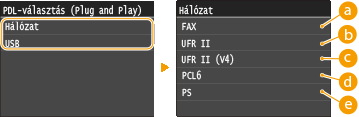
<FAX>
Az eszközök faxkészülékként észlelik és csatlakoztatják a készüléket.
<UFR II>
Észleli a készüléket, és UFR II nyomtatóként csatlakoztatja azt.
 <UFR II (V4)>
Észleli a készüléket, és az XML papírspecifikációval kompatibilis (XPS) UFR II nyomtatóként csatlakoztatja azt.
 <PCL6>
Az eszközök PCL6-nyomtatóként észlelik és csatlakoztatják a készüléket.
 <PS>
<PS>
Az eszközök PS-nyomtatóként észlelik és csatlakoztatják a készüléket.
Firmware frissítése *1
A készülék környezetének megfelelően kiválaszthatja, hogy miként telepíti a firmware-frissítést. A firmware frissítése
|
PC használatával
Internet használatával
Verzióadatok
|
Licenc bejegyzése *1
Adja meg a funkciók engedélyezéséhez szükséges licenckulcsot. Licenc regisztrálása
Kulcs és tanúsítvány inicializálása *1
Ezzel a lehetőséggel visszaállíthatja a [Kulcs és tanúsítvány beállításai] és [CA tanúsítvány beállításai] beállítás gyári alapértékét. A kulcs és a tanúsítvány alaphelyzetbe állítása
Címjegyzék inicializálása *1
Ezzel a lehetőséggel visszaállíthatja a címjegyzék alapértelmezett gyári beállításait. A címjegyzék alaphelyzetbe állítása
Menü inicializálása *1
Ezzel a lehetőséggel visszaállíthatja az alábbiakban felsorolt beállítások gyári alapértékeit. A beállítások alapértékei egyszerre és külön-külön is visszaállíthatók. A menü alaphelyzetbe állítása
|
Beállítások
Időzítő beállításai Általános beállítások Másolási beállítások Faxbeállítások*3 Beolvasási beállítások Memóriahordozó-nyomtatás beállításai Nyomtatóbeállítások Rendszerkezelő beállítások Összes inicializálása |
Rendszerkezelő beállítások
Ezzel a lehetőséggel visszaállíthatja az alapértelmezett gyári rendszerkezelői beállításokat. Az összes rendszerkezelő beállítás egyszerre is visszaállítható. A menü alaphelyzetbe állítása
|
Összes adat/beállítás inicializálása
Inicializálja azt a területet, amely az adatokat tárolja (beleértve a naplókat és beállításokat is). Csak akkor végezze el, ha szükséges, például ha ki akarja selejtezni a készüléket, miután minden naplót törölt. Ha az inicializálás befejeződött, a készülék automatikusan újraindul.
<Menü> <Rendszerkezelő beállítások> <Összes adat/beállítás inicializálása> <Igen> <Igen>
<Rendszerkezelő beállítások> <Összes adat/beállítás inicializálása> <Igen> <Igen>
 |
|
Ha az inicializálás után a készüléket használni szeretné, újra meg kell adni minden beállítást.
|