Beolvasási beállítások konfigurálása egyszerű módban
A Simple Mode (Egyszerű mód) a ScanGear MF program alapszintű beolvasási beállításainak gyűjteménye, a használat megkönnyítéséhez. Más szóval a Simple Mode (Egyszerű mód) a ScanGear MF program egyszerűsített változata. Végezze el a beállításokat az  –
–  sorrendben a képernyőn, majd kattintson a [Scan] (Szkennelés) gombra. Így alapszintű beállításokat és beolvasást végezhet.
– sorrendben a képernyőn, majd kattintson a [Scan] (Szkennelés) gombra. Így alapszintű beállításokat és beolvasást végezhet.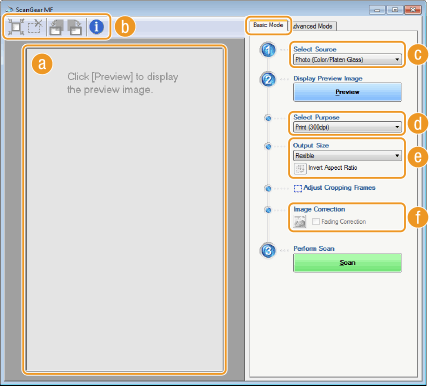
 Előnézeti terület
Megtekintheti az üveglapra helyezett dokumentum előnézetét. Az [Preview] (Minta) gombra kattintva ezen a területen egy előnézeti kép jelenik meg, a levágási keretet pedig pontozott vonal jelzi.
 Eszköztár
A kép beállítása a előnézeti területen.
 (Auto Crop) (Automatikus levágás)
A beolvasott képhez illeszkedő levágási keret beállítása automatikus. Az ikonra való kattintásokkal a levágási keret csökken. A keret az egérrel mozgatható, illetve átméretezhető.

Több beolvasási terület kézi megadása
Kézzel is hozzáadhat levágási kereteket. A dokumentumon belül is meghatározhat levágási területeket, így azok mindegyike külön képként olvasható be. Húzza az egérrel a levágási kereteket a beolvasni kívánt területek meghatározásához. Legfeljebb 10 terület állítható be. Kattintson a [Scan] (Szkennelés) gombra a levágási keretben levő területek különálló képekként történő beolvasásához.
 (Clear Crop Frame) (Levágási keret törlése)
A kijelölt levágási keret tartalmának törlése.
 (Balra forgatás) /
  (Jobbra forgatás)
90 fokkal balra vagy jobbra forgatja az előnézeti képet.
 (Információ)
Megjeleníti a beolvasott kép aktuális beállításait, például a színmódot és a beolvasott terület méretét.
 [Select Source] (Forrás választása)
Válasszon képtípust a dokumentumok beolvasásához. Az elérhető elemek a dokumentum elhelyezésétől függően eltérnek.
Ha a dokumentumot az üveglapra helyezte
|
[Photo (Color/Platen Glass)] (Fénykép (színes/Üveglap))
|
A készülék színes képként olvassa be a fényképes dokumentumot.
|
|
[Magazine (Color/Platen Glass)] (Folyóirat (színes/Üveglap))
|
Nyomtatványok, például magazinok beolvasása színes képként történik. Ennek során tompítja a nyomtatott képek beolvasásakor jelentkező színegyenetlenséget és csíkozottságot.
|
|
[Newspaper (B&W/Platen Glass)] (Újság (fekete-fehér/Üveglap))
|
A készülék a szöveges dokumentumot vagy a vonalas rajzot fekete-fehér képként (csak fekete-fehérben, köztes szürke árnyalatok nélkül) olvassa be.
|
|
[Document (Grayscale/Platen Glass)] (Dokumentum (szürkeárnyalatos/Üveglap))
|
A készülék a szöveges vagy fényképes dokumentumot szürkeárnyalatos képként (a fekete-fehér fényképekhez hasonlóan fekete-fehérben és köztes szürke árnyalatokkal) olvassa be.
|
Ha a dokumentumot az adagolóba helyezte
|
[Document (Color/Feeder)] (Dokumentum (színes/Adagoló))
|
A készülék színes képként olvassa be a dokumentumot.
|
|
[Document (Grayscale/Feeder)] (Dokumentum (szürkeárnyalatos/Adagoló))
|
A készülék szürkeárnyalatos képként olvassa be a dokumentumot.
|
 [Select Purpose] (Cél kiválasztása)
Válasszon beállítást aszerint, hogy mire szeretné használni a beolvasott képet.
|
[Print (300dpi)] (Nyomtatás (300 dpi))
|
A beolvasott kép nyomtatásának idején válassza ki.
|
|
[Image Display (150dpi)] (Képmegjelenítés (150 dpi))
|
Akkor válassza, ha a beolvasott képet számítógépen szeretné megjeleníteni.
|
|
[OCR (300dpi)]
|
Akkor válassza, ha a dokumentumot karakterfelismerő (OCR) szoftverrel szeretné feldolgozni.
|
 [Output Size] (Kimeneti méret)
Válassza ki, hogy mekkora legyen a beolvasott kép mérete nyomtatáskor vagy a számítógépen történő megjelenítéskor. Ha például olyan képet kíván előállítani, amely megfelel A4 méretű papírra történő nyomtatáshoz, válassza az [A4] lehetőséget, majd a [Print (300dpi)] (Nyomtatás (300 dpi)) lehetőséget a [Select Purpose] (Cél kiválasztása) () beállításhoz.
) beállításhoz.Kattintson a  gombra az álló és a fekvő tájolás közötti váltáshoz. Ez a gomb nem használható, amikor a [Flexible] (Rugalmas) beállítás van megadva.
gombra az álló és a fekvő tájolás közötti váltáshoz. Ez a gomb nem használható, amikor a [Flexible] (Rugalmas) beállítás van megadva.A [Add/Delete] (Hozzáadás/törlés) lehetőséget választva új kimeneti méretbeállításokat adhat meg, és törölheti a megadott méreteket.
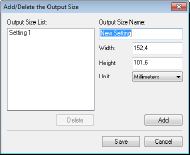
A szélesség és magasság arányának módosításához válassza a [Flexible] (Rugalmas) beállítást. A beolvasni kívánt területet húzza az egérrel az előnézeti képre.
 [Image Correction] (Képkorrekció)
A [Fading Correction] (Halványulás korrekciója) jelölőnégyzet bejelölésével a régi fényképek vagy más képek kifakult színei élénk színekké alakíthatók. Ez a beállítás akkor érhető el, ha egy előnézeti kép látható, és a [Photo (Color/Platen Glass)] (Fénykép (színes/Üveglap)) vagy a [Magazine (Color/Platen Glass)] (Folyóirat (színes/Üveglap)) lehetőséget választotta a [Select Source] (Forrás választása) () listában.
) listában.