Lapolvasás alkalmazás használatával
 |
|
Dokumentumokat beolvashat képfeldolgozó és szövegszerkesztő alkalmazásokból. A beolvasott kép közvetlenül az alkalmazásba töltődik, lehetővé téve a kép azonnali szerkesztését vagy feldolgozását. A következő művelet végrehajtásának módja az alkalmazástól függ.
|
 |
|
Az alkalmazásnak TWAIN- vagy WIA-kompatibilisnek* kell lennie. Az ezzel kapcsolatos további tudnivalók az alkalmazás útmutatójában találhatók.
* A TWAIN a képbeviteli eszközök, például lapolvasók és a számítógépek csatlakoztatásának egyik szabványa. A WIA a Windows operációs rendszer egyik beépített, szabványos funkciója.
|
1
Helyezze be a dokumentumokat. Dokumentumok elhelyezése
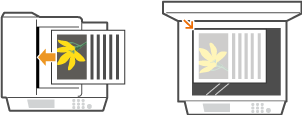

Az alkalmazástól függően előfordulhat, hogy a második dokumentum vagy a további dokumentumok nem olvashatók be, vagy hibaüzenet jelenik meg. Ilyen esetben a dokumentumok behelyezését és beolvasását egyenként végezze el.
Ha az <Automatikusan online távoli beolvasáskor> <Ki> van kapcsolva, akkor a készülék online állapotba hozásához meg kell érintenie a <Beolvasás>  <Távoli lapolvasó> lehetőséget a Főképernyő felületén. Automatikusan online távoli beolvasáskor
<Távoli lapolvasó> lehetőséget a Főképernyő felületén. Automatikusan online távoli beolvasáskor2
Az alkalmazásból válassza a beolvasást indító parancsot.
A beolvasást indító parancs kiválasztásának módja az adott alkalmazástól függ. Az ezzel kapcsolatos további tudnivalók az alkalmazás útmutatójában találhatók.
3
Válassza ki a készülék lapolvasó-illesztőprogramját.
Válassza a ScanGear MF vagy a WIA lehetőséget. Ha a ScanGear MF lehetőséget választja, akkor speciális beolvasási beállításokat is elvégezhet.
4
Szükség szerint konfigurálja a beolvasási beállításokat.
A ScanGear MF beolvasási beállításokkal kapcsolatos további információkért olvassa el a Beolvasási beállítások konfigurálása egyszerű módban vagy a Beolvasási beállítások konfigurálása bővített módban részt.
5
Kattintson a [Scan] (Szkennelés) gombra.
Megkezdődik a dokumentum beolvasása.
Ha a beolvasás befejeződött, a beolvasott kép egy alkalmazásba továbbításra kerül.