Usuwanie zakleszczonego papieru
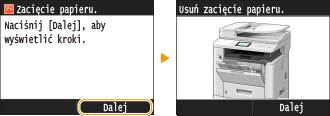
Jeśli w urządzeniu zakleszczy się papier, zostaje wyświetlony ekran <Zacięcie papieru.>. Dotknij przycisku <Dalej>, aby wyświetlić proste rozwiązania*. Jeśli instrukcje wyświetlane na ekranie nie są zrozumiałe, zapoznaj się z poniższymi sekcjami, aby usunąć zakleszczony papier.
|
*
|
Jeśli rozwiązanie nie zostanie wyświetlone, naciśnij przycisk
 , a następnie wybierz opcję <Informacje o błędach/powiadomienie>, aby wyświetlić rozwiązanie. , a następnie wybierz opcję <Informacje o błędach/powiadomienie>, aby wyświetlić rozwiązanie. |
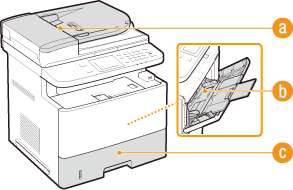
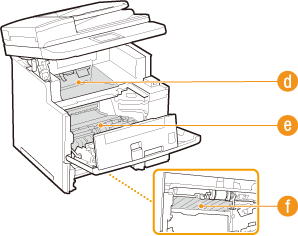
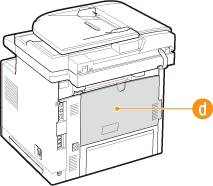
Miejsca zakleszczenia papieru
  |
|
 Podajnik Podajnik |
|
|
 Taca wielofunkcyjna Taca wielofunkcyjna |
|
|
|
 Szuflada na papier Szuflada na papier |
|
|
|
 Obszar wyprowadzania Obszar wyprowadzania |
|
|
|
 Wnętrze Wnętrze |
|
|
|
 Dwustronna prowadnica transportująca Dwustronna prowadnica transportująca |
 |
Podczas usuwania zakleszczonego papieru nie wolno wyłączać urządzeniaPo wyłączeniu urządzenia dane, które miały zostać wydrukowane, zostają utracone. Należy zachować szczególną ostrożność w przypadku odbioru faksów.
W przypadku rozdarcia papieruWyciągnij wszystkie kawałki papieru, aby nie zakleszczyły się ponownie w urządzeniu.
Jeżeli papier zakleszcza się regularniePrzed załadowaniem ryzy papieru do urządzenia wyrównaj jej krawędzie na płaskiej powierzchni.
Sprawdź, czy używany papier jest odpowiedni dla urządzenia.
Papier Sprawdź, czy w urządzeniu nie pozostają zakleszczone kawałki papieru.
Oczyszczenie rolki papieru może rozwiązać problem zakleszczeń papieru.
Rolka papieru Papier cienki (60 do 74 g/m²) może zwijać się i zakleszczać podczas wyprowadzania. W takim przypadku wybranie ustawienia <Poprawianie zwiniętego papieru> innego niż <Wyłącz> może rozwiązać problem.
Poprawianie zwiniętego papieru Papier o wilgotnych krawędziach może zwijać się i zakleszczać. W takim przypadku wybranie ustawienia <Poprawianie pomarszcz. papieru> innego niż <Wyłącz> może rozwiązać problem.
Poprawianie pomarszczonego papieru Nie używaj nadmiernej siły, aby wyciągnąć zakleszczone dokumenty lub papier z urządzeniaMoże to prowadzić do uszkodzenia części. Jeśli nie możesz wyciągnąć papieru, skontaktuj się z lokalnym autoryzowanym przedstawicielem firmy Canon lub działem telefonicznej pomocy technicznej Canon. Jeżeli problem nie może zostać rozwiązany
|
Zakleszczenia papieru w podajniku
Jeśli w podajniku znajdują się dokumenty, należy je najpierw wyjąć. Następnie należy wykonać poniższe czynności. Nie wolno używać nadmiernej siły podczas wyciągania papieru zakleszczonego w urządzeniu. Jeśli zablokowanego papieru nie można łatwo wyjąć, należy przejść do następnego kroku.
1
Wyciągnij dokument zakleszczony pod pokrywą podajnika.
|
1
|
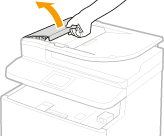
Otwórz pokrywę podajnika.
 |
|
2
|
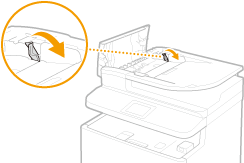
Przesuń dźwignię, aby odblokować mechanizm.
 |
|
3
|
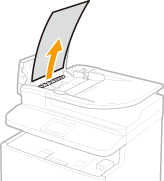
Ostrożnie wyciągnij dokument.
 |
2
Wyciągnij dokument zablokowany wewnątrz pokrywy podajnika.
|
1
|
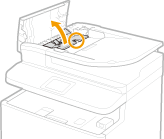
Przytrzymaj zielone pokrętło i otwórz pokrywę wewnętrzną.
 |
|
2
|
Ostrożnie wyciągnij dokument.
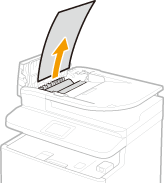 |
|
3
|
Unieś tacę z dokumentami i delikatnie wyjmij dokument.
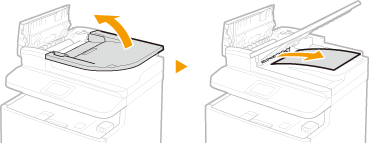 |
|
4
|
Umieść tacę z dokumentami z powrotem w prawidłowym położeniu i zamknij wewnętrzną pokrywę.
|
3
Przesuń dźwignię w położenie początkowe i zamknij pokrywę podajnika.
4
Wyjmij zakleszczony dokument od dołu podajnika.
|
1
|
Otwórz podajnik.
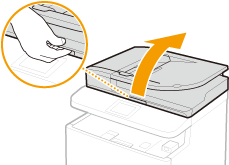 |
|
2
|
Ostrożnie wyciągnij dokument.
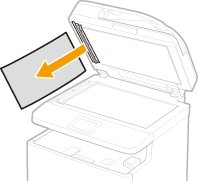 |
|
3
|
Ostrożnie zamknij podajnik.
|
Zakleszczenie papieru na tacy wielofunkcyjnej
Jeśli arkusze papieru znajdują się na tacy, najpierw należy je wyjąć. Jeżeli nie można łatwo usunąć zakleszczonego papieru, nie wolno używać nadmiernej siły podczas wyciągania go z urządzenia, ale w zależności od miejsca zakleszczenia papieru należy postępować zgodnie z procedurą wskazaną za pomocą komunikatu.
1
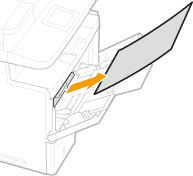
Ostrożnie wyciągnij papier.
2
Załaduj papier. Ładowanie papieru na tacę wielofunkcyjną
3
Po wyświetleniu poniższego komunikatu, dotknij przycisku <Tak>.

Zakleszczenia papieru w szufladzie na papier
Jeżeli nie można łatwo usunąć zakleszczonego papieru, nie wolno używać nadmiernej siły podczas wyciągania go z urządzenia, ale w zależności od miejsca zakleszczenia papieru należy postępować zgodnie z procedurą wskazaną za pomocą komunikatu.
1
Wyciągnij szufladę na papier.
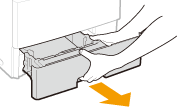

Szufladę należy trzymać oburącz i wysuwać ją delikatnie. W przeciwnym wypadku szuflada może upaść i ulec uszkodzeniu, jeśli wysunie się zbyt łatwo.
2
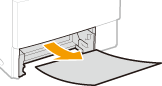
Ostrożnie wyciągnij papier.
Jeżeli zamocowany jest dodatkowy podajnik papieru, należy ostrożnie wyciągnąć papier w ten sam sposób.
3
Umieść szufladę z powrotem na miejscu.
Przy wkładaniu szuflady z opcją <Powiadamiaj o sprawdzaniu ustawień papieru> ustawioną na wartość <Włącz> wyświetli się ekran z potwierdzeniem. Powiadamiaj o sprawdzaniu ustawień papieru
4
Po wyświetleniu poniższego komunikatu, dotknij przycisku <Tak>.

Zakleszczenia papieru w obszarze wyprowadzania
Nie wolno używać nadmiernej siły podczas wyciągania papieru zakleszczonego w urządzeniu. Jeśli zablokowanego papieru nie można łatwo wyjąć, należy przejść do następnego kroku.
1
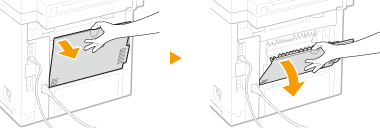
Otwórz całkowicie dolną tacę wyprowadzającą.
2
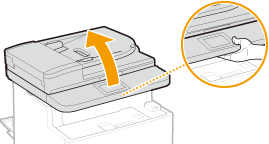
Podnieś panel sterowania.
3
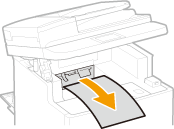
Ostrożnie wyciągnij papier.
4
Opuść panel sterowania.
5
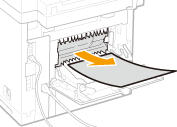
Ostrożnie wyciągnij papier.
6
Zamknij dolną tacę wyprowadzającą.
7
Po wyświetleniu poniższego komunikatu, dotknij przycisku <Tak>.
Zakleszczenie papieru w urządzeniu
Nie wolno używać nadmiernej siły podczas wyciągania papieru zakleszczonego w urządzeniu. Jeśli zablokowanego papieru nie można łatwo wyjąć, należy przejść do następnego kroku.
1
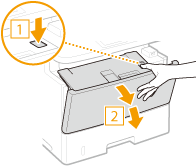
Otwórz przednią pokrywę, trzymając przycisk.
2
Wyjmij kasetę z tonerem.
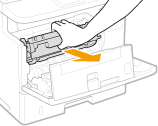
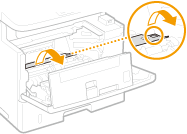
3
Przytrzymaj zielone pokrętło umieszczone z tyłu i podnieś prowadnicę transportującą.
Przytrzymaj prowadnicę transportującą, po czym przywróć ją do pozycji z kroku 5.
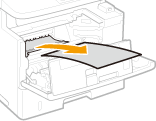
4
Ostrożnie wyciągnij papier.
Wyciągnij papier i trzymaj go możliwie równo w poziomie, aby nie dopuścić do upadku niezamocowanego toneru.
5
Delikatnie ustaw prowadnicę transportującą na swoim miejscu.
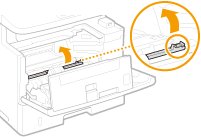
6
Przytrzymaj zielone pokrętło umieszczone z przodu i podnieś prowadnicę transportującą.
Przytrzymuj prowadnicę transportującą, po czym przywróć ją do pozycji z kroku 8.
7
Ostrożnie wyciągnij papier.
Wyciągnij papier i trzymaj go możliwie równo w poziomie, aby nie dopuścić do upadku niezamocowanego toneru.
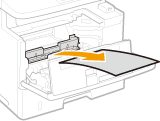
8
Delikatnie ustaw prowadnicę transportującą na swoim miejscu.
9
Zainstaluj zasobnik z tonerem.
Na koniec wciśnij ją do oporu.
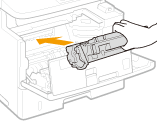
10
Zamknij przednią pokrywę.
Zakleszczenia papieru w dwustronnej prowadnicy transportującej
Jeżeli nie można łatwo usunąć zakleszczonego papieru, nie wolno używać nadmiernej siły podczas wyciągania go z urządzenia, ale w zależności od miejsca zakleszczenia papieru należy postępować zgodnie z procedurą wskazaną za pomocą komunikatu.
1
Wyciągnij szufladę na papier.
Szufladę należy trzymać oburącz i wysuwać ją delikatnie. W przeciwnym wypadku szuflada może upaść i ulec uszkodzeniu, jeśli wysunie się zbyt łatwo.
2
Naciśnij zielony przełącznik zwalniający blokadę, aby otworzyć dwustronną prowadnicę transportującą.
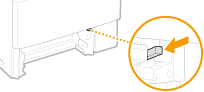
3
Ostrożnie wyciągnij papier.
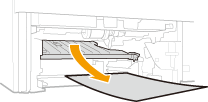
4
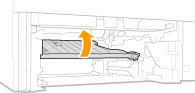
Odstaw prowadnicę na miejsce.
Zamknij prowadnicę, aż usłyszysz kliknięcie.
5
Umieść szufladę z powrotem na miejscu.
Przy wkładaniu szuflady z opcją <Powiadamiaj o sprawdzaniu ustawień papieru> ustawioną na wartość <Włącz> wyświetli się ekran z potwierdzeniem. Powiadamiaj o sprawdzaniu ustawień papieru
6
Po wyświetleniu poniższego komunikatu, dotknij przycisku <Tak>.