Устранение замятия бумаги
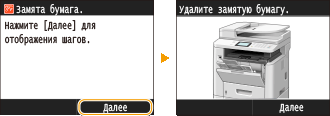
При замятии бумаги на экране отображается сообщение <Замята бумага.>. Коснитесь элемента <Далее>, чтобы просмотреть простые варианты решения проблемы*. Если вы не можете понять, какие процедуры следует выполнить, см. следующие разделы для устранения замятия бумаги.
|
*
|
Если решение не отображается, нажмите
 и выберите <Сведения об ошибке/Уведомление>, чтобы вывести решение на экран. и выберите <Сведения об ошибке/Уведомление>, чтобы вывести решение на экран. |
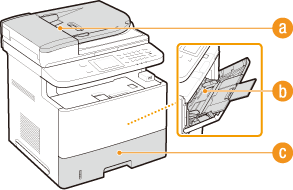
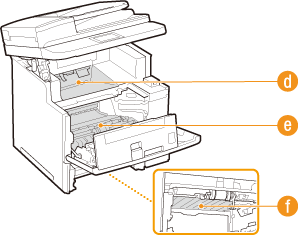
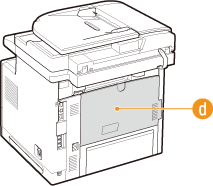
Места замятия бумаги
  |
|
 Податчик Податчик |
|
|
 Универсальный лоток Универсальный лоток |
|
|
|
 Кассета для бумаги Кассета для бумаги |
|
|
|
 Область вывода Область вывода |
|
|
|
 Внутренние детали Внутренние детали |
|
|
|
 Транспортная направляющая для двусторонней печати Транспортная направляющая для двусторонней печати |
 |
При устранении замятия бумаги не выключайте устройство.Выключение устройства приведет к удалению отправленных на печать данных. Соблюдайте осторожность при приеме документов по факсу.
Если бумага порваласьИзвлеките все фрагменты бумаги, чтобы предотвратить их дальнейшее застревание.
Если замятия бумаги повторяютсяПостучите стопкой бумаги по ровной поверхности, чтобы выровнять края стопки перед ее загрузкой в устройство.
Убедитесь, что бумага подходит для использования в устройстве.
Бумага Убедитесь, что все фрагменты застрявшей бумаги извлечены из устройства.
Очистка ролика для бумаги может устранить проблемы с замятием бумаги.
Ролик для бумаги При выводе тонкой бумаги (60–74 г/м²) она может скручиваться и заминаться. В таком случае установка для параметра <Коррекция скручивания бумаги> значения, отличного от <Выкл.>, может помочь устранить неполадку.
Коррекция скручивания бумаги Бумага с влажными краями может заламываться и заминаться. В таком случае установка для параметра <Устранение складок бумаги> значения, отличного от <Выкл.>, может помочь устранить неполадку.
Устранение складок бумаги Не извлекайте документ или бумагу из устройства с применением силы.Это может привести к повреждению отдельных частей и компонентов. Если вы не можете извлечь бумагу самостоятельно, обратитесь к региональному авторизованному дилеру Canon или в справочную службу Canon. Если проблему не удается устранить
|
Замятие документов в податчике
Если в податчик загружены документы, сначала удалите их. Затем выполните приведенную ниже процедуру. Не пытайтесь извлечь замятую бумагу из аппарата с применением силы. Если замятую бумагу не удается легко извлечь, перейдите к следующему шагу.
1
Извлеките замятый документ из-под крышки податчика.
|
1
|
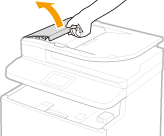
Откройте крышку податчика.
 |
|
2
|
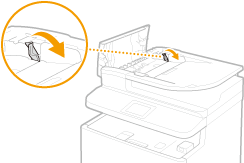
Переместите рычажок для разблокировки.
 |
|
3
|
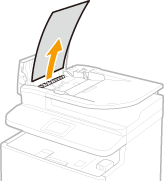
Аккуратно потяните за документ.
 |
2
Удалите замятую бумаги из внутр. части крышки податчика.
|
1
|
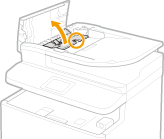
Удерживая зеленую ручку, откройте внутреннюю крышку.
 |
|
2
|
Аккуратно потяните за документ.
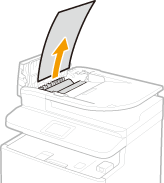 |
|
3
|
Поднимите лоток для документов и аккуратно вытяните документ.
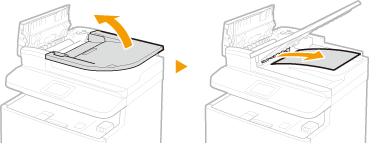 |
|
4
|
Верните лоток для документов в исходное положение и закройте внутреннюю крышку.
|
3
Верните рычажок на место и закройте крышку податчика.
4
Удалите замятый документ из-под податчика.
|
1
|
Откройте податчик.
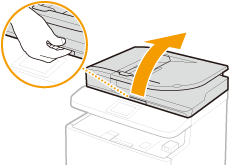 |
|
2
|
Аккуратно потяните за документ.
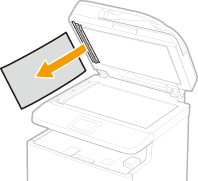 |
|
3
|
Аккуратно закройте устройство подачи.
|
Замятие бумаги в универсальном лотке
Если в лоток загружена бумага, сначала удалите ее. Если не удается легко удалить замятую бумагу, не пытайтесь извлечь ее с применением силы. Следуйте процедуре для различных мест замятия бумаги, указанных в сообщении.
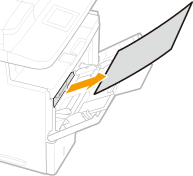
1
Аккуратно потяните за бумагу.
2
Загрузите бумагу. Загрузка бумаги в универсальный лоток
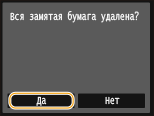
3
При появлении следующего сообщения нажмите <Да>.
Замятие бумаги в лотке для бумаги
Если не удается легко удалить замятую бумагу, не пытайтесь извлечь ее с применением силы. Следуйте процедуре для различных мест замятия бумаги, указанных в сообщении.
1
Извлеките лоток для бумаги.
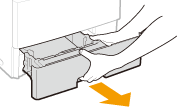

Аккуратно вытащите лоток для бумаги, удерживая его обеими руками. В противном случае можно повредить лоток, уронив его, так как он может легко выскользнуть.
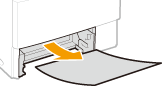
2
Аккуратно потяните за бумагу.
Если установлено дополнительное устройство подачи бумаги, осторожно вытащите бумагу таким же способом.
3
Установите лоток для бумаги.
При установке кассеты для бумаги, для которой параметру <Уведомление о проверке настроек бумаги> задано значение <Вкл.>, открывается экран запроса подтверждения. Уведомление о проверке настроек бумаги
4
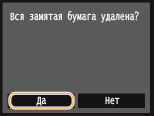
При появлении следующего сообщения нажмите <Да>.
Замятие бумаги в области вывода
Не пытайтесь извлечь замятую бумагу из устройства с применением силы. Если замятую бумагу не удается легко извлечь, перейдите к следующему шагу.
1
Полностью откройте дополнительный выводной лоток.
2
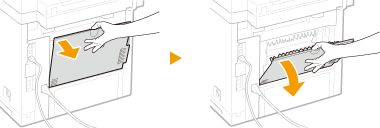
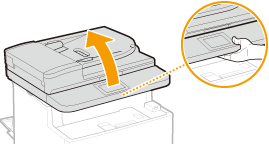
Поднимите панель управления.
3
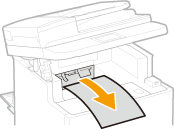
Аккуратно потяните за бумагу.
4
Опустите панель управления.
5
Аккуратно потяните за бумагу.
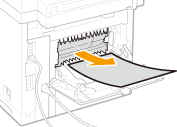
6
Закройте дополнительный выводной лоток.
7
При появлении следующего сообщения нажмите <Да>.
Замятие бумаги внутри аппарата
Не пытайтесь извлечь замятую бумагу из устройства с применением силы. Если замятую бумагу не удается легко извлечь, перейдите к следующему шагу.
1
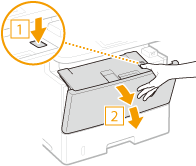
Откройте переднюю крышку, удерживая нажатой кнопку.
2
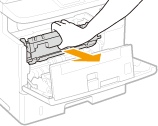
Извлеките картридж с тонером.
3
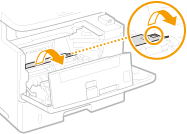
Удерживая зеленую ручку, расположенную у задней стороны, поднимите транспортную направляющую.
Удерживайте транспортную направляющую вплоть до ее возврата в исходное положение на шаге 5.
4
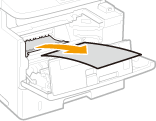
Аккуратно потяните за бумагу.
Вытяните бумагу, держа ее как можно горизонтальнее, чтобы не просыпать незакрепленный тонер.
5
Аккуратно верните транспортную направляющую в исходное положение.
6
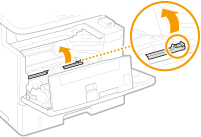
Удерживая зеленую ручку, расположенную у передней стороны, поднимите транспортную направляющую.
Удерживайте транспортную направляющую вплоть до ее возврата в исходное положение на шаге 8.
7
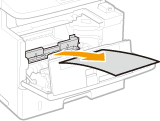
Аккуратно потяните за бумагу.
Вытяните бумагу, держа ее как можно горизонтальнее, чтобы не просыпать незакрепленный тонер.
8
Аккуратно верните транспортную направляющую в исходное положение.
9
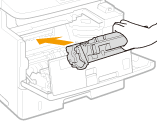
Установите картридж с тонером.
Нажмите на нее, чтобы она полностью дошла до упора.
10
Закройте переднюю крышку.
Замятие бумаги в транспортной направляющей блока двусторонней печати
Если не удается легко удалить замятую бумагу, не пытайтесь извлечь ее с применением силы. Следуйте процедуре для различных мест замятия бумаги, указанных в сообщении.
1
Извлеките лоток для бумаги.
Аккуратно вытащите лоток для бумаги, удерживая его обеими руками. В противном случае можно повредить лоток, уронив его, так как он может легко выскользнуть.
2
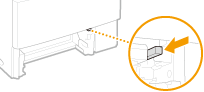
Нажмите зеленый переключатель фиксатора, чтобы открыть транспортную направляющую блока двусторонней печати.
3
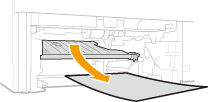
Аккуратно потяните за бумагу.
4
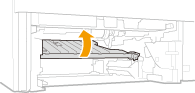
Верните направляющую в исходное положение.
Полностью закройте направляющую до щелчка.
5
Установите лоток для бумаги.
При установке кассеты для бумаги, для которой параметру <Уведомление о проверке настроек бумаги> задано значение <Вкл.>, открывается экран запроса подтверждения. Уведомление о проверке настроек бумаги
6
При появлении следующего сообщения нажмите <Да>.