Додаткові елементи
Функціональність апарата можна використовувати повною мірою за рахунок додаткових елементів, описаних нижче. Додаткові елементи можна придбати в магазині роздрібної торгівлі, де було придбано цей апарат, або в місцевого дилера Canon.
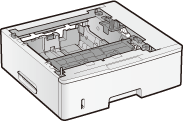
Paper Feeder Unit PF-45
 |
|
Максимальна місткість цього подавача паперу становить 500 аркушів. Встановлення цього подавача паперу дає змогу одночасно завантажити до 1 600 аркушів паперу різного формату. Це досягається завдяки тому, що перший формат завантажується в стандартну шухляду, другий — у багатоцільовий лоток, а третій — у додатковий подавач паперу. Це, безсумнівно, зменшує затрати часу та ресурсів на заміну паперу.
|
|
Ресурс паперу
|
Приблизно 500 аркушів
|
|
Допустимий папір
|
|
|
Джерело живлення
|
Від головного блока
|
|
Габаритні розміри
(Ш x Д x В)
|
453 x 470 x 141 мм
|
|
Вага
|
Прибл. 5,4 кг
|
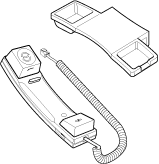
HANDSET-J1 (MF515x)
 |
|
Це слухавка, яку можна підключити до апарата. Використовуйте слухавку, коли апарат використовується як телефон. Крім того, за допомогою слухавки можна отримувати або надсилати факси вручну.
|
Copy Card Reader-F1
Система карткового керування спрощує процес входу, якщо активовано функцію керування ідентифікаторами відділів, завдяки використанню картки керування замість введення ідентифікатора відділу. Можна увійти в систему апарата, вставивши картку керування, та вийти з неї, витягнувши її.
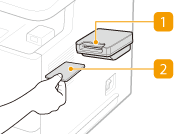
 Гніздо для картки
Вставте картку керування в гніздо для картки, коли відображається екран входу в систему. Витягніть картку керування з гнізда після використання апарата. Після входу в систему на дисплеї з’являється головний екран, а після виходу з системи – екран входу.
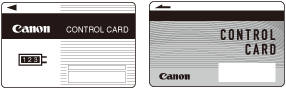
 Картка керування
Можна використовувати зображену нижче картку керування. Переконайтеся, що під час вставлення картки у гніздо вона орієнтована у правильному напрямку.
|
Доступні картки
|
Магнітна
|
|
Спосіб зчитування даних картки
|
Магнітне зчитування
|
|
Напрямок для читання магнітної картки
|
Лицьовою стороною догори
|
|
Зберегти/відтворити
|
Відтворити
|
|
Габаритні розміри
(Ш x Д x В)
|
88 x 96 x 40 мм (без комплекту та кабелю для підключення)
|
|
Вага
|
Прибл. 200 г (включно з комплектом і кабелем для підключення)
|
Barcode Printing Kit
Ця функція дає змогу створювати штрих-коди в різноманітних форматах. Зверніть увагу, що для виконання друку штрих-кодів необхідно активувати PCL. Докладніше про використання функції Barcode Printing Kit див. у посібнику Barcode Printing Guide (Посібник із друку штрих-кодів) (посібник у форматі PDF). Barcode Printing Guide (Посібник із друку штрих-кодів) зберігається в зазначеній нижче папці на диску DVD-диск з комплекту поставки.
[Manual]-[ukrainian]-[pdfs]-[Barcode Printing Guide]
Реєстрація ліцензії
Щоб активувати Barcode Printing Kit, необхідно отримати ліцензійний ключ і зареєструвати ключ до апарата.
Отримання ліцензійного ключа
Ліцензійний ключ можна отримати за допомогою веб-браузера. Увійдіть у систему керування ліцензіями (http://www.canon.com/lms/license) і дотримуйтесь інструкцій. В рамках цієї процедури потрібно ввести наведені нижче цифри.
Код доступу до ліцензії
Перевірте код доступу до ліцензії, вказаний у сертифікаті коду доступу до ліцензії, що входить до комплекту поставки компонента.
Серійний номер апарата
Перевірте серійний номер апарата, послідовно натиснувши кнопки  (
( )
)  <Check Device Configuration>.
() <Check Device Configuration>.Реєстрація ліцензійного ключа
1
Легко торкніться елемента <Menu> на екрані Home.
2
Торкніться кнопки <System Management Settings>.
Коли відобразиться екран для входу, введіть правильний ідентифікатор і PIN-код за допомогою цифрових клавіш, а потім натисніть клавішу  . Введення коду апарата для входу
. Введення коду апарата для входу3
Торкніться кнопки <Register License>.
4
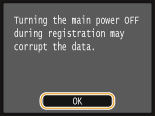
Прочитайте повідомлення, що відображається на екрані, та торкніться елемента <OK>.
5
Введіть ліцензійний ключ за допомогою цифрових клавіш і торкніться кнопки <Register>.
Розпочинається реєстрація. Почекайте, доки не відобразиться повідомлення <Installation complete. Effective after the main power is turned OFF and ON.>.

Якщо відображається повідомлення <Registering... Do not turn the main power OFF.>, увімкніть функції, необхідні для повторної активації компонента та реєстрації ліцензійного ключа.
6
Торкніться кнопки <Close>.